Statistik- und Werbe-Cookies nur mit deiner Zustimmung.Wir verwenden Cookies, um deine Erfahrung zu verbessern und unsere Website zu analysieren.
Mit KI einrichten
Sag deinem Server, was er tun soll. Kostenlos.
Verbinde Claude oder ChatGPT mit deinem Server und erledige alles im Chat: Plugins, Dateien, Konsole, Backups. Ohne Pass und ohne Abo, für jeden Server bei mcfreehost.
Der Satz steht danach im Eingabefeld. Abschicken musst du ihn selbst.
Bei mcfreehost ohne Aufpreis:
Dateien
Konsole
Backups
Plugins und Mods
Start und Stopp
Fehlersuche
Dein KI-Anbieter kann eigene Kosten berechnen.
Sieh deinem Assistenten bei der Arbeit zu.
Animierte Demo mit Beispieldaten. Hier wird kein Server geändert.
Dein KI-AssistentBeispiel
Dein KI-Assistent
Hallo! Ich kann deinen Server prüfen, Einstellungen ändern, ein Backup anlegen oder eine Welt importieren. Was soll ich tun?
Du
Prüfe meinen Server und die letzten Konsolenmeldungen.
Der Assistent antwortet …
Dein KI-Assistent
Dein Server läuft. In den letzten Konsolenmeldungen sehe ich in diesem Beispiel keine Startfehler. Ich habe nichts geändert.
Prüfung abgeschlossen. Es wurde nichts geändert.
Schreib deinem Assistenten …
Dein KI-Assistent
Hallo! Ich kann deinen Server prüfen, Einstellungen ändern, ein Backup anlegen oder eine Welt importieren. Was soll ich tun?
Du
Setze die Schwierigkeit in meiner server.properties auf normal.
Der Assistent antwortet …
Dein KI-Assistent
Ich habe in server.properties difficulty=normal gespeichert. Dafür braucht dein Zugang die passenden Dateirechte.
Einstellung im Beispiel gespeichert.
Schreib deinem Assistenten …
Dein KI-Assistent
Hallo! Ich kann deinen Server prüfen, Einstellungen ändern, ein Backup anlegen oder eine Welt importieren. Was soll ich tun?
Du
Erstelle ein Backup und prüfe, ob es fertig ist.
Der Assistent antwortet …
Dein KI-Assistent
Das Backup ist fertig. Ich habe anschließend geprüft, dass die Sicherung vorhanden ist.
Backup im Beispiel fertig und geprüft.
Schreib deinem Assistenten …
Dein KI-Assistent
Hallo! Ich kann deinen Server prüfen, Einstellungen ändern, ein Backup anlegen oder eine Welt importieren. Was soll ich tun?
Du
Importiere meine hochgeladene Welt.
Der Assistent antwortet …
Dein KI-Assistent
Ich kann deine hochgeladene Welt importieren. Bestätige den Weltimport zuerst im Browser.
Weltimport im Browser bestätigen
Im Browser bestätigt.
Weltimport im Beispiel nach deiner Bestätigung ausgeführt.
Schreib deinem Assistenten …
Drei Aufträge für deinen ersten Versuch
Mein Minecraft-Server startet nicht. Lies Status, Version und die letzten Konsolenzeilen und erkläre, woran es liegt. Ändere noch nichts.
Kopieren nicht möglich. Markiere den Text und kopiere ihn manuell.
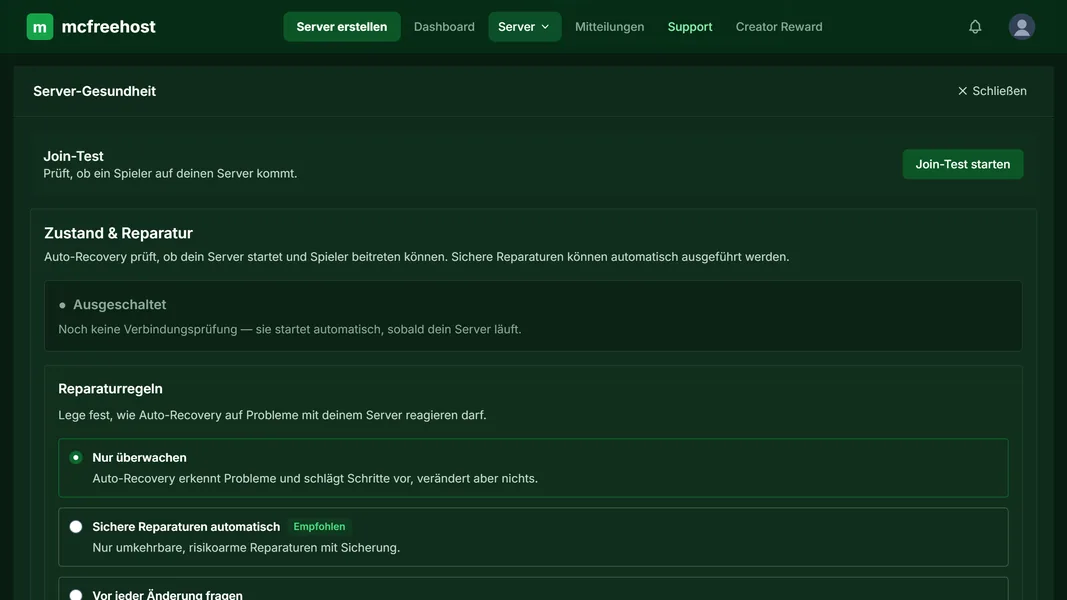
Gesundheit und Join-Test
Lass Status und letzte Konsolenmeldungen prüfen, bevor du etwas ändern lässt.
Beispielansichten aus dem Panel von mcfreehost. Du bestimmst, was dein Assistent dort darf.
Setz diese drei Freunde auf die Whitelist und prüfe danach, ob die Whitelist eingeschaltet ist.
Kopieren nicht möglich. Markiere den Text und kopiere ihn manuell.
Prüfe, ob dieses Plugin zu meiner Paper-Version passt, und frag mich vor der Installation.
Kopieren nicht möglich. Markiere den Text und kopiere ihn manuell.
Was ein Auftrag tatsächlich auslöst, hängt von deinem Server, deinem Tarif und den freigegebenen Rechten ab.
Was dein Assistent auf Minecraft-Servern kann
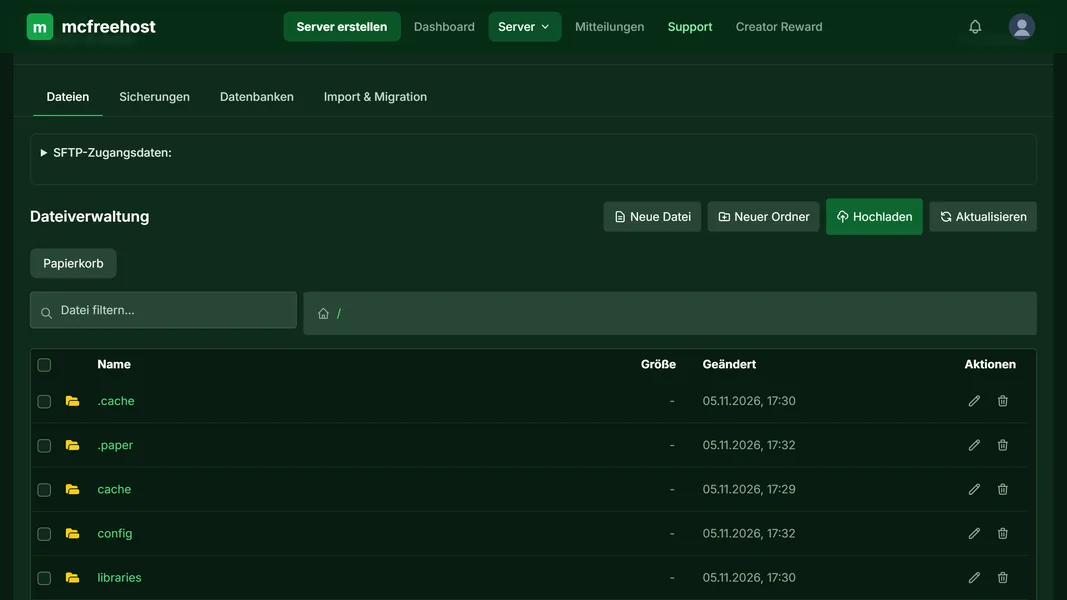
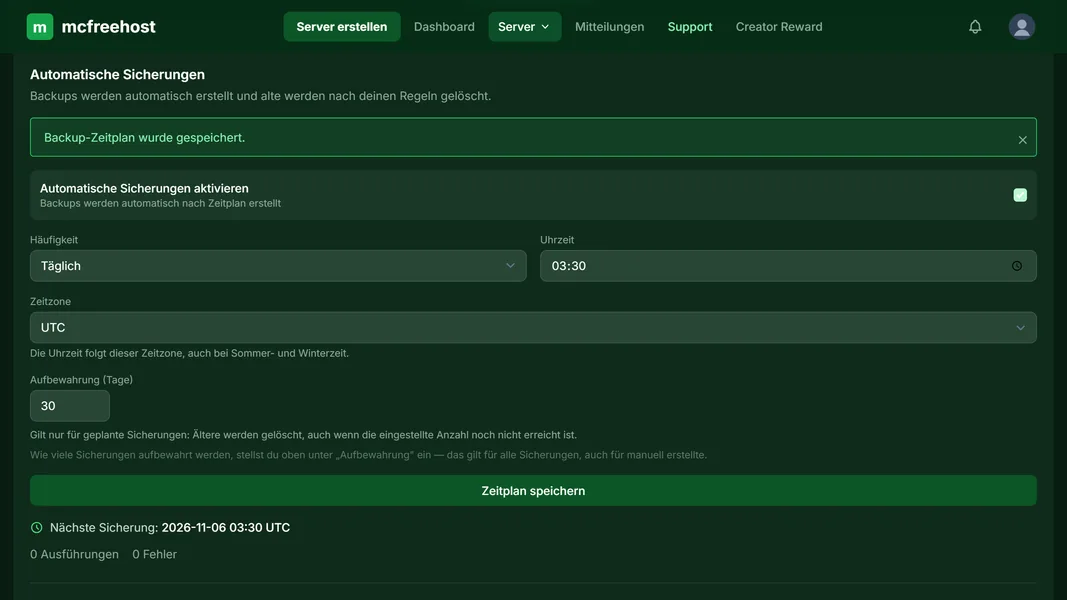
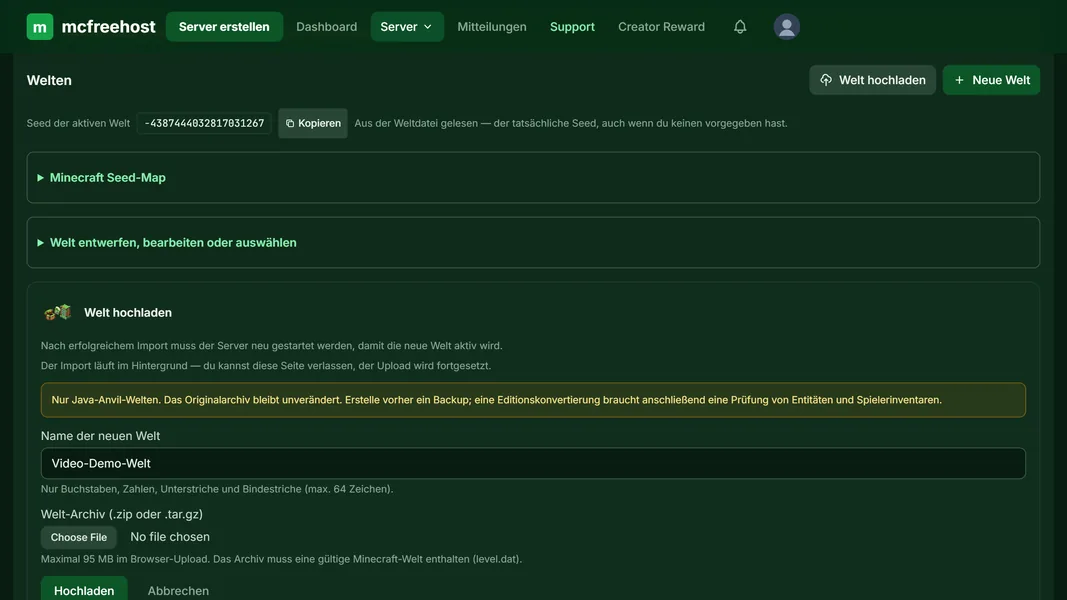
Beispielansichten aus dem Panel von mcfreehost. Du bestimmst, was dein Assistent dort darf.
Dateien
Lass Einstellungen in Serverdateien anpassen. Dateirechte gibst du dafür gezielt frei.
Sicherungen
Lass Sicherungen anlegen und ihren Abschluss prüfen. Den Zeitplan verwaltest du im Panel.
Welten
Lass eine vorhandene Welt importieren. Diesen Schritt bestätigst du beim normalen Zugang im Browser.
Alle Aktionen der Schnittstelle zeigen
Der Katalog listet jede Aktion der Schnittstelle, auch solche für andere Spiele und für Premium-Funktionen. Auf deinem Server gilt nur, was zu Spiel, Tarif und Serversoftware passt und was du dem Zugang freigegeben hast.
Füge diese Adresse als eigenen Connector hinzu. Danach meldest du dich hier an und wählst Server, Rechte und Laufzeit. Einen Schlüssel brauchst du dafür nicht.
Connector-Adresse
https://mcfreehost.com/api/automation/v1/mcp
Kopieren nicht möglich. Markiere den Text und kopiere ihn manuell.
Die Menünamen stehen hier so, wie sie auf Englisch heißen; in deiner Sprache lauten sie ähnlich.
Was du brauchst
Du brauchst Claude oder ChatGPT in einem Tarif, der eigene Connectoren erlaubt:
In Claude
Claude: Free (ein eigener Connector), Pro, Max, Ultra, Team und Enterprise.
Bei Team und Enterprise fügt ein Inhaber des Teams den Connector hinzu.
Melde dich bei mcfreehost mit dem Konto an, zu dem dein Minecraft-Server gehört, und installiere Claude Code oder Codex auf deinem Computer.
Kopiere die beiden Befehle für deinen Assistenten und führe sie im Terminal deines Computers aus. In die Minecraft-Konsole gehören sie nicht.
Im Browser wählst du Server, Rechte und Laufzeit. Für den Anfang reicht Lesen; einen Token musst du dabei nicht kopieren.
Beginne mit einer Frage, die nichts verändert, etwa nach Status, Version und den letzten Konsolenzeilen. Erst wenn die Antwort stimmt, folgen Aufträge mit Änderungen.
Im Browser anmelden und Server freigeben
Trage die Verbindung in deinem Assistenten ein und öffne den Login. Du meldest dich bei mcfreehost an und wählst, welcher Server mit welchen Rechten freigegeben wird.
Auf diesem Weg tippst du keinen Token in einen Befehl.
claude mcp add --scope user --transport http mcfreehost https://mcfreehost.com/api/automation/v1/mcp
claude mcp login mcfreehost
Kopieren nicht möglich. Markiere den Text und kopiere ihn manuell.
Oder: Zugang von Hand anlegen
Für Programme ohne Browser-Login legst du im Profil einen persönlichen Zugang an. Die Beispiele zeigen die Einrichtung mit Platzhalter, den du durch deinen Token ersetzt.
Wichtig: Das ist kein Befehl für die Spielkonsole deines Servers. Du gibst ihn im Terminal deines eigenen Computers ein (Windows: PowerShell, macOS und Linux: Terminal).
claude mcp add --scope user --transport http mcfreehost https://mcfreehost.com/api/automation/v1/mcp --header "Authorization: Bearer <TOKEN>"
Codex erwartet den Zugang in einer Umgebungsvariable. Die export-Zeile wirkt nur im geöffneten Terminal; für spätere Starts trägst du sie in dein privates Shell-Profil ein.
Wichtig: Das ist kein Befehl für die Spielkonsole deines Servers. Du gibst ihn im Terminal deines eigenen Computers ein (Windows: PowerShell, macOS und Linux: Terminal).
Alle Aktionen gibt es auch als REST-Schnittstelle. Die OpenAPI-Datei beschreibt jeden Aufruf.
Wichtig: Das ist kein Befehl für die Spielkonsole deines Servers. Du gibst ihn im Terminal deines eigenen Computers ein (Windows: PowerShell, macOS und Linux: Terminal).
Kopieren nicht möglich. Markiere den Text und kopiere ihn manuell.
<TOKEN> ist hier nur ein Platzhalter. Deinen echten Zugang trägst du ausschließlich in die private Einrichtung deines Assistenten ein.
Bevor du Änderungen beauftragst
Bei einem schlafenden Gratis-Server meldet der Start zuerst, dass der Server geweckt wird. Der Assistent soll warten und den Status erneut abfragen.
Modpack-Installationen, Versionswechsel und Sicherungen laufen weiter, auch wenn die Schnittstelle den Auftrag schon angenommen hat. Lass den Abschluss prüfen.
Mit Datei- und Konsolenrechten kann ein Assistent viel verändern. Gib sie nur frei, wenn eine Aufgabe sie wirklich braucht.
E-Mail, Passwort und Kündigung erreicht dieser Weg nicht. Solche Schritte bestätigst du immer selbst im Browser.
Einen Zugang, den du nicht mehr brauchst, ziehst du im Profil zurück. Er gilt dann sofort nicht mehr.
Aufgenommen auf einem echten Testserver bei mcfreehost: Der Assistent installiert Cobblemon, ändert eine Spawn-Einstellung und gibt ein Testkonto frei, danach tritt jemand dem Server bei. Dasselbe geht auch über das Panel.
Video direkt öffnen38 Sekunden · echter Testserver · Beispielaufnahme von mcfreehost
Gratis-Server: erst aufwecken, dann prüfen
Ein kostenloser Server bei mcfreehost schläft nach 15 Minuten ohne Spieler ein. Welt, Plugins und Einstellungen bleiben dabei erhalten. Bittest du deinen Assistenten um einen Start, weckt der Auftrag den Server auf. Die Antwort bedeutet zunächst nur, dass das Aufwachen begonnen hat. Lass den Assistenten danach den Status abfragen, bis der Server wirklich läuft, und erst dann die Konsole auswerten. So hält er einen schlafenden Server nicht für einen Absturz.
Plugins und Mods, die zur Version passen
Die häufigste Panne auf einem frischen Minecraft-Server ist ein Plugin oder Mod, der nicht zur Serverversion passt. Paper lädt Bukkit- und Spigot-Plugins, Fabric, Forge und NeoForge brauchen jeweils eigene Mods. Lass deinen Assistenten vor jeder Installation Serversoftware und Version auslesen und begründen, warum die Datei passt. Im Gratis-Tarif hast du 2 GB RAM; bei großen Modpacks lohnt deshalb ein Blick vorab. Startet der Server danach nicht, steht in der Konsole meist, welcher Mod fehlt oder zu viel Speicher braucht.
Freunde einladen, ohne alles freizugeben
Für eine Runde mit Freunden reicht oft ein einziger Auftrag: diese Spieler auf die Whitelist setzen und prüfen, ob sie eingeschaltet ist. Dafür braucht der Assistent die Spielerrechte, aber weder deine Dateien noch dein Konto. Gib ihm genau diese Rechte und nur den Server, um den es geht. Gratis- und Premium-Server gibst du einzeln frei; ein Server, den du später anlegst, gehört nie automatisch dazu.
Du entscheidest, was der Assistent darf
Einzelne Rechte statt Vollzugriff: Lesen, Starten und Stoppen, Spieler, Konsole, Dateien und Konto sind getrennt wählbar.
Nur ausgewählte Server: Ein Zugang sieht die Server, die du ihm gibst. Neue Server kommen nicht von selbst dazu.
Befristung: Du legst fest, wie lange ein Zugang gilt.
Sofort zurücknehmen: Nach dem Widerruf im Profil wird jede weitere Anfrage mit diesem Zugang abgelehnt.
Protokoll: Jede Aktion steht mit Zeit und Zugang im Aktivitätsverlauf deines Servers.
Gedrosselte Anfragen: Ein Assistent, der sich in einer Schleife verfängt, kann deinen Server nicht mit Aufrufen überfluten.
Kein Token im Chat: Der Zugang gehört nur in das geschützte Einstellungsfeld deines Assistenten.
automation:unattended ist das Zusatzrecht für Arbeit ohne Browserbestätigung. Fehlt es, fragt der Assistent dich im angemeldeten Konto, bevor er die Serversoftware wechselt, ein Modpack installiert oder aktualisiert, den Server neu installiert, eine Welt importiert, die Serveradresse ändert oder ein Support-Ticket anlegt. E-Mail, Passwort, Kündigung und Kontolöschung brauchen auch mit diesem Recht immer deine Bestätigung. Alles Übrige führt er im Rahmen deiner Rechte sofort aus.
Fragen zur KI-Verwaltung bei mcfreehost
Geht das auch mit einem kostenlosen Server?
Ja. Die Schnittstelle gehört zu jedem Server bei mcfreehost, auch im Gratis-Tarif, und kostet nichts extra. Für Claude oder ChatGPT brauchst du beim jeweiligen Anbieter einen Tarif, der eigene Connectoren erlaubt; dort können Kosten entstehen.
Was passiert, wenn mein Server gerade schläft?
Ein Start- oder Neustartauftrag weckt ihn auf. Bis die Welt geladen ist, vergeht etwas Zeit. Bitte deinen Assistenten, danach den Status erneut abzufragen, bevor er Konsolenbefehle sendet oder Fehler sucht.
Welche Assistenten kann ich verbinden?
Am einfachsten Claude oder ChatGPT im Browser als eigenen Connector. Wer lieber im Terminal arbeitet, nimmt Claude Code oder Codex; eigene Programme sprechen MCP über Streamable HTTP oder die REST-Schnittstelle an.
Kann der Assistent Geld ausgeben oder auf Premium wechseln?
Nein. Bestellungen, ein Wechsel auf Premium und Zahlungen brauchen immer deine Bestätigung im angemeldeten Konto. Ohne dich bezahlt der Zugang nichts.
Wie nehme ich den Zugriff wieder weg?
Im Profil unter „Automatisierungs-API“ widerrufst du den Zugang. Ab dann lehnt mcfreehost jede Anfrage damit ab. Was der Assistent vorher geändert hat, bleibt bestehen; dafür gibt es Sicherungen.