Pliki cookie statystyczne i reklamowe tylko za twoją zgodą.Używamy plików cookie, aby ulepszać Twoje doświadczenia i analizować naszą stronę.
Konfiguracja z AI
Powiedz serwerowi, co ma robić. Za darmo.
Połącz Claude lub ChatGPT ze swoim serwerem i załatw wszystko na czacie: pluginy, pliki, konsolę, kopie zapasowe. Bez passa i bez subskrypcji, dla każdego serwera w mcfreehost.
Zdanie pojawi się potem w polu wpisywania. Wysyłasz je samodzielnie.
W mcfreehost bez dopłat:
Pliki
Konsola
Kopie zapasowe
Pluginy i mody
Start i stop
Diagnozowanie błędów
Twój dostawca AI może naliczać własne opłaty.
Zobacz swojego asystenta przy pracy.
Animowane demo z przykładowymi danymi. Żaden serwer nie jest tu zmieniany.
Twój asystent AIPrzykład
Twój asystent AI
Cześć! Mogę sprawdzić Twój serwer, zmienić ustawienia, utworzyć kopię zapasową albo zaimportować świat. Co mam zrobić?
Ty
Sprawdź mój serwer i ostatnie komunikaty w konsoli.
Asystent odpowiada …
Twój asystent AI
Twój serwer działa. W tym przykładzie nie widzę w ostatnich komunikatach konsoli żadnych błędów startu. Niczego nie zmieniłem.
Sprawdzanie zakończone. Nic nie zostało zmienione.
Napisz do swojego asystenta …
Twój asystent AI
Cześć! Mogę sprawdzić Twój serwer, zmienić ustawienia, utworzyć kopię zapasową albo zaimportować świat. Co mam zrobić?
Ty
Ustaw poziom trudności w moim pliku server.properties na normal.
Asystent odpowiada …
Twój asystent AI
Zapisałem difficulty=normal w pliku server.properties. Twój dostęp musi mieć do tego odpowiednie uprawnienia do plików.
Ustawienie w przykładzie zapisane.
Napisz do swojego asystenta …
Twój asystent AI
Cześć! Mogę sprawdzić Twój serwer, zmienić ustawienia, utworzyć kopię zapasową albo zaimportować świat. Co mam zrobić?
Ty
Utwórz kopię zapasową i sprawdź, czy jest gotowa.
Asystent odpowiada …
Twój asystent AI
Kopia zapasowa jest gotowa. Następnie sprawdziłem, że faktycznie istnieje.
Kopia zapasowa w przykładzie gotowa i sprawdzona.
Napisz do swojego asystenta …
Twój asystent AI
Cześć! Mogę sprawdzić Twój serwer, zmienić ustawienia, utworzyć kopię zapasową albo zaimportować świat. Co mam zrobić?
Ty
Zaimportuj mój przesłany świat.
Asystent odpowiada …
Twój asystent AI
Mogę zaimportować Twój przesłany świat. Najpierw potwierdź import świata w przeglądarce.
Potwierdź import świata w przeglądarce
Potwierdzono w przeglądarce.
Import świata w przykładzie wykonany po Twoim potwierdzeniu.
Napisz do swojego asystenta …
Trzy polecenia na pierwszą próbę
Mój serwer Minecraft się nie uruchamia. Odczytaj status, wersję i ostatnie linie konsoli i wyjaśnij, co jest przyczyną. Na razie niczego nie zmieniaj.
Kopiowanie nie jest możliwe. Zaznacz tekst i skopiuj go ręcznie.
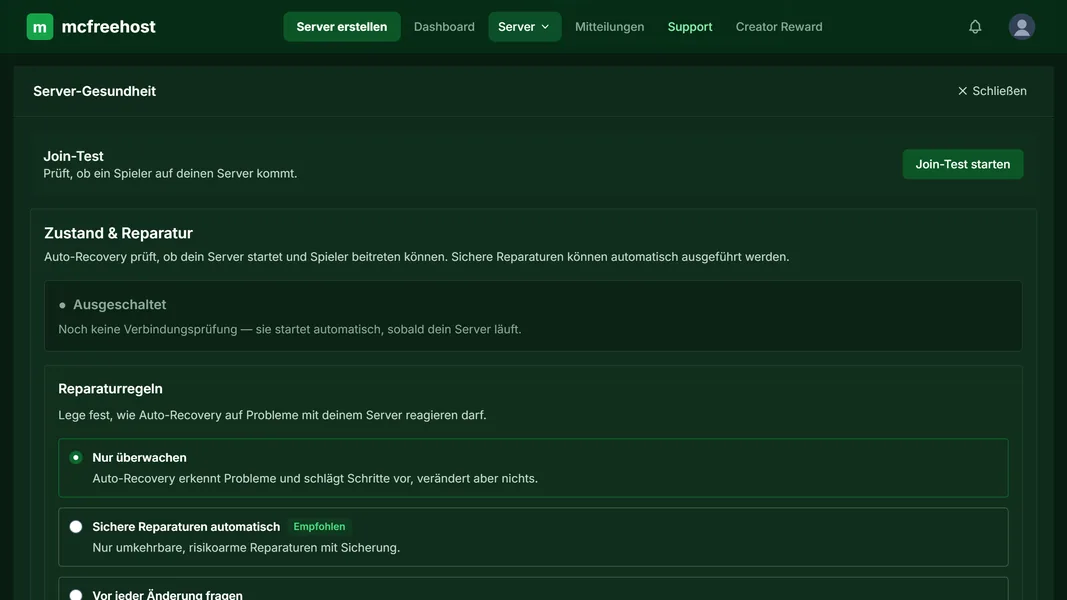
Kondycja i test dołączania
Zleć sprawdzenie statusu i ostatnich komunikatów konsoli, zanim każesz cokolwiek zmienić.
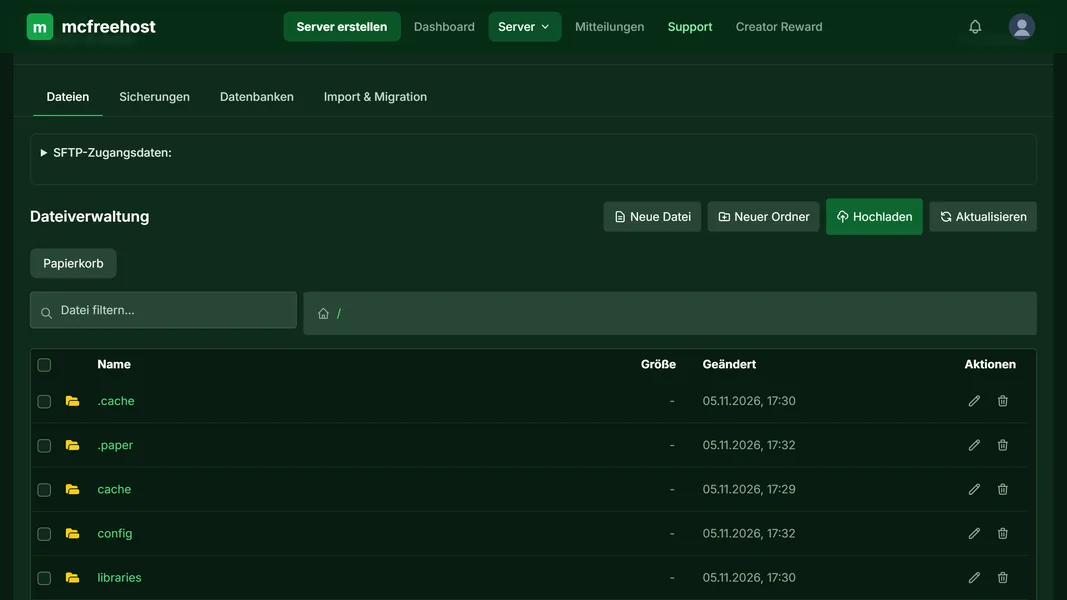
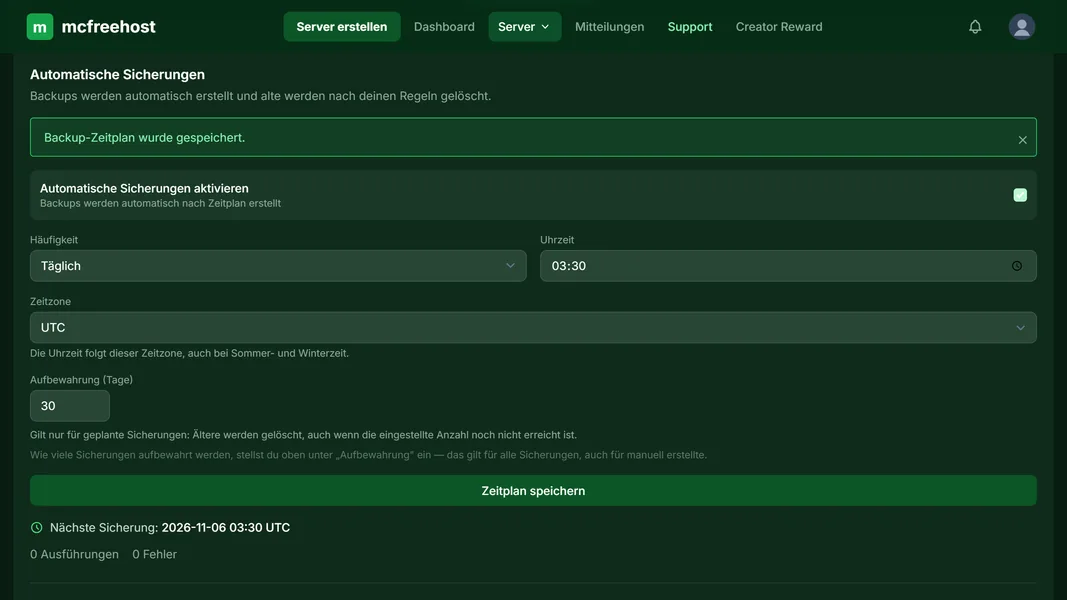
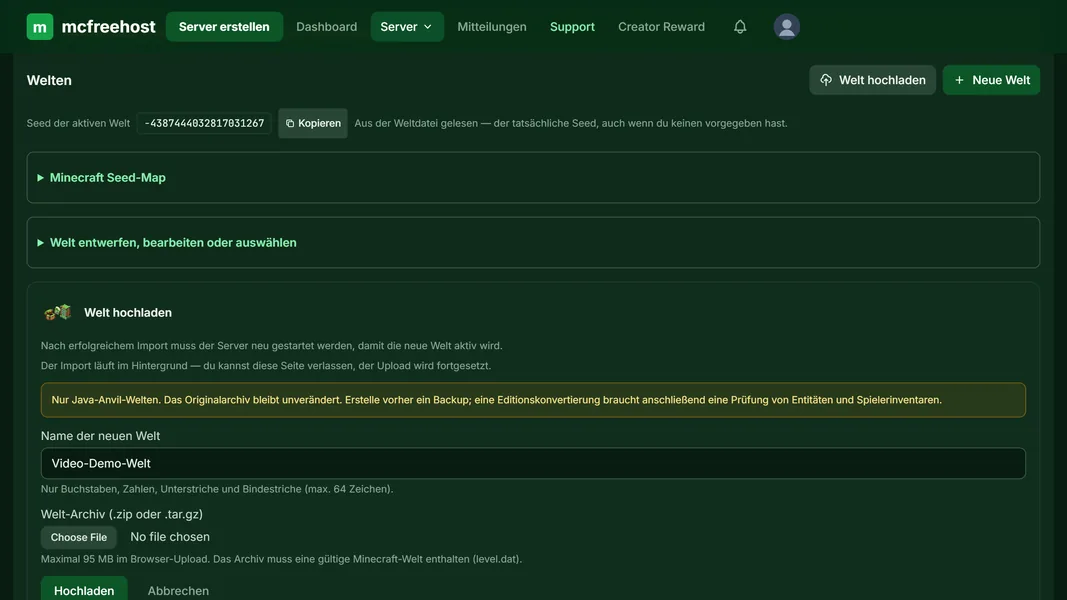
Przykładowe widoki z panelu mcfreehost. To Ty decydujesz, co Twój asystent może tam robić.
Dodaj tych trzech znajomych do whitelisty, a potem sprawdź, czy whitelista jest włączona.
Kopiowanie nie jest możliwe. Zaznacz tekst i skopiuj go ręcznie.
Sprawdź, czy ten plugin pasuje do mojej wersji Paper, i zapytaj mnie przed instalacją.
Kopiowanie nie jest możliwe. Zaznacz tekst i skopiuj go ręcznie.
To, co faktycznie wywoła dane polecenie, zależy od Twojego serwera, Twojego planu i przyznanych uprawnień.
Co Twój asystent może zrobić na serwerze Minecraft
Przykładowe widoki z panelu mcfreehost. To Ty decydujesz, co Twój asystent może tam robić.
Pliki
Zleć zmianę ustawień w plikach serwera. W tym celu świadomie przyznajesz uprawnienia do plików.
Kopie zapasowe
Zleć tworzenie kopii zapasowych i sprawdzenie, czy zostały ukończone. Harmonogramem zarządzasz w panelu.
Światy
Zleć import istniejącego świata. Ten krok potwierdzasz w przeglądarce po zwykłym zalogowaniu.
Pokaż wszystkie akcje interfejsu
Katalog zawiera każdą akcję interfejsu, także te dla innych gier i funkcji Premium. Na Twoim serwerze działa tylko to, co pasuje do gry, planu i oprogramowania serwera oraz co przyznałeś danemu dostępowi.
Dodaj ten adres jako własny konektor. Następnie zalogujesz się tutaj i wybierzesz serwery, uprawnienia oraz czas działania. Klucz nie jest do tego potrzebny.
Adres konektora
https://mcfreehost.com/api/automation/v1/mcp
Kopiowanie nie jest możliwe. Zaznacz tekst i skopiuj go ręcznie.
Nazwy menu podane są tutaj tak, jak brzmią po angielsku; w Twoim języku są podobne.
Czego potrzebujesz
Potrzebujesz Claude lub ChatGPT w planie, który pozwala na własne konektory:
W Claude
Claude: Free (jeden własny konektor), Pro, Max, Ultra, Team i Enterprise.
W przypadku Team i Enterprise konektor dodaje właściciel zespołu.
Zaloguj się w mcfreehost na konto, do którego należy Twój serwer Minecraft, i zainstaluj Claude Code lub Codex na swoim komputerze.
Skopiuj oba polecenia dla swojego asystenta i uruchom je w terminalu na swoim komputerze. Nie wpisuj ich w konsoli Minecraft.
W przeglądarce wybierasz serwer, uprawnienia i czas obowiązywania. Na początek wystarczy odczyt; nie musisz przy tym kopiować żadnego tokena.
Zacznij od pytania, które niczego nie zmienia, na przykład o status, wersję i ostatnie linie konsoli. Dopiero gdy odpowiedź się zgadza, przejdź do zadań wprowadzających zmiany.
Zaloguj się w przeglądarce i udostępnij serwer
Dodaj połączenie w swoim asystencie i otwórz logowanie. Logujesz się w mcfreehost i wybierasz, który serwer udostępnić i z jakimi uprawnieniami.
W ten sposób nie wpisujesz tokena w żadnym poleceniu.
claude mcp add --scope user --transport http mcfreehost https://mcfreehost.com/api/automation/v1/mcp
claude mcp login mcfreehost
Kopiowanie nie jest możliwe. Zaznacz tekst i skopiuj go ręcznie.
Albo: utwórz dostęp ręcznie
Dla programów bez logowania przez przeglądarkę tworzysz w profilu osobisty dostęp. Przykłady pokazują konfigurację z symbolem zastępczym, który zastępujesz swoim tokenem.
Ważne: to nie jest komenda do konsoli gry na Twoim serwerze. Wpisujesz ją w terminalu własnego komputera (Windows: PowerShell, macOS i Linux: Terminal).
claude mcp add --scope user --transport http mcfreehost https://mcfreehost.com/api/automation/v1/mcp --header "Authorization: Bearer <TOKEN>"
Codex oczekuje dostępu w zmiennej środowiskowej. Linia export działa tylko w otwartym terminalu; aby działała przy kolejnych uruchomieniach, dodaj ją do swojego prywatnego profilu powłoki.
Ważne: to nie jest komenda do konsoli gry na Twoim serwerze. Wpisujesz ją w terminalu własnego komputera (Windows: PowerShell, macOS i Linux: Terminal).
Wszystkie akcje są dostępne również jako interfejs REST. Plik OpenAPI opisuje każde wywołanie.
Ważne: to nie jest komenda do konsoli gry na Twoim serwerze. Wpisujesz ją w terminalu własnego komputera (Windows: PowerShell, macOS i Linux: Terminal).
Kopiowanie nie jest możliwe. Zaznacz tekst i skopiuj go ręcznie.
<TOKEN> to tutaj tylko symbol zastępczy. Swój prawdziwy dostęp wpisujesz wyłącznie w prywatnej konfiguracji swojego asystenta.
Zanim zlecisz zmiany
W przypadku uśpionego darmowego serwera uruchomienie najpierw zgłasza, że serwer jest wybudzany. Asystent powinien poczekać i ponownie sprawdzić status.
Instalacje modpacków, zmiany wersji i kopie zapasowe trwają dalej, nawet jeśli interfejs już przyjął zlecenie. Poproś o sprawdzenie, czy zostały zakończone.
Z uprawnieniami do plików i konsoli asystent może wiele zmienić. Przyznawaj je tylko wtedy, gdy zadanie naprawdę ich wymaga.
Ta droga nie daje dostępu do e-maila, hasła ani wypowiedzenia umowy. Takie kroki zawsze potwierdzasz samodzielnie w przeglądarce.
Dostęp, którego już nie potrzebujesz, odwołujesz w profilu. Od tej chwili natychmiast przestaje działać.
Darmowy serwer w mcfreehost zasypia po 15 minutach bez graczy. Świat, pluginy i ustawienia pozostają przy tym zachowane. Gdy poprosisz asystenta o uruchomienie, to polecenie wybudza serwer. Odpowiedź oznacza na początku jedynie, że wybudzanie się rozpoczęło. Następnie poproś asystenta, aby sprawdzał status, dopóki serwer faktycznie nie zacznie działać, i dopiero wtedy analizował konsolę. Dzięki temu nie uzna śpiącego serwera za awarię.
Pluginy i mody pasujące do wersji
Najczęstszy problem na świeżym serwerze Minecraft to plugin lub mod, który nie pasuje do wersji serwera. Paper wczytuje pluginy Bukkit i Spigot, a Fabric, Forge i NeoForge potrzebują własnych modów. Przed każdą instalacją poproś asystenta, aby odczytał oprogramowanie i wersję serwera oraz uzasadnił, dlaczego dany plik pasuje. W darmowym planie masz 2 GB RAM, więc przy dużych modpackach warto sprawdzić to wcześniej. Jeśli serwer potem się nie uruchamia, w konsoli zwykle widać, którego moda brakuje lub który zużywa za dużo pamięci.
Zaproś znajomych, nie udostępniając wszystkiego
Na rozgrywkę ze znajomymi często wystarczy jedno polecenie: dodaj tych graczy do whitelisty i sprawdź, czy jest włączona. Asystent potrzebuje do tego uprawnień do zarządzania graczami, ale ani Twoich plików, ani Twojego konta. Daj mu dokładnie te uprawnienia i tylko ten serwer, o który chodzi. Serwery darmowe i Premium udostępniasz pojedynczo; serwer utworzony później nigdy nie zostaje dodany automatycznie.
To Ty decydujesz, co wolno asystentowi
Pojedyncze uprawnienia zamiast pełnego dostępu: odczyt, uruchamianie i zatrzymywanie, gracze, konsola, pliki i konto są wybierane osobno.
Tylko wybrane serwery: dostęp widzi serwery, które mu przydzielisz. Nowe serwery nie są dodawane automatycznie.
Ograniczenie czasowe: sam ustalasz, jak długo dostęp jest ważny.
Natychmiastowe odwołanie: po cofnięciu w profilu każde kolejne żądanie z tym dostępem zostaje odrzucone.
Dziennik: każda akcja jest zapisana z czasem i dostępem w historii aktywności Twojego serwera.
Ograniczanie żądań: asystent, który utknie w pętli, nie zaleje Twojego serwera wywołaniami.
Żadnego tokena na czacie: dostęp należy wyłącznie do chronionego pola ustawień Twojego asystenta.
automation:unattended to dodatkowe uprawnienie do pracy bez potwierdzania w przeglądarce. Jeśli go brakuje, asystent pyta Cię na zalogowanym koncie, zanim zmieni oprogramowanie serwera, zainstaluje lub zaktualizuje modpack, przeinstaluje serwer, zaimportuje świat, zmieni adres serwera lub utworzy zgłoszenie do supportu. E-mail, hasło, wypowiedzenie i usunięcie konta zawsze wymagają Twojego potwierdzenia, nawet z tym uprawnieniem. Wszystko inne wykonuje od razu w ramach Twoich uprawnień.
Pytania o zarządzanie przez AI w mcfreehost
Czy to działa także z darmowym serwerem?
Tak. Interfejs jest częścią każdego serwera w mcfreehost, także w darmowym planie, i nie kosztuje nic dodatkowo. Do Claude lub ChatGPT potrzebujesz u danego dostawcy planu, który pozwala na własne connectory; tam mogą pojawić się koszty.
Co się dzieje, gdy mój serwer akurat śpi?
Polecenie uruchomienia lub restartu go wybudza. Załadowanie świata zajmuje chwilę. Poproś asystenta, aby potem ponownie sprawdził status, zanim wyśle polecenia do konsoli lub zacznie szukać błędów.
Jakich asystentów mogę połączyć?
Najprościej Claude lub ChatGPT w przeglądarce jako własny connector. Jeśli wolisz terminal, użyj Claude Code lub Codex; własne programy komunikują się przez MCP po Streamable HTTP albo przez interfejs REST.
Czy asystent może wydawać pieniądze lub przejść na Premium?
Nie. Zamówienia, przejście na Premium i płatności zawsze wymagają Twojego potwierdzenia na zalogowanym koncie. Bez Ciebie dostęp niczego nie opłaci.
Jak odebrać dostęp?
W profilu, w sekcji „API automatyzacji”, odwołujesz dostęp. Od tej chwili mcfreehost odrzuca każde żądanie z jego użyciem. To, co asystent zmienił wcześniej, pozostaje; do tego służą kopie zapasowe.