Vai al contenuto

Fino al 31 dicembre: 4 GB a 4 € al mese. Con il piano annuale paghi al massimo 1 € per GB di RAM, per Minecraft Java, Minecraft-Modpacks e altri otto giochi.

Vedi l’offerta

Configura con l'IA

Di' al tuo server cosa deve fare. Gratis.

Collega Claude o ChatGPT al tuo server e fai tutto in chat: plugin, file, console, backup. Senza pass e senza abbonamento, per ogni server su mcfreehost.

Gratis · tutte le funzioni incluse

Funziona con ChatGPTClaudeClaude CodeCodex

Esempio · Claude mcfreehost collegato

Installa EssentialsX sul mio server Minecraft e riavvialo.

3 azioni eseguite: plugin cercato, installato, server riavviato

Fatto. EssentialsX è installato e il server era di nuovo online dopo 41 secondi.

PluginVersionStato
LuckPerms5.4attivo
EssentialsX nuovo2.21attivo
Reinstallazione, cambio di software e azioni sull'account le confermi tu nel browser. Sei tu a decidere quali server può vedere l'IA.

Collegati in due passaggi

  1. Passaggio 1

    Collega

    Apre Claude con il connettore già compilato. Confermalo lì e accedi con il tuo account mcfreehost.

    Aggiungi a Claude (apre claude.ai in una nuova scheda) ChatGPT, Claude Code o Codex? Vai alla guida
  2. Passaggio 2

    Inizia

    Apre una nuova chat con questa frase:

    Usa il connettore di mcfreehost per controllare lo stato del mio server. Per ora non modificare nulla.
    Avvia la chat in Claude (apre claude.ai in una nuova scheda)

    La frase apparirà poi nel campo di testo. Dovrai inviarla tu.

Su mcfreehost senza costi aggiuntivi:

  • File
  • Console
  • Backup
  • Plugin e mod
  • Avvio e arresto
  • Risoluzione dei problemi

Il tuo fornitore di IA potrebbe applicare costi propri.

Guarda il tuo assistente al lavoro.

Demo animata con dati di esempio. Qui non viene modificato nessun server.

Il tuo assistente IA Esempio
Il tuo assistente IA

Ciao! Posso controllare il tuo server, modificare le impostazioni, creare un backup o importare un mondo. Cosa devo fare?

Tu

Controlla il mio server e gli ultimi messaggi della console.

L'assistente sta rispondendo …
Il tuo assistente IA

Il tuo server è in esecuzione. In questo esempio non vedo errori di avvio negli ultimi messaggi della console. Non ho modificato nulla.

Controllo completato. Non è stato modificato nulla.
Il tuo assistente IA

Ciao! Posso controllare il tuo server, modificare le impostazioni, creare un backup o importare un mondo. Cosa devo fare?

Tu

Imposta la difficoltà su normal nel mio file server.properties.

L'assistente sta rispondendo …
Il tuo assistente IA

Ho salvato difficulty=normal in server.properties. Per farlo, il tuo accesso deve avere i permessi necessari sui file.

Impostazione salvata nell'esempio.

Il tuo assistente IA

Ciao! Posso controllare il tuo server, modificare le impostazioni, creare un backup o importare un mondo. Cosa devo fare?

Tu

Crea un backup e controlla che sia completato.

L'assistente sta rispondendo …
Il tuo assistente IA

Il backup è pronto. Subito dopo ho verificato che sia effettivamente presente.

Backup completato e verificato nell'esempio.

Il tuo assistente IA

Ciao! Posso controllare il tuo server, modificare le impostazioni, creare un backup o importare un mondo. Cosa devo fare?

Tu

Importa il mondo che ho caricato.

L'assistente sta rispondendo …
Il tuo assistente IA

Posso importare il mondo che hai caricato. Prima conferma l'importazione nel browser.

Conferma l'importazione del mondo nel browser

Confermato nel browser.

Importazione del mondo eseguita nell'esempio dopo la tua conferma.

Tre richieste per il tuo primo tentativo

Il mio server Minecraft non si avvia. Leggi stato, versione e le ultime righe della console e spiega qual è il problema. Non modificare ancora nulla.

Copia non possibile. Seleziona il testo e copialo manualmente.

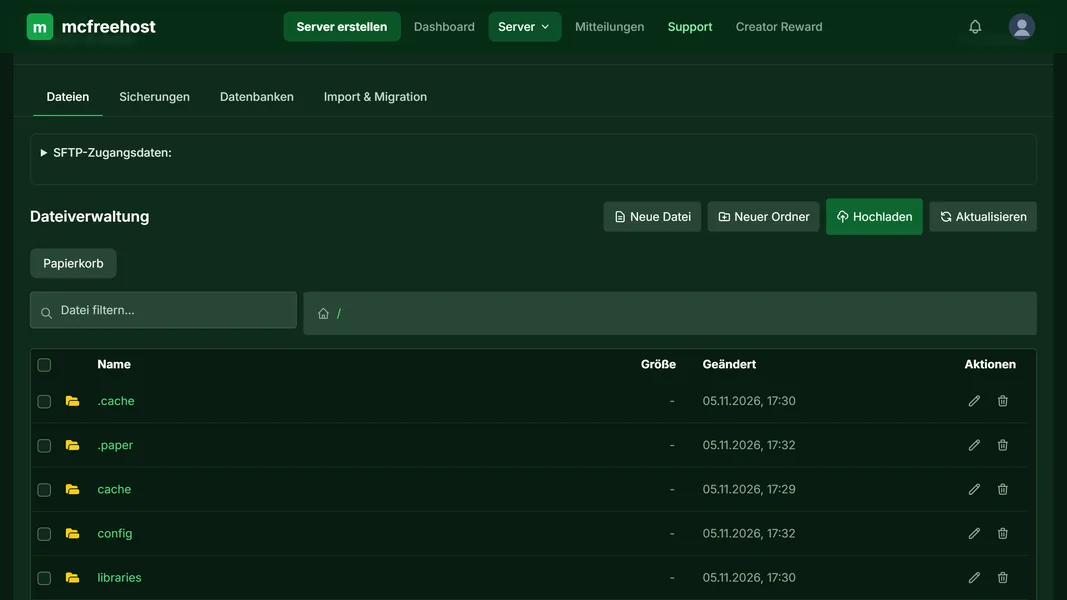
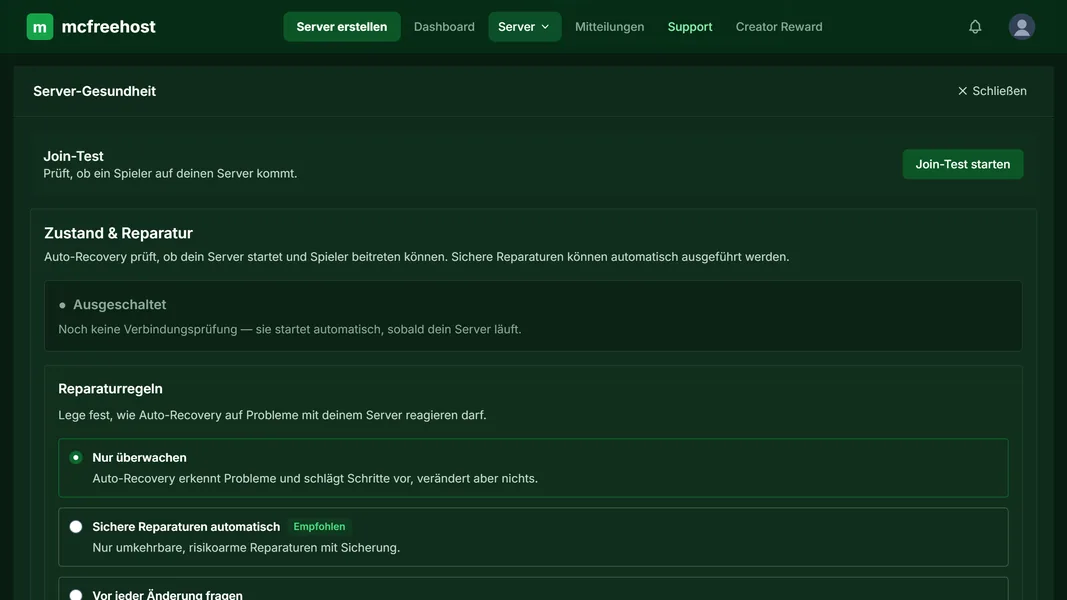
Stato di salute e test di connessione · mcfreehost

Stato di salute e test di connessione

Fai controllare lo stato e gli ultimi messaggi della console prima di far modificare qualcosa.

Viste di esempio dal pannello di mcfreehost. Sei tu a decidere cosa può fare lì il tuo assistente.

Aggiungi questi tre amici alla whitelist e poi verifica che la whitelist sia attiva.

Copia non possibile. Seleziona il testo e copialo manualmente.

Verifica se questo plugin è compatibile con la mia versione di Paper e chiedimi conferma prima dell'installazione.

Copia non possibile. Seleziona il testo e copialo manualmente.

Ciò che una richiesta attiva davvero dipende dal tuo server, dal tuo piano e dai permessi concessi.

Cosa può fare il tuo assistente su un server Minecraft

Viste di esempio dal pannello di mcfreehost. Sei tu a decidere cosa può fare lì il tuo assistente.

File · mcfreehost

File

Fai modificare le impostazioni nei file del server. Per farlo concedi i permessi sui file in modo mirato.

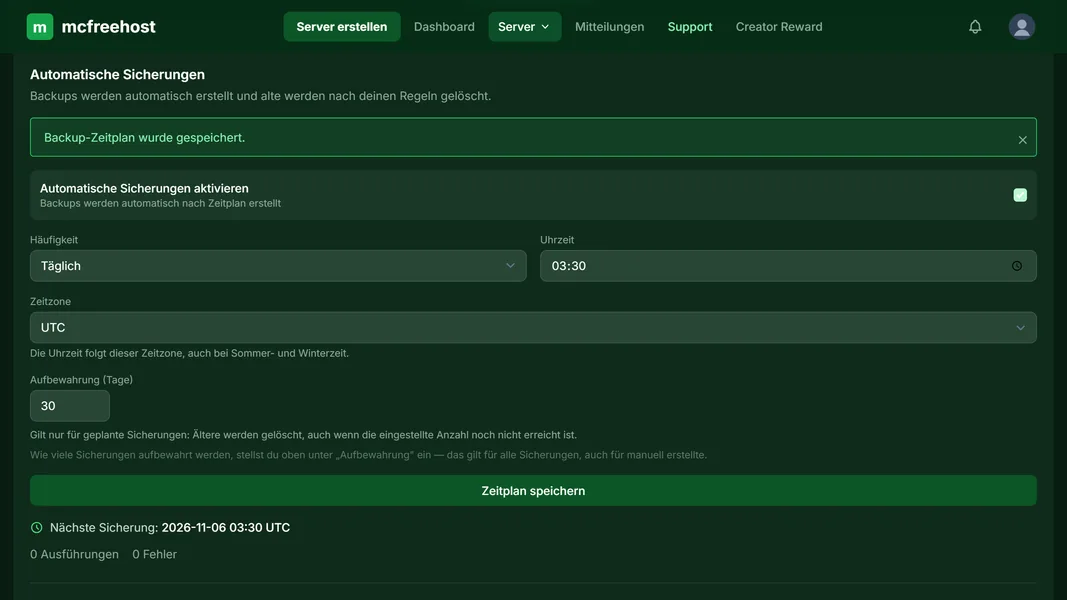
Backup · mcfreehost

Backup

Fai creare i backup e controllare che siano completati. La pianificazione la gestisci tu nel pannello.

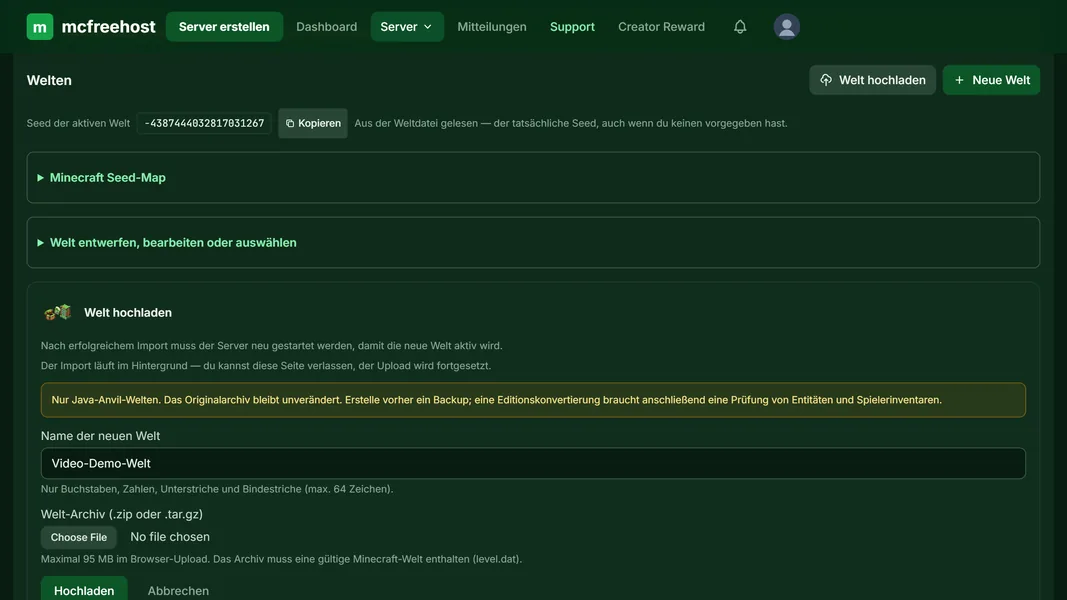
Mondi · mcfreehost

Mondi

Fai importare un mondo esistente. Questo passaggio lo confermi nel browser con il tuo normale accesso.

Mostra tutte le azioni dell'interfaccia

Il catalogo elenca ogni azione dell'interfaccia, anche quelle per altri giochi e per le funzioni Premium. Sul tuo server vale solo ciò che corrisponde a gioco, piano e software del server, e ciò che hai concesso all'accesso.

Server e alimentazione

  • servers_list
  • server_status
  • server_start
  • server_stop
  • server_restart
  • reinstall_status
  • server_tps

Giocatori

  • players_list
  • whitelist_read
  • whitelist_add
  • whitelist_remove
  • bedrock_allowlist_read
  • bedrock_allowlist_add
  • bedrock_allowlist_remove
  • bedrock_allowlist_enforce
  • bedrock_pocketmine_whitelist_read
  • bedrock_pocketmine_whitelist_add
  • bedrock_pocketmine_whitelist_remove
  • players_live
  • players_broadcast
  • player_message
  • players_history
  • unban_requests_list
  • unban_request_accept
  • unban_request_reject
  • whitelist_requests_list
  • whitelist_request_accept
  • whitelist_request_reject

Console

  • console_read
  • console_command
  • operator_reserve
  • log_share

File

  • files_list
  • file_read
  • file_write
  • file_patch
  • directory_create
  • files_delete
  • trash_list
  • trash_restore
  • trash_purge
  • file_copy
  • file_rename
  • files_compress
  • file_decompress
  • server_icon_status
  • server_icon_set
  • server_icon_remove

Backup

  • backups_list
  • backup_create
  • backup_restore
  • backup_delete
  • backup_rename
  • backup_protect
  • backup_destinations_list
  • backup_destination_connect
  • backup_destination_bind
  • backup_destination_test
  • backup_destination_disconnect
  • backups_recovery_list
  • backup_cloud_restore
  • backup_incremental_create
  • backup_incremental_restore
  • backup_mirror
  • backup_schedule_read
  • backup_schedule_update
  • backup_settings_update
  • backup_files_browse
  • backup_files_restore

Pianificazioni

  • schedules_list
  • schedule_create
  • schedule_update
  • schedule_delete
  • task_create
  • task_update

Configurazione

  • config_read
  • config_write
  • bedrock_gamerules_read
  • bedrock_gamerule_set
  • eula_status
  • eula_accept

Mondi

  • worlds_list
  • world_create
  • world_switch
  • world_delete
  • world_studio_job_status
  • world_studio_cancel
  • world_studio_import
  • world_studio_snapshot
  • world_studio_snapshot_status
  • geoworld_search
  • geoworld_status
  • geoworld_start
  • geoworld_cancel
  • world_library_list
  • world_library_install
  • schematics_list
  • schematic_place
  • bedrock_worlds_list
  • bedrock_world_create
  • bedrock_world_switch
  • bedrock_world_delete
  • world_import_status
  • world_import_install

Versioni

  • versions_list
  • version_status
  • version_preview
  • version_change
  • java_runtime_read
  • java_runtime_select
  • loader_builds_list
  • loader_build_change

Software del server

  • software_catalog
  • software_preview
  • software_change

Plugin e mod

  • addons_list
  • addons_search
  • addon_versions
  • addon_install
  • addon_update
  • addon_remove
  • live_map_status
  • live_map_enable
  • live_map_continue
  • plugin_analysis
  • plugin_outdated_mods_status
  • plugin_outdated_mods_choose
  • plugin_outdated_mod_reenable
  • plugin_config_files
  • plugin_config_read
  • plugin_config_write
  • mod_settings_list
  • mod_settings_read
  • mod_settings_save
  • mod_settings_run_action
  • spark_diagnostic_start
  • spark_report
  • hologram_list
  • hologram_toggle
  • skript_list
  • skript_toggle
  • skript_reload
  • skript_modules_list
  • skript_module_save
  • worldguard_regions
  • worldguard_status
  • worldguard_reload
  • worldguard_global_flag
  • worldedit_reload
  • worldedit_group_access
  • veinminer_status
  • veinminer_apply_preset
  • chunky_status
  • chunky_prewarm_start
  • voice_chat_status
  • voice_chat_setup
  • voice_chat_save_config
  • voice_chat_repair_crossplay
  • voice_chat_restart
  • mc_settings_read
  • mc_settings_save
  • mc_settings_world_property
  • mc_settings_core_status
  • mc_settings_core_lookup
  • minecraft_maker_runs
  • minecraft_maker_create

Modpack

  • modpacks_catalog
  • modpack_preview
  • modpack_status
  • modpack_install
  • modpack_update
  • modpack_settings_read
  • modpack_settings_write
  • modpack_versions
  • modpack_client_pack_read
  • modpack_client_pack_refresh
  • modpack_client_pack_rotate_link
  • modpack_client_pack_mod_mode
  • modpack_profile_find
  • modpack_profile_apply
  • modpack_rollback

Pacchetti Bedrock

  • bedrock_packs_list
  • bedrock_catalog
  • bedrock_pack_install
  • bedrock_pack_enable
  • bedrock_pack_disable
  • bedrock_pack_remove
  • bedrock_migration_status
  • bedrock_migration_start
  • bedrock_migration_confirm_join
  • bedrock_migration_cancel
  • bedrock_migration_revert

Impostazioni del server

  • notifications_read
  • notification_rules_update
  • notification_alerts_update
  • notification_quiet_hours_update
  • settings_read
  • settings_update
  • auto_update_read
  • auto_update_set
  • profile_quiet_hours_read
  • profile_quiet_hours_update
  • discord_webhook_read
  • discord_webhook_set
  • discord_events_update
  • discord_webhook_test
  • startup_variables_read
  • startup_variables_update

Carico e andamento

  • metrics_current
  • metrics_history

Registro attività

  • activity_list

Stato di salute e test di connessione

  • health_status
  • join_test_start
  • join_test_status
  • health_crash_diagnosis
  • health_repairs_list
  • health_boot_repair
  • health_plugin_repair_preview
  • health_plugin_repair_apply

Database

  • databases_list
  • database_create
  • database_delete
  • database_password_rotate

Esportazione e importazione dei mondi

  • export_start
  • export_status

Indirizzo del server

  • subdomain_check
  • subdomain_change

Strumenti di gioco

  • cs2_build_update
  • rust_wipe_schedule_read
  • rust_wipe_schedule_create
  • rust_wipe_schedule_cancel
  • rust_startup_params_read
  • rust_startup_params_update
  • rust_map_preview
  • cs2_map_pool_read
  • cs2_map_pool_write
  • cs2_match_status
  • cs2_match_load
  • cs2_match_control
  • cs2_map_change
  • ark_ini_read
  • ark_ini_write
  • ark_mod_order_read
  • ark_mod_order_write
  • valheim_worlds_list
  • valheim_world_activate
  • valheim_backups_list
  • valheim_backup_create
  • valheim_plugins_list
  • valheim_plugin_toggle
  • minecraft_players_admin_read
  • minecraft_player_op
  • minecraft_player_deop
  • minecraft_player_kick
  • minecraft_player_ban
  • minecraft_player_unban
  • minecraft_crossplay_read
  • minecraft_crossplay_set
  • minecraft_gamerules_read
  • minecraft_gamerule_set
  • minecraft_cracked_mode_read
  • minecraft_cracked_mode_set
  • minecraft_presets_list
  • minecraft_preset_apply
  • minecraft_anti_xray_read
  • minecraft_anti_xray_set
  • minecraft_item_obfuscation_read
  • minecraft_item_obfuscation_set
  • minecraft_end_access_read
  • minecraft_end_access_set
  • minecraft_gameplay_options_read
  • minecraft_gameplay_option_set
  • minecraft_many_players_read
  • minecraft_many_players_set

Reinstallazione

  • server_reinstall

Account

  • account_read
  • account_profile_update
  • account_billing_history
  • account_subscriptions
  • account_email_change
  • account_password_change
  • account_delete_request
  • subscription_cancel
  • subscription_reactivate
  • account_security_status
  • account_two_factor_manage
  • account_payment_methods_manage
  • account_order_prepare

Ticket di supporto

  • support_ticket_create

Tutti gli strumenti del connettore IA

Collegare Claude o ChatGPT

Aggiungi questo indirizzo come connettore personalizzato. Poi accedi qui e scegli server, permessi e durata. Per questo non ti serve nessuna chiave.

Indirizzo del connettore

https://mcfreehost.com/api/automation/v1/mcp

Copia non possibile. Seleziona il testo e copialo manualmente.

I nomi dei menu sono riportati qui come si chiamano in inglese; nella tua lingua sono simili.

Cosa ti serve

Ti serve Claude o ChatGPT in un piano che consenta connettori personalizzati:

In Claude

Claude: Free (un connettore personalizzato), Pro, Max, Ultra, Team ed Enterprise.

Con Team ed Enterprise è un proprietario del team ad aggiungere il connettore.

  1. Apri «Customize» → «Connectors» e scegli «+ Add» → «Add custom connector».
  2. Inserisci un nome, per esempio mcfreehost, e incolla l'indirizzo.
  3. Su «OAuth client» scegli «Register automatically», poi «Add».
  4. Scegli «Connect», accedi qui e consenti l'accesso.

In ChatGPT (nel browser)

ChatGPT: Business, Enterprise ed Edu, solo nel browser su chatgpt.com.

Con Business è un amministratore o un proprietario ad aggiungere il server. Al momento OpenAI non indica altri piani ChatGPT per questo scopo.

  1. Su chatgpt.com apri «Plugins» e scegli «+» → «Add custom MCP server».
  2. Inserisci un nome, per esempio mcfreehost, e incolla l'indirizzo sotto «Connection».
  3. Scegli OAuth come metodo di accesso, conferma l'avviso e accedi qui.

Aggiornato al 2 novembre 2026, secondo le pagine di supporto di Anthropic e OpenAI.

Non hai nessuno di questi? Chiedi direttamente al nostro supporto

Per sviluppatori: Claude Code, Codex, REST

Da terminale con Claude Code o Codex

  1. Accedi a mcfreehost con l'account a cui appartiene il tuo server Minecraft e installa Claude Code o Codex sul tuo computer.
  2. Copia i due comandi per il tuo assistente ed eseguili nel terminale del tuo computer. Non vanno inseriti nella console di Minecraft.
  3. Nel browser scegli server, permessi e durata. Per iniziare basta la lettura; non devi copiare nessun token.
  4. Inizia con una domanda che non modifica nulla, ad esempio su stato, versione e ultime righe della console. Solo quando la risposta è corretta passa a richieste che apportano modifiche.

Accedi dal browser e abilita il server

Inserisci la connessione nel tuo assistente e apri il login. Accedi a mcfreehost e scegli quale server abilitare e con quali permessi.

In questo modo non digiti nessun token in un comando.

claude mcp add --scope user --transport http mcfreehost https://mcfreehost.com/api/automation/v1/mcp
claude mcp login mcfreehost

Copia non possibile. Seleziona il testo e copialo manualmente.

Oppure: crea l'accesso manualmente

Per i programmi senza login dal browser crei nel profilo un accesso personale. Gli esempi mostrano la configurazione con un segnaposto da sostituire con il tuo token.

Importante: questo non è un comando per la console di gioco del tuo server. Lo inserisci nel terminale del tuo computer (Windows: PowerShell, macOS e Linux: Terminal).

claude mcp add --scope user --transport http mcfreehost https://mcfreehost.com/api/automation/v1/mcp --header "Authorization: Bearer <TOKEN>"

Codex si aspetta l'accesso in una variabile d'ambiente. La riga export vale solo nel terminale aperto; per gli avvii successivi inseriscila nel tuo profilo shell privato.

Importante: questo non è un comando per la console di gioco del tuo server. Lo inserisci nel terminale del tuo computer (Windows: PowerShell, macOS e Linux: Terminal).

export MCFREEHOST_ASSISTANT_TOKEN="<TOKEN>"
codex mcp add mcfreehost --url https://mcfreehost.com/api/automation/v1/mcp --bearer-token-env-var MCFREEHOST_ASSISTANT_TOKEN

I client MCP personalizzati richiedono Streamable HTTP e un token Bearer. Se il tuo client supporta OAuth, accedi invece tramite browser.

URL: https://mcfreehost.com/api/automation/v1/mcp
Header: Authorization: Bearer <TOKEN>

Tutte le azioni sono disponibili anche come interfaccia REST. Il file OpenAPI descrive ogni chiamata.

Importante: questo non è un comando per la console di gioco del tuo server. Lo inserisci nel terminale del tuo computer (Windows: PowerShell, macOS e Linux: Terminal).

curl -H "Authorization: Bearer <TOKEN>" https://mcfreehost.com/api/automation/v1/servers

<TOKEN> qui è solo un segnaposto. Il tuo accesso reale lo inserisci esclusivamente nella configurazione privata del tuo assistente.

Prima di richiedere modifiche
  • Con un server gratuito in sospensione, l'avvio segnala prima che il server viene risvegliato. L'assistente deve attendere e controllare di nuovo lo stato.
  • Installazioni di modpack, cambi di versione e backup continuano anche dopo che l'interfaccia ha già accettato la richiesta. Fai verificare il completamento.
  • Con i permessi su file e console un assistente può modificare molto. Concedili solo se un'attività ne ha davvero bisogno.
  • E-mail, password e disdetta non sono raggiungibili da questa via. Questi passaggi li confermi sempre tu nel browser.
  • Un accesso che non ti serve più lo revochi nel profilo. Da quel momento smette subito di funzionare.

Server gratuito: prima risveglialo, poi controllalo

Un server gratuito su mcfreehost va in sospensione dopo 15 minuti senza giocatori. Mondo, plugin e impostazioni restano intatti. Se chiedi al tuo assistente di avviarlo, la richiesta risveglia il server. La risposta indica soltanto che il risveglio è iniziato. Fai poi controllare all'assistente lo stato finché il server non è davvero attivo, e solo allora fagli analizzare la console. Così non scambierà un server in sospensione per un crash.

Plugin e mod compatibili con la versione

Il problema più comune su un server Minecraft appena creato è un plugin o una mod non compatibile con la versione del server. Paper carica i plugin Bukkit e Spigot, mentre Fabric, Forge e NeoForge richiedono ciascuno le proprie mod. Prima di ogni installazione, fai leggere al tuo assistente il software e la versione del server e fatti spiegare perché il file è compatibile. Nel piano gratuito hai 2 GB di RAM; con i modpack grandi conviene quindi verificare in anticipo. Se poi il server non si avvia, la console di solito indica quale mod manca o richiede troppa memoria.

Invita gli amici senza dare accesso a tutto

Per una partita con gli amici spesso basta una sola richiesta: aggiungi questi giocatori alla whitelist e controlla che sia attiva. Per farlo l'assistente ha bisogno dei permessi sui giocatori, ma né dei tuoi file né del tuo account. Concedigli esattamente questi permessi e solo il server in questione. I server gratuiti e Premium li autorizzi uno per uno; un server che crei in seguito non viene mai incluso automaticamente.

Sei tu a decidere cosa può fare l'assistente

  • Permessi singoli invece di accesso completo: lettura, avvio e arresto, giocatori, console, file e account sono selezionabili separatamente.
  • Solo server selezionati: un accesso vede i server che gli assegni. I nuovi server non vengono aggiunti automaticamente.
  • Scadenza: stabilisci tu per quanto tempo un accesso è valido.
  • Revoca immediata: dopo la revoca nel profilo, ogni ulteriore richiesta con questo accesso viene rifiutata.
  • Registro: ogni azione compare con orario e accesso nella cronologia attività del tuo server.
  • Richieste limitate: un assistente bloccato in un ciclo non può sommergere il tuo server di chiamate.
  • Nessun token in chat: l'accesso va inserito solo nel campo protetto delle impostazioni del tuo assistente.

automation:unattended è il permesso aggiuntivo per lavorare senza conferma nel browser. Se manca, l'assistente ti chiede conferma nell'account connesso prima di cambiare il software del server, installare o aggiornare un modpack, reinstallare il server, importare un mondo, modificare l'indirizzo del server o aprire un ticket di supporto. E-mail, password, disdetta ed eliminazione dell'account richiedono sempre la tua conferma, anche con questo permesso. Tutto il resto lo esegue subito nei limiti dei tuoi permessi.

Domande sulla gestione con IA su mcfreehost

Funziona anche con un server gratuito?

Sì. L'interfaccia è inclusa in ogni server su mcfreehost, anche nel piano gratuito, e non costa nulla in più. Per Claude o ChatGPT ti serve presso il rispettivo fornitore un piano che consenta connettori personalizzati; lì potrebbero esserci dei costi.

Cosa succede se il mio server è in sospensione?

Una richiesta di avvio o riavvio lo risveglia. Serve un po' di tempo prima che il mondo sia caricato. Chiedi al tuo assistente di controllare di nuovo lo stato prima di inviare comandi alla console o cercare errori.

Quali assistenti posso collegare?

Il modo più semplice è Claude o ChatGPT nel browser come connettore personalizzato. Se preferisci lavorare nel terminale, usa Claude Code o Codex; i tuoi programmi comunicano tramite MCP su Streamable HTTP o con l'interfaccia REST.

L'assistente può spendere soldi o passare a Premium?

No. Ordini, passaggio a Premium e pagamenti richiedono sempre la tua conferma nell'account connesso. Senza di te l'accesso non paga nulla.

Come revoco l'accesso?

Nel profilo, alla voce «API di automazione», revochi l'accesso. Da quel momento mcfreehost rifiuta ogni richiesta fatta con esso. Le modifiche apportate prima dall'assistente restano; per questo ci sono i backup.

Schermata del pannello

Esc chiude la vista ingrandita. Nelle dimensioni originali puoi spostare l'immagine all'interno della vista.