Cookies de estatística e publicidade só com o teu consentimento.Usamos cookies para melhorar a tua experiência e analisar o nosso site.
Configurar com IA
Diz ao teu servidor o que deve fazer. Grátis.
Liga o Claude ou o ChatGPT ao teu servidor e trata de tudo no chat: plugins, ficheiros, consola, cópias de segurança. Sem passe nem subscrição, para qualquer servidor na mcfreehost.
A frase fica depois no campo de introdução. Tens de ser tu a enviá-la.
Na mcfreehost sem custos adicionais:
Ficheiros
Consola
Cópias de segurança
Plugins e mods
Iniciar e parar
Resolução de problemas
O teu fornecedor de IA pode cobrar custos próprios.
Vê o teu assistente a trabalhar.
Demonstração animada com dados de exemplo. Nenhum servidor é alterado aqui.
O teu assistente de IAExemplo
O teu assistente de IA
Olá! Posso verificar o teu servidor, alterar definições, criar uma cópia de segurança ou importar um mundo. O que queres que faça?
Tu
Verifica o meu servidor e as últimas mensagens da consola.
O assistente está a responder …
O teu assistente de IA
O teu servidor está em execução. Neste exemplo, não vejo erros de arranque nas últimas mensagens da consola. Não alterei nada.
Verificação concluída. Nada foi alterado.
Escreve ao teu assistente …
O teu assistente de IA
Olá! Posso verificar o teu servidor, alterar definições, criar uma cópia de segurança ou importar um mundo. O que queres que faça?
Tu
Define a dificuldade como normal no meu server.properties.
O assistente está a responder …
O teu assistente de IA
Guardei difficulty=normal em server.properties. Para isso, o teu acesso precisa das permissões de ficheiros adequadas.
Definição guardada no exemplo.
Escreve ao teu assistente …
O teu assistente de IA
Olá! Posso verificar o teu servidor, alterar definições, criar uma cópia de segurança ou importar um mundo. O que queres que faça?
Tu
Cria uma cópia de segurança e verifica se está concluída.
O assistente está a responder …
O teu assistente de IA
A cópia de segurança está concluída. Em seguida, verifiquei que está disponível.
Cópia de segurança concluída e verificada no exemplo.
Escreve ao teu assistente …
O teu assistente de IA
Olá! Posso verificar o teu servidor, alterar definições, criar uma cópia de segurança ou importar um mundo. O que queres que faça?
Tu
Importa o mundo que carreguei.
O assistente está a responder …
O teu assistente de IA
Posso importar o mundo que carregaste. Primeiro, confirma a importação do mundo no navegador.
Confirmar a importação do mundo no navegador
Confirmado no navegador.
Importação do mundo executada no exemplo após a tua confirmação.
Escreve ao teu assistente …
Três pedidos para a tua primeira tentativa
O meu servidor Minecraft não arranca. Lê o estado, a versão e as últimas linhas da consola e explica qual é a causa. Ainda não alteres nada.
Não foi possível copiar. Seleciona o texto e copia-o manualmente.
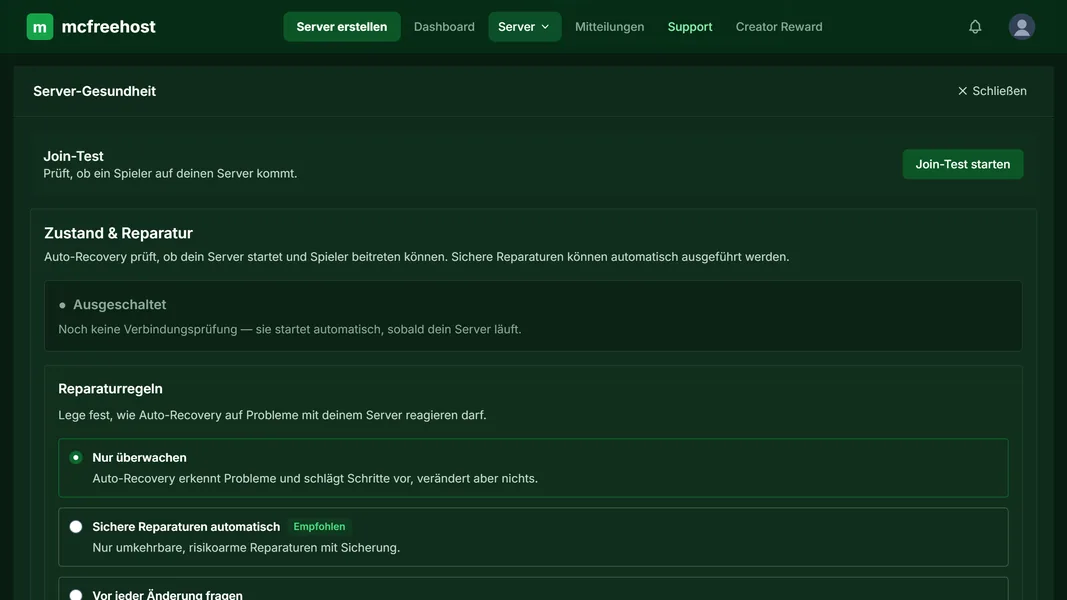
Saúde e teste de ligação
Pede-lhe que verifique o estado e as últimas mensagens da consola antes de fazer alterações.
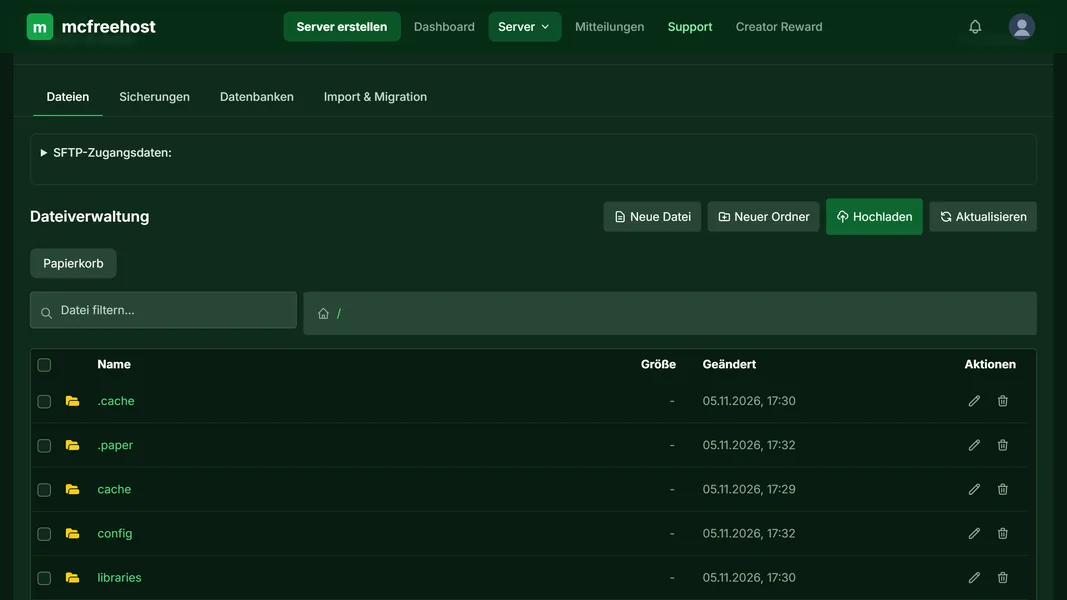
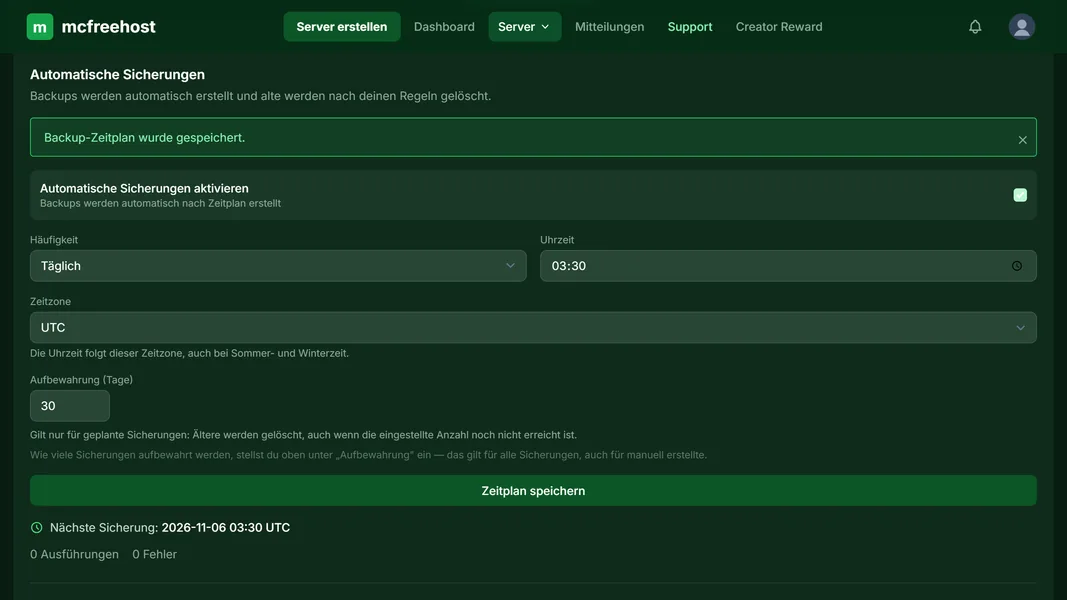
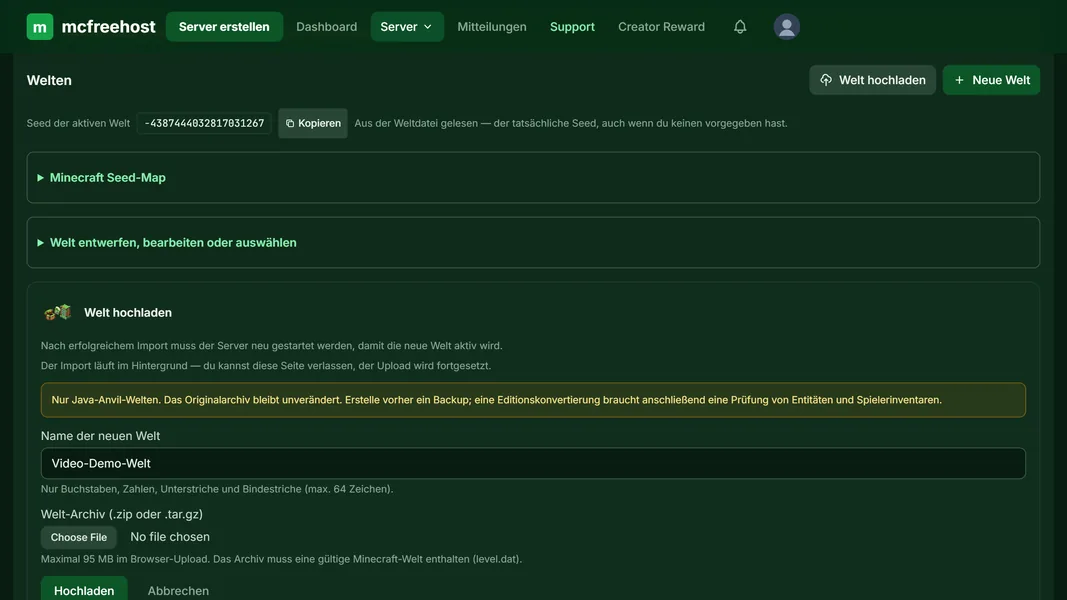
Exemplos de ecrãs do painel da mcfreehost. Tu decides o que o teu assistente pode fazer.
Adiciona estes três amigos à whitelist e verifica depois se a whitelist está ativada.
Não foi possível copiar. Seleciona o texto e copia-o manualmente.
Verifica se este plugin é compatível com a minha versão do Paper e pergunta-me antes de o instalar.
Não foi possível copiar. Seleciona o texto e copia-o manualmente.
O que um pedido realmente desencadeia depende do teu servidor, do teu plano e das permissões autorizadas.
O que o teu assistente pode fazer num servidor Minecraft
Exemplos de ecrãs do painel da mcfreehost. Tu decides o que o teu assistente pode fazer.
Ficheiros
Deixa-o ajustar as definições nos ficheiros do servidor. Tu decides se concedes acesso aos ficheiros.
Cópias de segurança
Pede-lhe que crie cópias de segurança e confirme que terminaram. Geres o agendamento no painel.
Mundos
Pede-lhe que importe um mundo existente. Com a ligação padrão, confirmas este passo no navegador.
Mostrar todas as ações da interface
O catálogo lista todas as ações da interface, incluindo as de outros jogos e as de funcionalidades premium. No teu servidor só se aplica o que é compatível com o jogo, o plano e o software do servidor e o que autorizaste para o acesso.
Adiciona este endereço como conector próprio. Depois inicias sessão aqui e escolhes servidores, permissões e duração. Não precisas de nenhuma chave para isso.
Endereço do conector
https://mcfreehost.com/api/automation/v1/mcp
Não foi possível copiar. Seleciona o texto e copia-o manualmente.
Os nomes dos menus aparecem aqui como se chamam em inglês; no teu idioma são parecidos.
O que precisas
Precisas do Claude ou do ChatGPT num plano que permita conectores próprios:
No Claude
Claude: Free (um conector próprio), Pro, Max, Ultra, Team e Enterprise.
No Team e no Enterprise, é um proprietário da equipa que adiciona o conector.
Inicia sessão na mcfreehost com a conta à qual o teu servidor Minecraft pertence e instala o Claude Code ou o Codex no teu computador.
Copia os dois comandos para o teu assistente e executa-os no terminal do teu computador. Não pertencem à consola do Minecraft.
No navegador, escolhes o servidor, as permissões e a duração. Para começar, basta a leitura; não precisas de copiar nenhum token.
Começa com uma pergunta que não altere nada, por exemplo sobre o estado, a versão e as últimas linhas da consola. Só quando a resposta estiver correta é que avanças para pedidos com alterações.
Iniciar sessão no navegador e autorizar o servidor
Introduz a ligação no teu assistente e abre o início de sessão. Inicias sessão na mcfreehost e escolhes que servidor é autorizado e com que permissões.
Por esta via, não escreves nenhum token num comando.
claude mcp add --scope user --transport http mcfreehost https://mcfreehost.com/api/automation/v1/mcp
claude mcp login mcfreehost
Não foi possível copiar. Seleciona o texto e copia-o manualmente.
Ou: criar o acesso manualmente
Para programas sem início de sessão no navegador, crias um acesso pessoal no perfil. Os exemplos mostram a configuração com um marcador de posição, que substituis pelo teu token.
Importante: este não é um comando para a consola de jogo do teu servidor. Digita-o no terminal do teu próprio computador (Windows: PowerShell, macOS e Linux: Terminal).
claude mcp add --scope user --transport http mcfreehost https://mcfreehost.com/api/automation/v1/mcp --header "Authorization: Bearer <TOKEN>"
O Codex espera o acesso numa variável de ambiente. A linha export só funciona no terminal aberto; para arranques futuros, adiciona-a ao teu perfil de shell privado.
Importante: este não é um comando para a consola de jogo do teu servidor. Digita-o no terminal do teu próprio computador (Windows: PowerShell, macOS e Linux: Terminal).
Todas as ações estão também disponíveis como interface REST. O ficheiro OpenAPI descreve cada chamada.
Importante: este não é um comando para a consola de jogo do teu servidor. Digita-o no terminal do teu próprio computador (Windows: PowerShell, macOS e Linux: Terminal).
Não foi possível copiar. Seleciona o texto e copia-o manualmente.
<TOKEN> é aqui apenas um marcador de posição. O teu acesso real só deve ser introduzido na configuração privada do teu assistente.
Antes de pedires alterações
Num servidor gratuito adormecido, o arranque indica primeiro que o servidor está a ser acordado. O assistente deve esperar e consultar o estado novamente.
As instalações de modpacks, as mudanças de versão e as cópias de segurança continuam a decorrer, mesmo que a interface já tenha aceitado o pedido. Pede que se verifique a conclusão.
Com permissões de ficheiros e consola, um assistente pode alterar muita coisa. Só as autoriza se uma tarefa realmente as exigir.
O e-mail, a palavra-passe e o cancelamento não são acessíveis por esta via. Esses passos confirmas sempre tu próprio no navegador.
Um acesso que já não precisas de usar, revogas no perfil. Deixa de ser válido de imediato.
Servidor gratuito: primeiro acordar, depois verificar
Um servidor gratuito na mcfreehost adormece após 15 minutos sem jogadores. O mundo, os plugins e as definições mantêm-se. Se pedires ao teu assistente para o iniciar, o pedido acorda o servidor. A resposta significa apenas que o arranque começou. Depois, pede ao assistente que consulte o estado até o servidor estar mesmo a funcionar e só então analise a consola. Assim, ele não confunde um servidor adormecido com uma falha.
Plugins e mods compatíveis com a versão
O problema mais comum num servidor Minecraft novo é um plugin ou mod que não é compatível com a versão do servidor. O Paper carrega plugins Bukkit e Spigot, enquanto o Fabric, o Forge e o NeoForge precisam cada um de mods próprios. Antes de cada instalação, pede ao teu assistente que verifique o software e a versão do servidor e explique porque é que o ficheiro é compatível. No plano gratuito tens 2 GB de RAM; por isso, com modpacks grandes, vale a pena verificar antes. Se o servidor não arrancar depois, a consola indica normalmente que mod está em falta ou precisa de demasiada memória.
Convidar amigos sem libertar tudo
Para uma sessão com amigos, muitas vezes basta um único pedido: adicionar estes jogadores à whitelist e verificar se esta está ativada. Para isso, o assistente precisa das permissões de jogadores, mas não dos teus ficheiros nem da tua conta. Dá-lhe exatamente essas permissões e apenas o servidor em causa. Os servidores gratuitos e premium são autorizados individualmente; um servidor que criares mais tarde nunca fica automaticamente incluído.
Tu decides o que o assistente pode fazer
Permissões individuais em vez de acesso total: leitura, iniciar e parar, jogadores, consola, ficheiros e conta podem ser escolhidos separadamente.
Apenas servidores selecionados: um acesso vê os servidores que lhe atribuíres. Os servidores novos não são acrescentados automaticamente.
Validade limitada: defines durante quanto tempo um acesso é válido.
Revogação imediata: depois de revogares no perfil, qualquer novo pedido com esse acesso é rejeitado.
Registo: cada ação aparece com hora e acesso no histórico de atividade do teu servidor.
Pedidos limitados: um assistente preso num ciclo não consegue inundar o teu servidor com chamadas.
Nenhum token no chat: o acesso só deve ser colocado no campo de definições protegido do teu assistente.
automation:unattended é a permissão adicional para trabalhar sem confirmação no navegador. Se não a tiver, o assistente pergunta-te na conta com sessão iniciada antes de mudar o software do servidor, instalar ou atualizar um modpack, reinstalar o servidor, importar um mundo, alterar o endereço do servidor ou criar um ticket de suporte. O e-mail, a palavra-passe, o cancelamento e a eliminação da conta exigem sempre a tua confirmação, mesmo com esta permissão. Tudo o resto executa de imediato, dentro das tuas permissões.
Perguntas sobre a gestão com IA na mcfreehost
Funciona também com um servidor gratuito?
Sim. A interface faz parte de todos os servidores da mcfreehost, também do plano gratuito, e não tem custo adicional. Para o Claude ou o ChatGPT precisas, junto do respetivo fornecedor, de um plano que permita conectores próprios; aí podem existir custos.
O que acontece se o meu servidor estiver a dormir?
Um pedido de arranque ou reinício acorda-o. Até o mundo carregar, passa algum tempo. Pede ao teu assistente que volte a consultar o estado antes de enviar comandos para a consola ou procurar erros.
Que assistentes posso ligar?
O mais simples é o Claude ou o ChatGPT no navegador, como conector próprio. Quem prefere trabalhar no terminal usa o Claude Code ou o Codex; programas próprios comunicam por MCP através de Streamable HTTP ou da interface REST.
O assistente pode gastar dinheiro ou mudar para Premium?
Não. As encomendas, a mudança para Premium e os pagamentos exigem sempre a tua confirmação na conta com sessão iniciada. Sem ti, o acesso não paga nada.
Como retiro o acesso?
No perfil, em «API de automatização», revogas o acesso. A partir daí, a mcfreehost rejeita qualquer pedido com ele. O que o assistente tiver alterado antes mantém-se; para isso existem as cópias de segurança.