Jusqu’au 31 décembre : 4 Go pour 4 € par mois. Avec la formule annuelle, au maximum 1 € par Go de RAM, pour Minecraft Java, Minecraft-Modpacks et huit autres jeux.
Cookies de statistiques et de publicité uniquement avec ton accord.Nous utilisons des cookies pour améliorer ton expérience et analyser notre site web.
Configurer avec l'IA
Dis à ton serveur ce qu'il doit faire. Gratuit.
Connecte Claude ou ChatGPT à ton serveur et gère tout depuis le chat : plugins, fichiers, console, sauvegardes. Sans pass ni abonnement, pour chaque serveur chez mcfreehost.
C'est fait. EssentialsX est installé, le serveur était de nouveau en ligne après 41 secondes.
Plugin
Version
Statut
LuckPerms
5.4
actif
EssentialsX nouveau
2.21
actif
Pose une question …↑
Tu confirmes dans ton navigateur les réinstallations, les changements de logiciel et les actions liées au compte. C'est toi qui décides quels serveurs l'IA peut voir.
Connexion en deux étapes
1Étape 1
Connecter
Ouvre Claude avec le connecteur prérempli. Confirme-le, puis connecte-toi avec ton compte mcfreehost.
La phrase apparaît ensuite dans le champ de saisie. C'est à toi de l'envoyer.
Sans supplément chez mcfreehost :
Fichiers
Console
Sauvegardes
Plugins et mods
Démarrage et arrêt
Dépannage
Ton fournisseur d'IA peut facturer ses propres frais.
Regarde ton assistant au travail.
Démo animée avec des données d'exemple. Aucun serveur n'est modifié ici.
Ton assistant IAExemple
Ton assistant IA
Salut ! Je peux vérifier ton serveur, modifier des paramètres, créer une sauvegarde ou importer un monde. Que veux-tu que je fasse ?
Du
Vérifie mon serveur et les derniers messages de la console.
L'assistant répond …
Ton assistant IA
Ton serveur est en ligne. Dans cet exemple, je ne vois aucune erreur de démarrage dans les derniers messages de la console. Je n'ai rien modifié.
Vérification terminée. Rien n'a été modifié.
Écris à ton assistant …
Ton assistant IA
Salut ! Je peux vérifier ton serveur, modifier des paramètres, créer une sauvegarde ou importer un monde. Que veux-tu que je fasse ?
Du
Règle la difficulté sur normal dans mon server.properties.
L'assistant répond …
Ton assistant IA
J'ai enregistré difficulty=normal dans server.properties. Pour cela, ton accès doit disposer des droits de fichiers appropriés.
Paramètre enregistré dans l'exemple.
Écris à ton assistant …
Ton assistant IA
Salut ! Je peux vérifier ton serveur, modifier des paramètres, créer une sauvegarde ou importer un monde. Que veux-tu que je fasse ?
Du
Crée une sauvegarde et vérifie si elle est terminée.
L'assistant répond …
Ton assistant IA
La sauvegarde est terminée. J'ai ensuite vérifié que la sauvegarde est bien disponible.
Sauvegarde terminée et vérifiée dans l'exemple.
Écris à ton assistant …
Ton assistant IA
Salut ! Je peux vérifier ton serveur, modifier des paramètres, créer une sauvegarde ou importer un monde. Que veux-tu que je fasse ?
Du
Importe le monde que j'ai téléversé.
L'assistant répond …
Ton assistant IA
Je peux importer ton monde téléversé. Confirme d'abord l'import du monde dans le navigateur.
Confirmer l'import du monde dans le navigateur
Confirmé dans le navigateur.
Import de monde effectué dans l'exemple après ta confirmation.
Écris à ton assistant …
Trois demandes pour ton premier essai
Mon serveur Minecraft ne démarre pas. Lis le statut, la version et les dernières lignes de la console, et explique d'où vient le problème. Ne modifie rien pour l'instant.
Impossible de copier. Sélectionne le texte et copie-le manuellement.
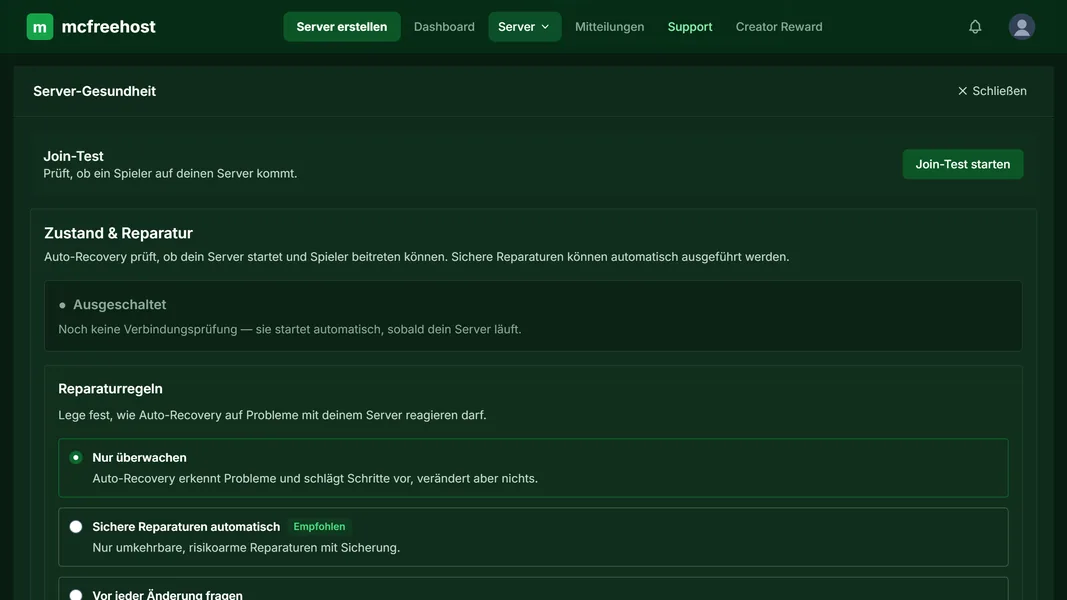
Santé et test de connexion
Demande-lui de vérifier l’état et les derniers messages de la console avant toute modification.
Exemples de vues du panneau mcfreehost. Tu choisis ce que ton assistant peut y faire.
Ajoute ces trois amis à la whitelist, puis vérifie que la whitelist est bien activée.
Impossible de copier. Sélectionne le texte et copie-le manuellement.
Vérifie si ce plugin est compatible avec ma version de Paper, et demande-moi avant de l'installer.
Impossible de copier. Sélectionne le texte et copie-le manuellement.
Ce qu'une demande déclenche réellement dépend de ton serveur, de ton offre et des droits accordés.
Ce que ton assistant peut faire sur un serveur Minecraft
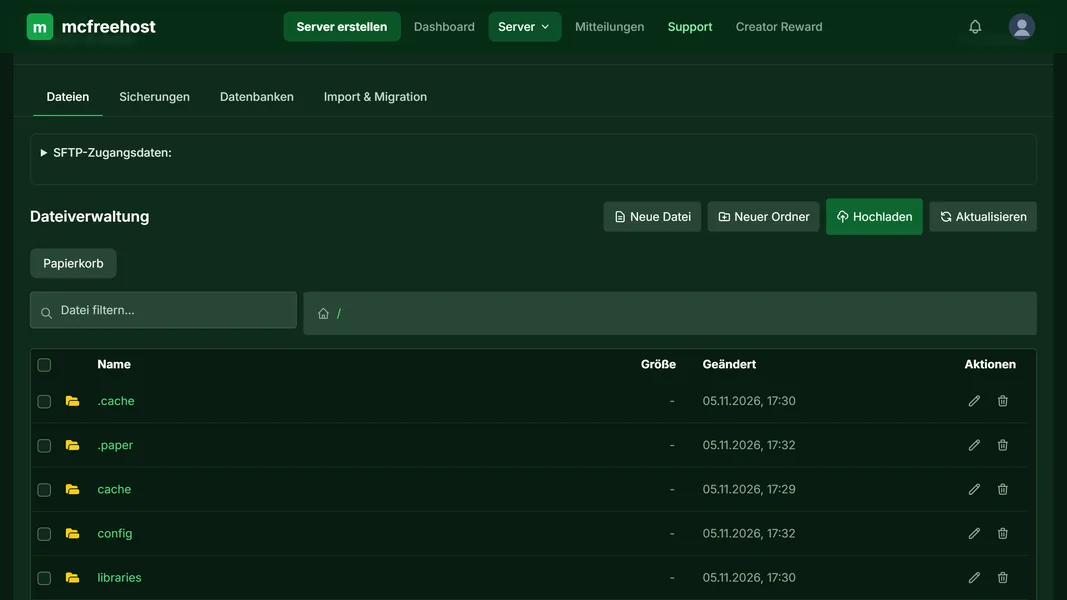
Exemples de vues du panneau mcfreehost. Tu choisis ce que ton assistant peut y faire.
Fichiers
Fais ajuster les paramètres dans les fichiers du serveur. Tu choisis si tu accordes un accès aux fichiers.
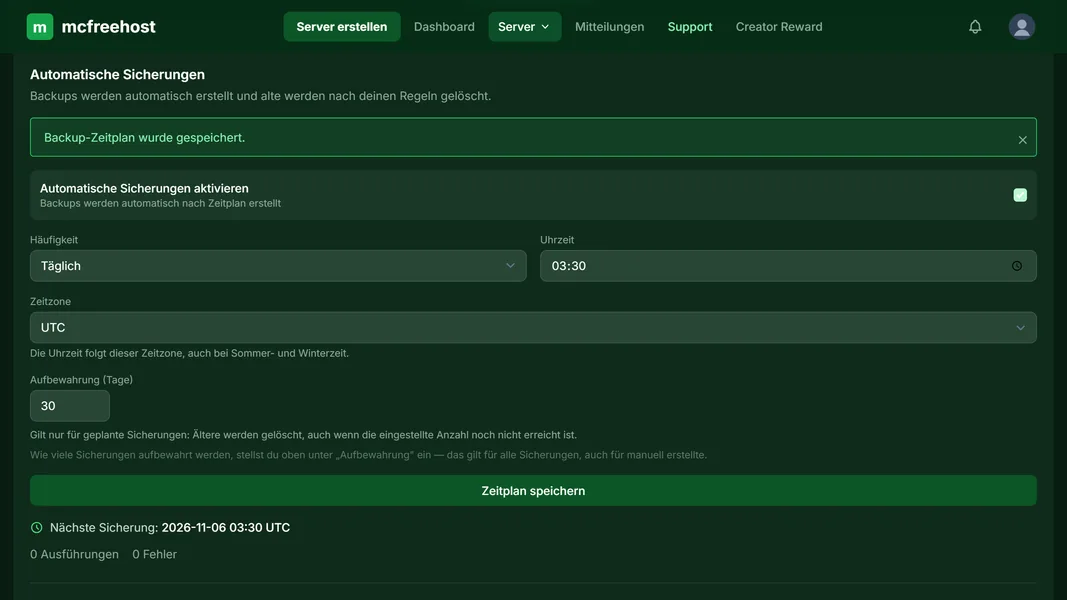
Sauvegardes
Fais créer des sauvegardes et vérifier qu’elles sont terminées. Tu gères leur programmation dans le panel.
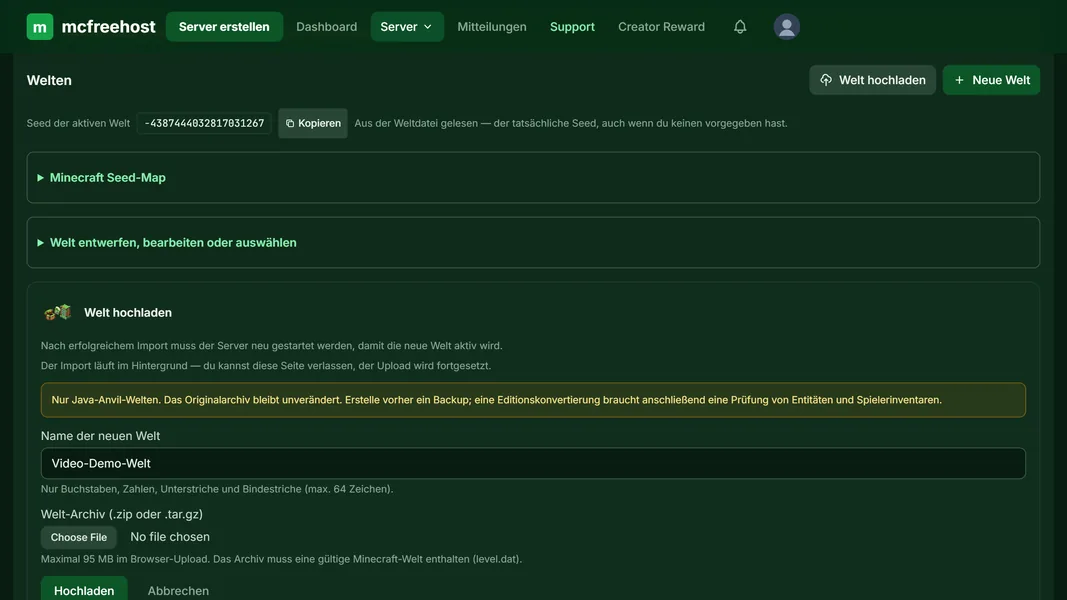
Mondes
Fais importer un monde existant. Avec la connexion standard, tu confirmes cette étape dans ton navigateur.
Afficher toutes les actions de l'API
Le catalogue liste toutes les actions de l'API, y compris celles destinées à d'autres jeux et aux fonctionnalités Premium. Sur ton serveur, seul s'applique ce qui correspond au jeu, à l'offre et au logiciel serveur, et ce que tu as autorisé pour l'accès.
Ajoute cette adresse comme connecteur personnalisé. Ensuite, connecte-toi ici et choisis les serveurs, les droits et la durée. Tu n’as besoin d’aucune clé pour cela.
Adresse du connecteur
https://mcfreehost.com/api/automation/v1/mcp
Impossible de copier. Sélectionne le texte et copie-le manuellement.
Les noms de menu sont indiqués tels qu’ils apparaissent en anglais ; dans ta langue, ils sont similaires.
Ce qu’il te faut
Il te faut Claude ou ChatGPT avec une formule qui autorise les connecteurs personnalisés :
Dans Claude
Claude: Free (un connecteur personnalisé), Pro, Max, Ultra, Team et Enterprise.
Avec Team et Enterprise, c’est un propriétaire de l’équipe qui ajoute le connecteur.
Connecte-toi à mcfreehost avec le compte auquel appartient ton serveur Minecraft, et installe Claude Code ou Codex sur ton ordinateur.
Copie les deux commandes pour ton assistant et exécute-les dans le terminal de ton ordinateur. Elles ne vont pas dans la console Minecraft.
Dans le navigateur, tu choisis le serveur, les droits et la durée de validité. Pour commencer, la lecture suffit ; tu n'as pas besoin de copier de token.
Commence par une question qui ne modifie rien, par exemple sur le statut, la version et les dernières lignes de la console. Ce n'est que si la réponse est correcte que tu passes aux demandes avec modifications.
Se connecter dans le navigateur et autoriser le serveur
Ajoute la connexion dans ton assistant et ouvre la page de connexion. Tu te connectes à mcfreehost et tu choisis quel serveur est autorisé, avec quels droits.
Par cette voie, tu ne saisis aucun token dans une commande.
claude mcp add --scope user --transport http mcfreehost https://mcfreehost.com/api/automation/v1/mcp
claude mcp login mcfreehost
Impossible de copier. Sélectionne le texte et copie-le manuellement.
Ou : créer un accès manuellement
Pour les programmes sans connexion via le navigateur, tu crées un accès personnel dans ton profil. Les exemples montrent la configuration avec un espace réservé, à remplacer par ton token.
Important : il ne s'agit pas d'une commande pour la console de jeu de ton serveur. Tu la saisis dans le terminal de ton propre ordinateur (Windows : PowerShell, macOS et Linux : Terminal).
claude mcp add --scope user --transport http mcfreehost https://mcfreehost.com/api/automation/v1/mcp --header "Authorization: Bearer <TOKEN>"
Codex attend l'accès dans une variable d'environnement. La ligne export ne s'applique qu'au terminal ouvert ; pour les lancements suivants, ajoute-la à ton profil shell privé.
Important : il ne s'agit pas d'une commande pour la console de jeu de ton serveur. Tu la saisis dans le terminal de ton propre ordinateur (Windows : PowerShell, macOS et Linux : Terminal).
Toutes les actions existent aussi sous forme d'API REST. Le fichier OpenAPI décrit chaque appel.
Important : il ne s'agit pas d'une commande pour la console de jeu de ton serveur. Tu la saisis dans le terminal de ton propre ordinateur (Windows : PowerShell, macOS et Linux : Terminal).
Impossible de copier. Sélectionne le texte et copie-le manuellement.
<TOKEN> n'est ici qu'un espace réservé. Ton véritable accès ne se saisit que dans la configuration privée de ton assistant.
Avant de demander des modifications
Sur un serveur gratuit en veille, le démarrage indique d'abord que le serveur est en train d'être réveillé. L'assistant doit attendre et interroger à nouveau le statut.
Les installations de modpacks, les changements de version et les sauvegardes continuent de tourner même si l'API a déjà accepté la demande. Fais vérifier qu'elles sont terminées.
Avec les droits sur les fichiers et la console, un assistant peut modifier beaucoup de choses. N'accorde-les que si une tâche en a vraiment besoin.
L'e-mail, le mot de passe et la résiliation sont hors de portée de cette voie. Ces étapes, tu les confirmes toujours toi-même dans le navigateur.
Un accès dont tu n'as plus besoin se révoque dans ton profil. Il cesse alors immédiatement d'être valide.
Serveur gratuit : d'abord le réveiller, ensuite vérifier
Un serveur gratuit chez mcfreehost se met en veille après 15 minutes sans joueur. Le monde, les plugins et les paramètres sont conservés. Si tu demandes à ton assistant de le démarrer, la demande réveille le serveur. La réponse signifie seulement que le réveil a commencé. Demande ensuite à l'assistant d'interroger le statut jusqu'à ce que le serveur tourne vraiment, et seulement après d'analyser la console. Ainsi, il ne confond pas un serveur en veille avec un crash.
Des plugins et des mods adaptés à la version
La panne la plus fréquente sur un serveur Minecraft tout neuf, c'est un plugin ou un mod qui ne correspond pas à la version du serveur. Paper charge les plugins Bukkit et Spigot, tandis que Fabric, Forge et NeoForge ont chacun besoin de leurs propres mods. Avant chaque installation, demande à ton assistant de lire le logiciel et la version du serveur, et d'expliquer pourquoi le fichier convient. L'offre gratuite te donne 2 Go de RAM ; pour les gros modpacks, mieux vaut donc vérifier avant. Si le serveur ne démarre plus ensuite, la console indique généralement quel mod manque ou consomme trop de mémoire.
Inviter tes amis sans tout ouvrir
Pour une partie entre amis, une seule demande suffit souvent : ajouter ces joueurs à la whitelist et vérifier qu'elle est activée. Pour cela, l'assistant a besoin des droits sur les joueurs, mais ni de tes fichiers ni de ton compte. Donne-lui exactement ces droits, et uniquement le serveur concerné. Tu autorises les serveurs gratuits et Premium un par un ; un serveur que tu crées plus tard n'est jamais inclus automatiquement.
C'est toi qui décides ce que l'assistant peut faire
Des droits individuels plutôt qu'un accès total : lecture, démarrage et arrêt, joueurs, console, fichiers et compte se choisissent séparément.
Uniquement les serveurs sélectionnés : un accès ne voit que les serveurs que tu lui attribues. Les nouveaux serveurs ne s'ajoutent pas d'eux-mêmes.
Durée limitée : tu définis combien de temps un accès reste valide.
Révocation immédiate : après la révocation dans ton profil, toute nouvelle requête avec cet accès est refusée.
Journal : chaque action figure, avec l'heure et l'accès utilisé, dans l'historique d'activité de ton serveur.
Requêtes limitées : un assistant qui tourne en boucle ne peut pas inonder ton serveur d'appels.
Pas de token dans le chat : l'accès se place uniquement dans le champ de paramètres protégé de ton assistant.
automation:unattended est le droit supplémentaire pour travailler sans confirmation dans le navigateur. Sans lui, l'assistant te demande ton accord dans ton compte connecté avant de changer de logiciel serveur, d'installer ou de mettre à jour un modpack, de réinstaller le serveur, d'importer un monde, de modifier l'adresse du serveur ou d'ouvrir un ticket de support. L'e-mail, le mot de passe, la résiliation et la suppression du compte nécessitent toujours ta confirmation, même avec ce droit. Tout le reste, il l'exécute immédiatement dans la limite de tes droits.
Questions sur la gestion par IA chez mcfreehost
Est-ce que ça marche aussi avec un serveur gratuit ?
Oui. L'API est incluse avec chaque serveur chez mcfreehost, y compris dans l'offre gratuite, et ne coûte rien de plus. Pour Claude ou ChatGPT, il te faut chez le fournisseur concerné une offre qui permet les connecteurs personnalisés ; des frais peuvent s'y appliquer.
Que se passe-t-il si mon serveur est en veille ?
Une demande de démarrage ou de redémarrage le réveille. Le chargement du monde prend un peu de temps. Demande à ton assistant d'interroger à nouveau le statut avant d'envoyer des commandes console ou de chercher des erreurs.
Quels assistants puis-je connecter ?
Le plus simple : Claude ou ChatGPT dans le navigateur, en tant que connecteur personnalisé. Si tu préfères le terminal, prends Claude Code ou Codex ; tes propres programmes utilisent MCP via Streamable HTTP ou l'API REST.
L'assistant peut-il dépenser de l'argent ou passer en Premium ?
Non. Les commandes, le passage en Premium et les paiements nécessitent toujours ta confirmation dans ton compte connecté. Sans toi, l'accès ne paie rien.
Comment retirer l'accès ?
Dans ton profil, sous « API d'automatisation », tu révoques l'accès. À partir de là, mcfreehost refuse toute requête faite avec. Ce que l'assistant a modifié avant reste en place ; c'est à ça que servent les sauvegardes.