
Tu crées un serveur Cobblemon pour ton groupe d'amis sur mcfreehost via la page Cobblemon. Choisis le pack souhaité et vérifie l'offre avant la commande. Après l'installation, il te faut un démarrage du serveur réussi et au moins une vraie connexion avec l'instance client Java adaptée. Un indicateur d'état vert ne confirme pas à lui seul cette connexion.
Catalogue vérifié : 7 octobre 2026. Cobblemon Official y figure avec la version de pack 1.8.1, Minecraft 1.21.1, Fabric Loader 0.19.5 et 6 Go de RAM. Les images suivantes montrent notre vérification du 23 septembre 2026. Une adresse visible dessus est un exemple de l'époque ; utilise l'adresse de ton propre serveur dans le panneau actuel.
1. Définir un pack et préparer le groupe
Avant la commande, tout le monde doit savoir à quel pack vous jouez. Cobblemon Official, Cobblemon Optimised et COBBLEVERSE sont des compositions différentes. La même version de Minecraft ou le même mod Cobblemon ne suffisent pas pour les traiter comme un même client.
| Offre dans le catalogue vérifié | Version du pack | Minecraft / Fabric Loader | RAM du catalogue |
|---|---|---|---|
| Cobblemon Official | 1.8.1 | 1.21.1 / 0.19.5 | 6 Go |
| Cobblemon Optimised | 1.8.1c | 1.21.1 / 0.19.5 | 4 Go |
| COBBLEVERSE | 1.7.42 | 1.21.1 / 0.18.4 | 8 Go |
Les valeurs de RAM sont les paliers prévus au catalogue. Elles ne garantissent ni un nombre fixe de joueurs ni un besoin de mémoire précis pour un monde qui a grandi. Official et Optimised ont été installés à neuf, démarrés et rejoints avec un vrai client Java le 23 septembre. Une preuve de démarrage pour Optimised avec 4 Go n'est toutefois pas un test de charge de ton groupe.
Chez mcfreehost, Cobblemon est fourni dans l'offre payante. L'offre gratuite dispose de 2 Go de RAM et n'est pas une voie proposée pour les packs Cobblemon. Si votre groupe veut démarrer gratuitement, choisissez d'abord un serveur Minecraft prévu à cet effet ; le guide gratuit explique cette entrée en matière.
COBBLEVERSE propose ses propres contenus d'aventure. La vidéo existante ci-dessous montre une arène, la tour de la Team Rocket et le monde d'enregistrement de ce pack. Ces constructions ne font pas automatiquement partie de Cobblemon Official.
Vérifie aussi les appareils de tes amis : Cobblemon nécessite Minecraft Java Edition et les mods requis sur le client. Le wiki de Cobblemon indique Java comme édition prise en charge. Une édition Bedrock achetée sur téléphone ou console ne remplace pas l'instance client Java.
2. Contrôler la commande et le premier démarrage
- Sur la page Cobblemon, ouvre « Configurer le serveur ».
- Contrôle le pack concret, le palier de RAM proposé et le prix affiché. Sur la page Cobblemon, Official est indiqué avec 6 Go ; vérifie ta propre sélection dans le configurateur.
- Finalise la commande et attends la fin de l'installation. Ne lance pas de seconde tentative d'installation pendant qu'une installation est en cours.
- Lis la console au premier démarrage. Seul un état opérationnel sans arrêt ultérieur sert de base à la connexion.
- Copie ensuite l'adresse de connexion actuelle depuis l'aperçu du serveur.
La durée d'installation dépend notamment du téléchargement du pack et de la première création du monde. Ce guide ne promet aucun délai fixe. Si le démarrage échoue, note le premier message d'erreur précis et la version du pack ; commander à répétition ne résout pas une dépendance manquante.
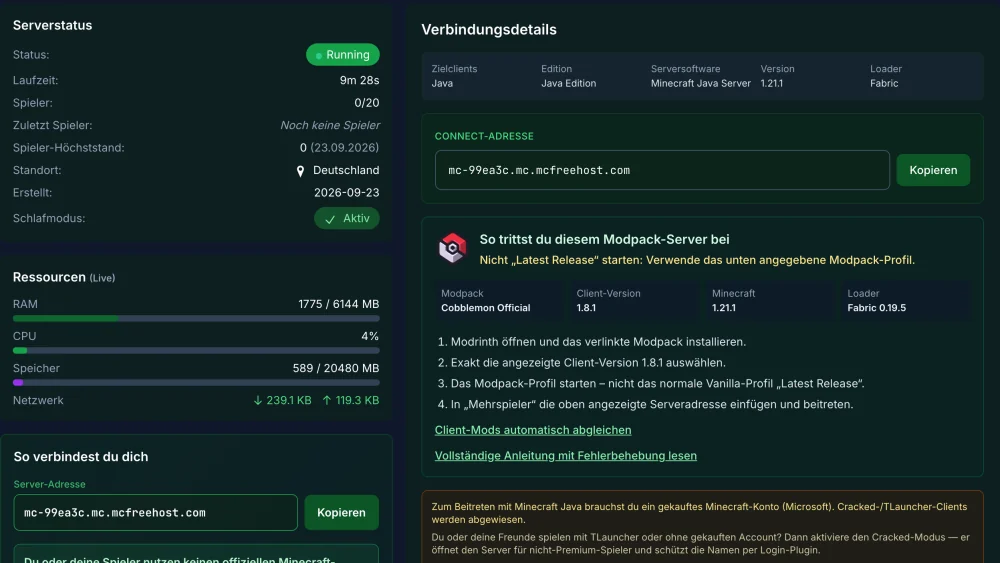
Pour un pack géré sélectionné, l'installation se fait via la voie de modpack prévue. Ne téléverse pas en plus le dossier complet du lanceur local. Les mods purement clients et un pack serveur ont des rôles différents. En cas de problème de démarrage, le guide sur l'échec du démarrage du serveur t'aide.
3. Connecter le premier ami avec exactement la bonne instance
Dans le panneau, ouvre la carte du modpack et reprends le nom du pack, la version du client, la version de Minecraft et le loader. Envoie en plus l'adresse de connexion à ton ami. C'est plus concret qu'une invitation avec le seul mot « Cobblemon ».
Pour l'entrée de catalogue Official actuellement vérifiée, la correspondance est la suivante :
Pack : Cobblemon Official Modpack [Fabric]
Version du pack : 1.8.1
Minecraft : 1.21.1
Fabric Loader : 0.19.5
Adresse : à copier depuis ton propre panneau
Si ta version de pack installée diffère, transmets ses données réelles. Un serveur existant n'est pas mis automatiquement à ce niveau par une nouvelle version du catalogue.
Le guide officiel Modrinth de Cobblemon explique l'installation, la connexion et le lancement du pack. Pour votre connexion :
- Installez le pack adapté, pour l'offre Official la version Fabric, dans la version de pack convenue.
- Lancez cette instance du pack. Le profil Vanilla habituel « Latest Release » est une autre instance.
- Ouvre le menu multijoueur et saisis l'adresse du panneau, port indiqué compris.
- Connecte-toi et vérifie que le choix du starter et l'interface de Cobblemon sont accessibles.
- Quitte le serveur et reconnecte-toi. Vérifie que le starter choisi ou l'équipe est conservé.
Des mods purement graphiques supplémentaires peuvent différer entre le client et le serveur. Les mods de gameplay requis et leurs versions doivent en revanche correspondre au pack choisi. N'ajoute pas d'autres mods pendant ce premier test ; sinon tu mélanges configuration et recherche d'erreurs. D'autres cas de lanceurs et de versions sont traités dans Rejoindre un serveur de modpack.
Geyser n'est pas une voie de connexion à Cobblemon pour Bedrock. Geyser prend en principe en charge les serveurs Java auxquels on peut se connecter sans mods clients obligatoires. Sa FAQ sur la compatibilité des mods exclut les serveurs nécessitant des mods clients. C'est la limite pertinente pour Cobblemon ; l'affirmation générale « Geyser ne fonctionne qu'avec Vanilla » serait trop large.
4. Sécuriser le groupe privé
Laisse d'abord un joueur avec des droits normaux se connecter. Ne donne pas le statut OP à chaque ami pour que la première connexion réussisse. L'harmonisation des clients et les droits d'administrateur sont deux choses distinctes.
Pour un groupe privé, tu peux utiliser la liste blanche. Dans la console du panneau, les commandes Minecraft se saisissent sans barre oblique initiale :
whitelist on
whitelist add <nom-du-joueur-Java>
Remplace l'espace réservé par le véritable nom du joueur Java. Teste ensuite la connexion d'un compte autorisé. La liste blanche limite l'accès ; elle ne remplace pas une connexion au compte Minecraft.
Si tu as besoin de commandes d'administration, attribue le statut OP de façon ciblée au compte administrateur prévu :
op <nom-du-joueur-Java>
Pour le retirer, utilise deop <nom-du-joueur-Java>. Les commandes d'administration de Cobblemon peuvent attribuer des Pokémon ou modifier des données. Pour des commandes autorisées individuellement, des droits ciblés sont plus judicieux qu'un OP général ; voir Droits Cobblemon avec LuckPerms.
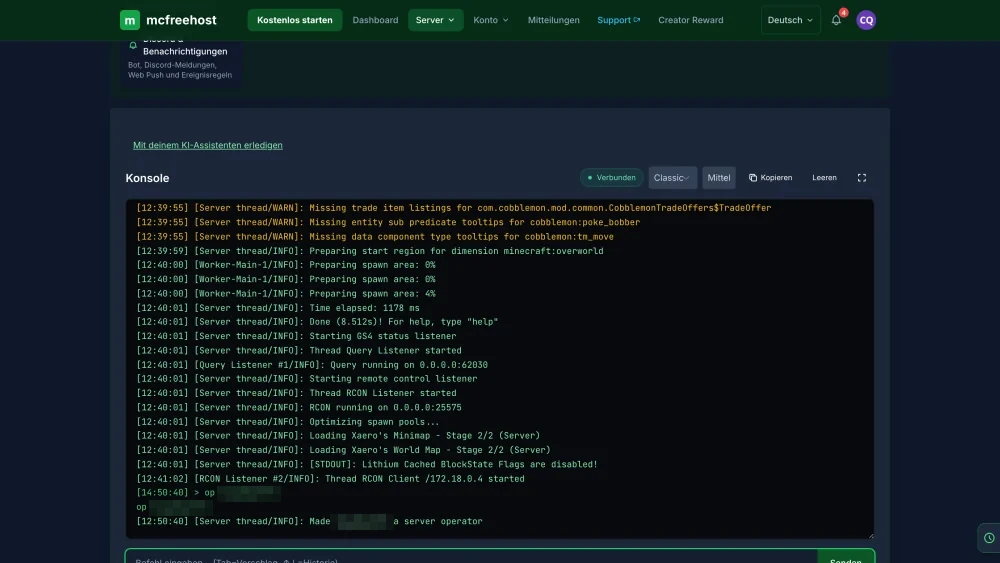
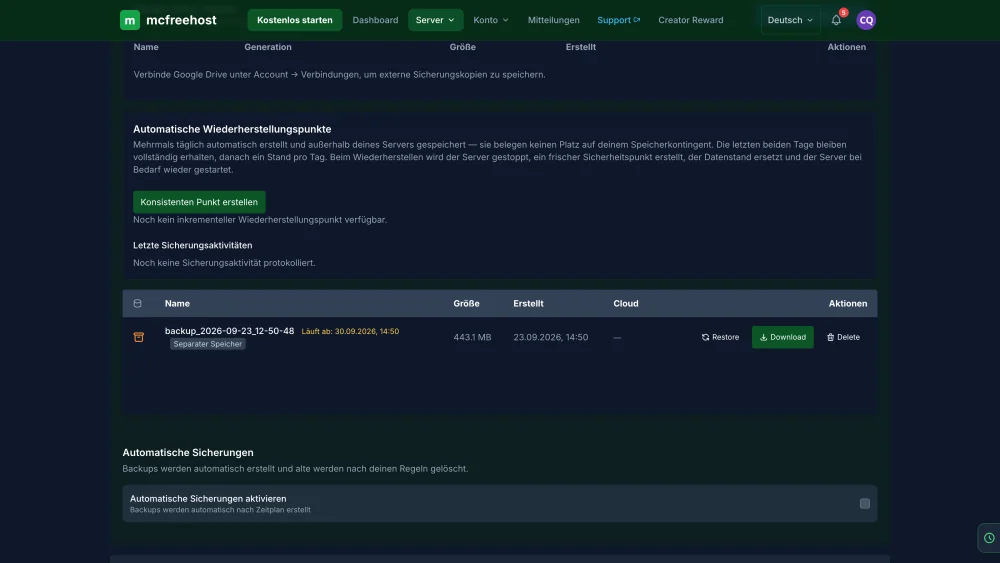
Après une connexion réussie, crée une sauvegarde complète. Elle doit inclure le monde, la configuration et les données de joueur Cobblemon. L'équipe et le PC ne sont pas une partie interchangeable d'un simple fichier de paysage. Vérifie que la sauvegarde est bien terminée avant d'essayer des extensions ou des mises à jour.
5. Ne modifier les réglages qu'après une connexion réussie
Pour la version de Cobblemon vérifiée, la configuration du serveur se trouve dans config/cobblemon/main.json. Sauvegarde-la avant toute modification et commence par une seule valeur. L'éditeur en jeu de /cobblemonconfig enregistre sur un serveur dédié le fichier client local ; il ne remplace pas le fichier du serveur dans le panneau.
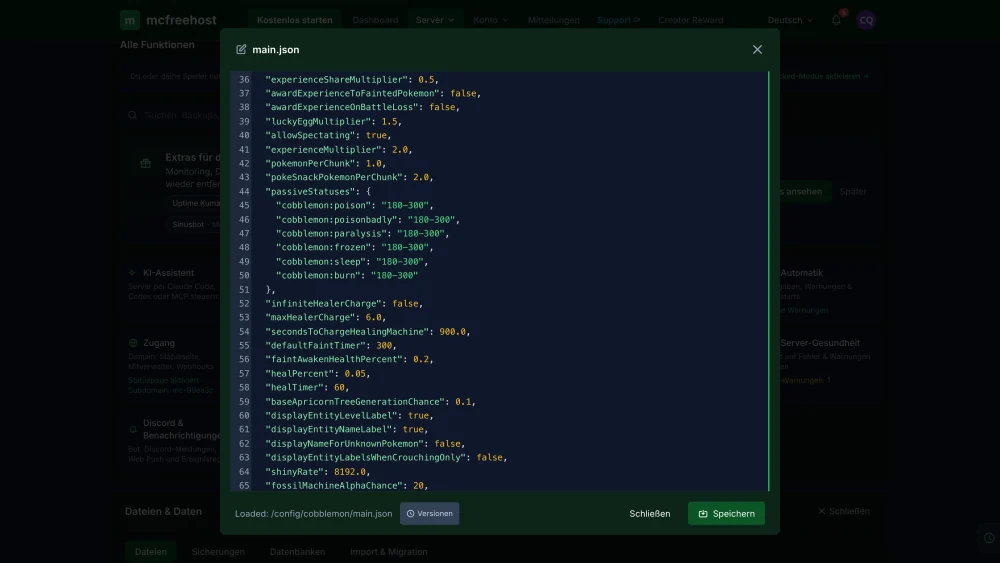
| Réglage dans Cobblemon 1.8.1 | Valeur par défaut | À noter pour débuter |
|---|---|---|
pokemonPerChunk |
1.0 | Plafond de densité ; après une baisse, un rechargement ne suffit pas pour les joueurs déjà connectés |
shinyRate |
8192 | Valeur de probabilité propre ; ne pas la confondre avec un réglage de RAM ou de quantité de spawns |
ticksBetweenSpawnAttempts |
20 | Intervalle entre les tentatives de spawn en ticks, et non un nombre garanti de nouveaux Pokémon |
maxPokemonLevel |
100 | Niveau maximal ; ne pas le modifier pour corriger une erreur de connexion |
Pour la 1.8.1, il a été vérifié le 23 septembre : une erreur de syntaxe JSON peut écraser le fichier avec les valeurs par défaut lors du chargement. Garde donc une copie fonctionnelle en dehors du fichier modifié. /cobblemonconfig reload recharge la configuration avec le droit d'administration correspondant ; certaines valeurs nécessitent ensuite une reconnexion ou un redémarrage. La référence de configuration explique chaque valeur et son comportement au rechargement.
La mesure de charge historique du 23 septembre 2026 a porté sur Cobblemon Official 1.8.1 avec 6 Go et des bots explorateurs. Ce n'était pas un essai avec des joueurs qui combattent ou capturent ; les mobs Vanilla étaient désactivés et le palier prévu de 20 bots n'a pas été atteint. Il n'en découle aucune promesse de capacité fixe. Pour les valeurs mesurées et une distinction ciblée entre problèmes de mémoire et de ticks, lis RAM et performances de Cobblemon.
Si le démarrage ou la connexion échoue
| Observation | Premier point de contrôle judicieux |
|---|---|
| Le démarrage du serveur s'interrompt | Premier message précis du journal, pack installé et dernière modification |
| Le serveur est en ligne, le client est refusé | Instance réellement lancée, version du pack et mods de gameplay communs |
| Seuls les téléphones ou consoles échouent | Bedrock au lieu du client Java modifié requis |
| La configuration est revenue aux valeurs par défaut | Sauvegarde et syntaxe JSON ; ne pas perdre le fichier d'origine par d'autres essais |
| L'équipe ou le PC manque après un déménagement | Intégralité des données du monde et des joueurs Cobblemon ; ne pas sauvegarder un nouvel état vide comme remplacement |
D'anciens rapports d'erreurs pour d'autres versions de Cobblemon ne sont pas un diagnostic pour ton serveur actuel. Note la version, le moment et le message précis. Ne retire pas un mod de contenu à titre d'essai de l'unique copie du monde : les contenus manquants peuvent être perdus à la prochaine sauvegarde.
FAQ
Puis-je créer Cobblemon gratuitement sur mcfreehost ?
Cobblemon est fourni dans l'offre de packs payante. L'offre gratuite dispose de 2 Go de RAM et ne propose pas cette voie de pack Cobblemon. Pour une entrée gratuite, choisis un serveur Minecraft prévu à cet effet.
4 Go suffisent-ils pour chaque groupe Cobblemon ?
Non, ce n'est pas démontré. La version Optimised a été installée, démarrée et rejointe avec 4 Go. Official figure dans le catalogue vérifié avec 6 Go. La taille du monde, les addons et les activités réelles font varier la charge ; un court test de démarrage ne garantit pas un fonctionnement durable sans incident.
Pourquoi la connexion échoue-t-elle malgré Minecraft 1.21.1 ?
La version du jeu n'est qu'une indication. Vérifie aussi le nom du pack, sa version, le loader et l'instance client réellement lancée. Official 1.8.1, Optimised 1.8.1c et COBBLEVERSE 1.7.42 sont des packs différents.
Tous les amis doivent-ils être opérateurs ?
Non. La connexion normale nécessite le bon logiciel de jeu et, le cas échéant, une entrée dans la liste blanche. Attribue les droits d'administration séparément et de façon ciblée.
Puis-je reprendre un monde Cobblemon existant ?
Prépare une sauvegarde complète avec le monde, la configuration et les données de joueur Cobblemon. Teste la copie avec la même combinaison prévue de Minecraft, de loader et de pack. Contrôle l'équipe, le PC et les constructions connues avant d'abandonner l'état précédent.
Une nouvelle commande met-elle à jour mes anciens serveurs ?
Non. Une nouvelle version du catalogue et une partie existante sont deux choses distinctes. Planifie une mise à jour du pack avec une sauvegarde complète, la bonne version du client et une vérification des changements. Le guide de mise à jour de Cobblemon traite le changement de version séparément.
Sources et état de la vérification
- Cobblemon : édition prise en charge et installation.
- Cobblemon : installation avec Modrinth.
- Pack Official 1.8.1 : Minecraft 1.21.1, Fabric, versions client et serveur.
- Configuration de Cobblemon au tag 1.8.1 : réglages propres à la version.
- Geyser : limites avec les mods clients requis.
Les données du catalogue et les indications d'installation externes ont été vérifiées le 7 octobre 2026. Nos propres mesures d'installation, de connexion, de configuration et de bots datent du 23 septembre 2026. Cet article n'affirme ni un nouveau test de charge ni une vérification de ton monde individuel. Les images de panneau existantes montrent cet état de vérification historique.