Pour une soirée modpack, tes amis ont surtout besoin de la bonne instance client et de l'adresse actuelle du serveur. Le nom du pack ne suffit pas : deux publications d'un même pack peuvent utiliser des contenus, des versions de Minecraft ou des loaders différents.
Ce guide prépare une petite invitation et vérifie la connexion d'un ami. Il traite de la connexion à un serveur de modpack MCF déjà configuré. Si le serveur s'arrête au démarrage, commence par consulter le guide sur le démarrage qui échoue.
Vérifié : 7 octobre 2026. Les informations de la carte du panel distinguent la release du pack, la version de Minecraft et le loader. Un identifiant interne de téléchargement ou d'archive n'est pas une indication de version fiable pour tes amis.
Rassembler cinq informations depuis le serveur existant
Ouvre la vue du serveur et la section de connexion. Lis les informations sur la version du pack installée et copie l'adresse proposée. Si une information manque ou semble contradictoire, vérifie la tâche d'installation ainsi que la publication officielle avant d'envoyer l'invitation.
| Information | Utilité lors de la connexion |
|---|---|
| Projet du pack et source officielle | Le bon projet plutôt qu'un pack au nom similaire |
| Release exacte du pack | La publication prévue pour ce serveur |
| Version de Minecraft | La base de jeu adaptée à l'instance du pack |
| Loader avec le build requis | La bonne configuration Fabric, Forge ou NeoForge |
| Adresse du panel | La destination de connexion actuelle avec le port affiché |
La release du pack et la version de Minecraft sont deux informations distinctes. « Minecraft 1.21.1 » ne permet donc pas à lui seul de savoir de quelle publication d'un pack précis il s'agit. De même, un identifiant numérique d'archive serveur n'est pas automatiquement la release client.
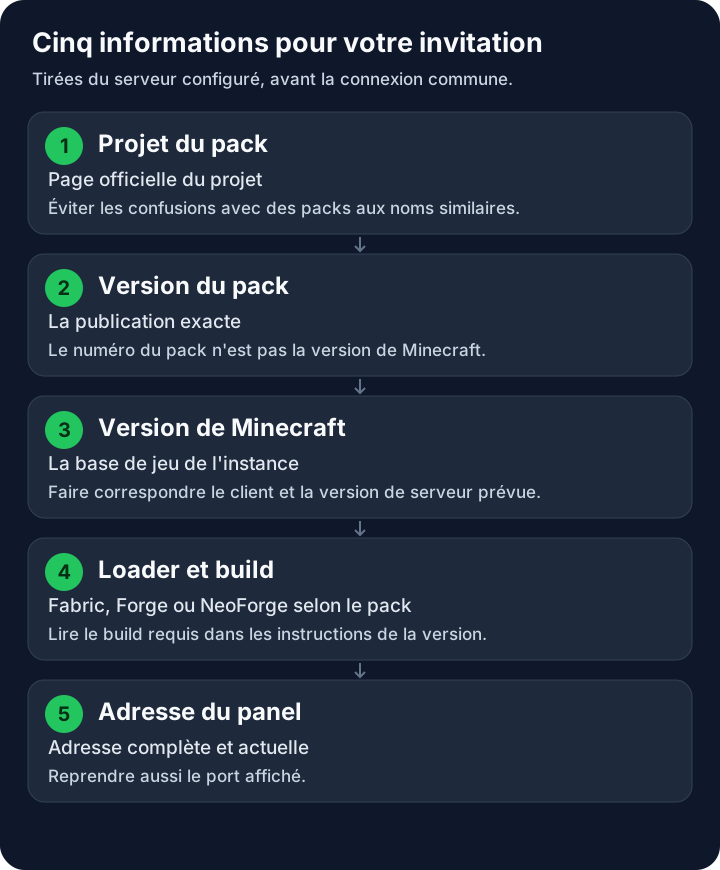
Les cinq champs forment une invitation commune. Les identifiants du compte propriétaire MCF n'y ont pas leur place.
Tes amis ont-ils vraiment besoin d'un pack client ?
De nombreux packs modifient le contenu du jeu et exigent une instance client adaptée. D'autres compositions n'utilisent que des fonctions côté serveur et peuvent accepter un client compatible classique. Consulte les instructions du projet concerné et l'indication sur la carte du pack MCF.
Ne te contente pas de comparer les noms de fichiers. Le pack client et le pack serveur peuvent contenir volontairement des composants différents. Un mod client pour l'affichage n'a pas automatiquement sa place sur le serveur ; un mod purement serveur n'a pas besoin d'être copié sur chaque appareil de tes amis. Les versions et contenus pertinents pour la connexion doivent tout de même correspondre.
Un modpack Java ne fonctionne pas automatiquement sur Bedrock, que ce soit sur mobile, console ou Windows Bedrock. Une solution de crossplay déjà configurée ne remplace pas les mods client Java pour les nouveaux contenus du pack. Vérifie la prise en charge explicite de la configuration concernée. Pour une partie native sur Bedrock, commencez par l'introduction à Bedrock.
Ouvrir la publication officielle dans une instance séparée
Suis la source du projet correspondant et choisis délibérément la publication convenue. Un bouton « dernière version » peut entre-temps installer une autre release du pack que celle de votre serveur. Après l'installation, relis le nom de l'instance et les informations de version.
Pour un pack CurseForge, le guide d'installation officiel explique comment installer et importer des profils de pack. Utilise le téléchargement client prévu à cet effet ; une archive serveur n'est pas conçue pour servir de profil de jeu ordinaire.
Pour Modrinth, la documentation sur les modpacks décrit les formats de pack et leur utilisation. Vérifie là aussi la publication sélectionnée. Un fichier .mrpack est un format de pack et ne remplace pas l'accord sur la version au sein du groupe.
Si vous utilisez Prism Launcher, son guide officiel sur les packs décrit les méthodes d'installation disponibles. Choisissez la bonne source et la bonne version. N'applique pas telle quelle une procédure prévue pour un autre launcher si la méthode d'import diffère sur ton appareil.
Une instance séparée préserve ton profil Minecraft actuel. Lancez toujours le jeu via cette instance du pack et non via un profil Vanilla ordinaire comme « Latest Release » : celui-ci ne contient ni les contenus du pack ni le loader. Quand un launcher de packs installe le pack, il configure lui-même le loader correspondant ; n'installez pas en plus Forge, NeoForge, Fabric ou Quilt dans un autre profil pour cette procédure. Ne copiez pas des fichiers de pack au hasard par-dessus une autre installation. Vérifiez les exigences du client concernant Java, la mémoire et le système d'exploitation à partir de la release concernée. Davantage de RAM sur le serveur ne compense pas l'ordinateur trop faible d'un ami.
Construire une courte invitation à partir des données vérifiées
Tu peux utiliser ce modèle et remplir chaque champ avec la valeur réelle :
Notre pack : nom et page officielle du projet
Release du pack : publication exacte pour ce serveur
Minecraft : version de l'instance du pack
Loader : nom et build requis
Adresse du serveur : copiée en entier depuis le panel MCF
Date de jeu : date convenue après le premier test de connexion
Pour jouer, des amis ordinaires n'ont besoin ni de connexion au panel ni d'un mot de passe propriétaire partagé. Ils ont besoin d'une licence Minecraft Java valide et se connectent avec leur compte prévu dans le client adapté. Une whitelist ou une connexion propre au serveur peut être exigée en plus ; ces autorisations sont indépendantes de l'import du pack.
Envoie le lien officiel du pack et les valeurs vérifiées. Ne distribue pas de profils de launcher d'autres personnes contenant des comptes enregistrés. Un profil exporté manuellement doit lui aussi correspondre à la version convenue et ne doit contenir aucune donnée de connexion privée.
Commencer par faire rejoindre un seul ami
Attends que l'installation et le démarrage du serveur soient terminés. Si le serveur gratuit est en veille, utilise la méthode de réveil proposée, puis vérifie l'état de démarrage réel. Un clic sur un bouton de démarrage n'est pas encore une connexion réussie.
Ton ami lance l'instance du pack que tu viens de vérifier, ouvre la section multijoueur et ajoute l'adresse complète du panel. Copiez aussi le port affiché s'il fait partie de l'adresse. Ne reprenez pas un port d'exemple tiré d'un guide extérieur.
Vérifiez en jeu que les deux comptes se trouvent dans le même monde attendu et que les contenus importants du pack sont présents. Soyez attentifs aux messages d'erreur ou à une déconnexion immédiate. Une ligne de serveur visible dans la liste ne prouve pas encore que la connexion réelle fonctionne.
C'est seulement après ce test que les autres amis reçoivent la même invitation. Le guide Minecraft entre amis complète le sujet avec la whitelist, les droits de jeu normaux et une répartition judicieuse de la gestion.
Comparer méthodiquement une erreur de connexion
En cas de décalage de version ou de mods, comparez des deux côtés la release du pack, Minecraft et le loader. Appuyez-vous sur le message d'erreur précis et, si nécessaire, sur les logs du client et du serveur. Le sens d'une extension manquante découle de ce constat, et pas seulement du fait que deux listes de fichiers semblent différentes.
En cas de dépassement du délai, vérifiez l'adresse actuelle, le port et le serveur en cours d'exécution. Si la connexion est refusée, vérifiez le compte de jeu, la session et les règles d'accès. En cas de mods manquants ou différents, comparez d'abord la release exacte du pack et retirez à titre de test les mods de contenu ajoutés par vous-mêmes ; des mods supplémentaires personnels peuvent aussi empêcher la connexion. Les mods graphiques supplémentaires ne viennent qu'après une base fonctionnelle et doivent être compatibles avec le pack. Ne réinstallez pas tout le pack à chaque connexion échouée.
Pour Fabric Loader et Fabric API, la vérification des versions détaille la bonne combinaison. Si le serveur lui-même ne démarre pas complètement, revenez au diagnostic de démarrage au lieu de laisser tous vos amis continuer d'essayer avec des clients différents.
Effectuer ensemble les modifications ultérieures du pack
Conservez l'invitation testée. Avant une mise à jour, sauvegardez le monde et les données importantes, lisez les notes de la release cible et planifiez ensemble le passage du serveur et des clients. Mettez ensuite l'invitation à jour et répétez le test de connexion avec un ami.
Une mise à jour de pack peut changer davantage que le numéro de connexion : des mods supprimés, de nouveaux registres ou des générateurs de monde modifiés affectent votre sauvegarde. Un retour en arrière nécessite un logiciel adapté et une sauvegarde de données appropriée. Conservez l'instance précédente et la sauvegarde jusqu'à la validation réussie.
FAQ
Suffit-il que tout le monde ait la même version de Minecraft ?
Pour un modpack client, généralement non. Vérifiez aussi la release exacte du pack et le loader prévu avec son build.
Mon ami doit-il importer le pack serveur ?
Utilisez le téléchargement client expressément prévu ou l'installation adaptée via le launcher. Une archive serveur est destinée à la mise en place du serveur.
Tous les fichiers doivent-ils être identiques sur le client et le serveur ?
Non. Les composants uniquement client et uniquement serveur peuvent différer. Les versions et contenus pertinents pour la connexion doivent correspondre à la release du pack.
Un joueur sur mobile et un modpack Java peuvent-ils jouer ensemble sans autre ?
Bedrock n'exécute pas de mods client Java. Vérifiez la prise en charge explicite du pack et du crossplay ; une prise en charge générale du crossplay ne suffit pas.
Les amis ont-ils besoin d'un accès au panel MCF ?
Pour jouer normalement, l'instance client adaptée avec un compte de jeu et l'adresse de connexion suffisent, ainsi qu'une autorisation si nécessaire. La gestion s'attribue séparément et de façon ciblée.
Pourquoi la connexion ne fonctionne-t-elle plus après une mise à jour du client ?
La nouvelle publication peut différer de celle du serveur. Comparez les versions réelles et utilisez la version convenue jusqu'à ce que la mise à jour commune ait été vérifiée.
All the Mods 10: Voir l'exemple
Captures réalisées dans un environnement de démonstration. La version et la configuration présentées peuvent différer de celles de ton serveur.
- Multijoueur → Ajouter un serveur : choisis un nom et saisis l'adresse du panel.
- Le serveur apparaît dans la liste avec son ping : sélectionne-le et rejoins-le.
- À la première connexion, le pack charge le monde ; ici en accéléré, en réalité cela a pris environ 70 secondes.
- Arrivé dans le monde d'All the Mods 10.
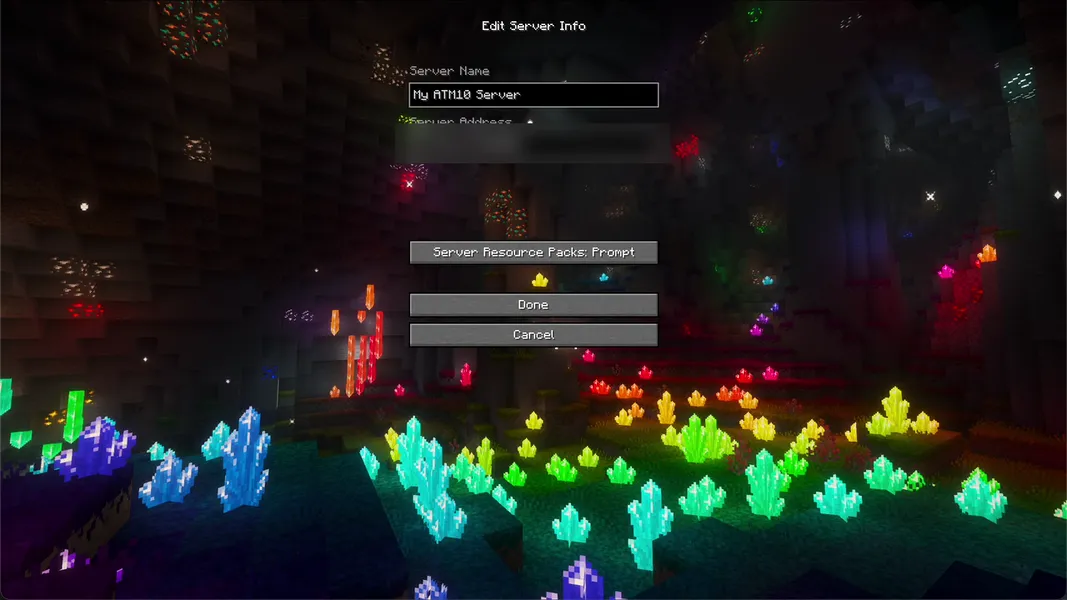
All the Mods 10 8.2 · NeoForge 21.1.251 · Minecraft 1.21.1 · 2026-09-25
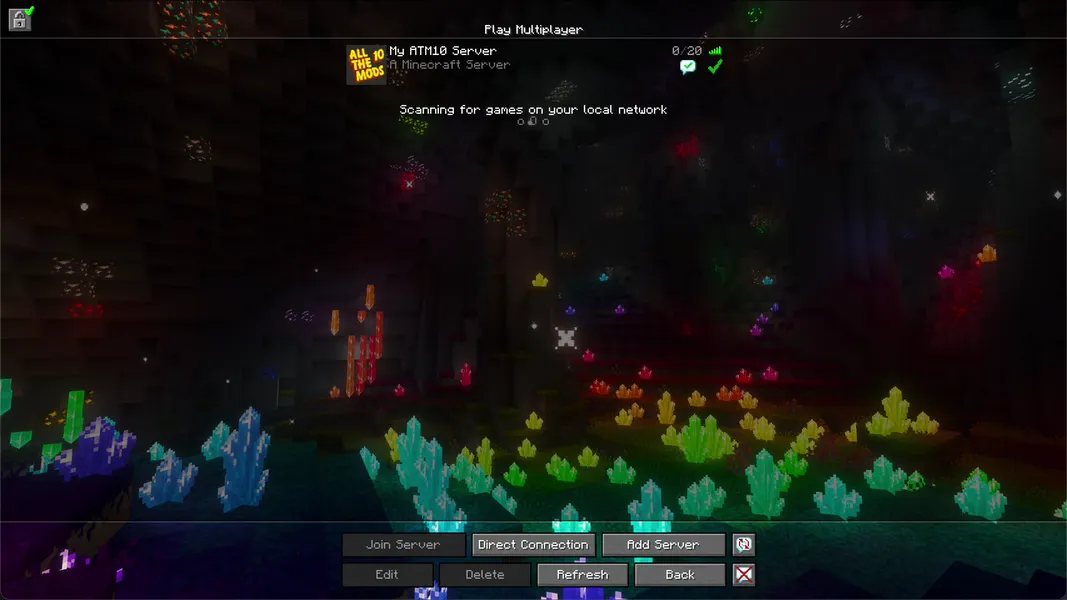
All the Mods 10 8.2 · NeoForge 21.1.251 · Minecraft 1.21.1 · 2026-09-25
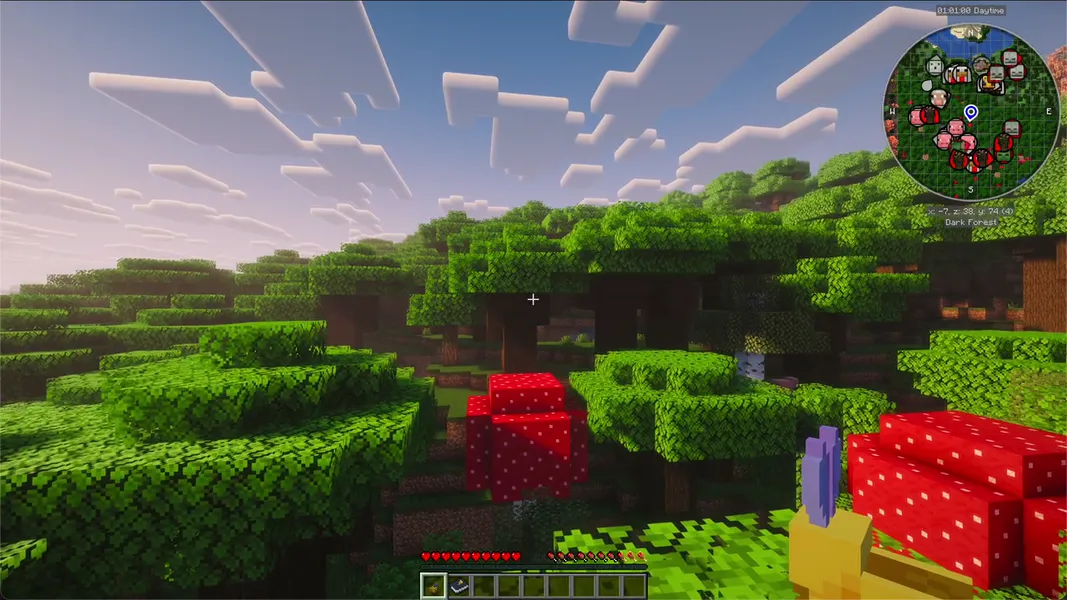
All the Mods 10 8.2 · NeoForge 21.1.251 · Minecraft 1.21.1 · 2026-09-25