Tu peux créer un serveur Minecraft Bedrock chez mcfreehost dans l'offre Free proposée, sans moyen de paiement. Pour mobile et Bedrock sur Windows, tu te connectes avec l'adresse Bedrock et le port attribué dans le panel. Sur Xbox, PlayStation et Switch, il existe une voie de connexion supplémentaire ; une connexion réussie depuis un mobile ne prouve pas qu'une connexion console fonctionne.
Pour un groupe uniquement Bedrock, choisis un Bedrock Dedicated Server (BDS) proposé. Un serveur Bedrock natif n'accepte pas de clients Java. Si des amis sur Java doivent jouer avec vous, il vous faut à la place un serveur crossplay Java pris en charge avec Geyser et Floodgate.
État de vérification : 7 octobre 2026. L'offre MCF Free comprend 2 Go de RAM et 10 Go de stockage. Deux serveurs Free peuvent être créés, un seul peut tourner à la fois. Minecraft lui-même et les éventuels abonnements en ligne sur console sont distincts.
Décider de l'édition avant la création
Sur Windows, Java et Bedrock peuvent tous deux être présents ; vérifie le jeu réellement lancé. Android et iOS utilisent Bedrock. Les consoles font aussi partie de l'univers d'appareils Bedrock, mais n'offrent pas de saisie générale de serveurs externes comme les mobiles et Windows.
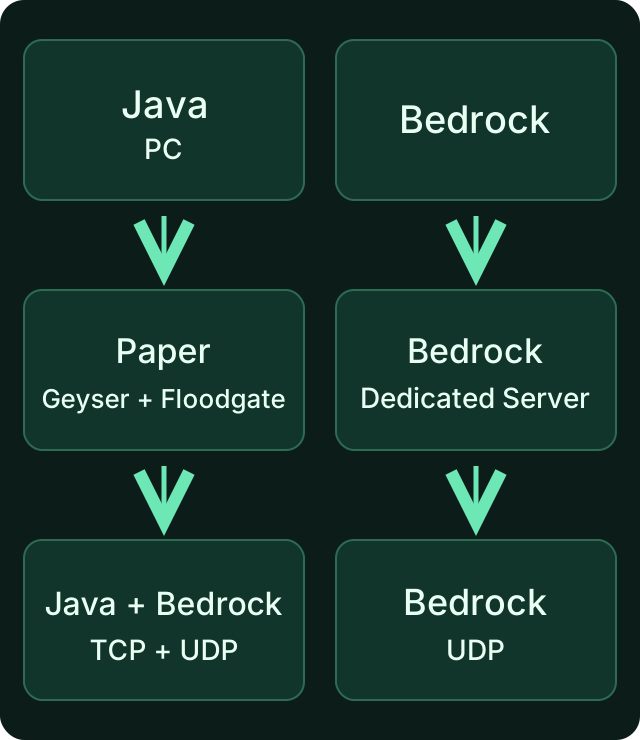
À droite, la voie Bedrock native de ce guide. À gauche, la voie crossplay Java distincte. Une même adresse de serveur ne rend pas automatiquement les deux éditions compatibles.
BDS, une autre implémentation de serveur Bedrock et un modpack Java sont des logiciels différents. Vérifie la variante réellement proposée. Un fichier de mod Java ou un plugin Paper ne peut pas simplement être utilisé dans BDS. Un monde Bedrock existant n'est pas non plus converti sans perte par le seul choix d'un autre type de serveur.
Créer gratuitement et attendre la fin du démarrage
- Ouvre l'accès gratuit actuel et connecte-toi avec ton propre compte MCF.
- Vérifie si la variante Bedrock native est proposée pour ton projet et choisis-la consciemment.
- Donne le nom prévu et une adresse disponible. Lis l'offre confirmée et ses limites.
- Attends la fin du provisionnement et de l'installation, puis vérifie le bon démarrage dans le panel.
- Ce n'est qu'ensuite que tu reprends les données de connexion actuelles et la version réellement en cours.
Appuyer plusieurs fois sur Démarrer n'accélère pas une installation en cours. Ce guide ne promet aucune durée de provisionnement fixe. Si le démarrage échoue, lis le message d'erreur précis avant de modifier les ports client ou les fichiers du monde. La configuration de base complète se trouve dans Créer un serveur Minecraft gratuit.
Mobile et Windows : saisir l'adresse et le port séparément
Sur Android, iOS et dans Bedrock sous Windows, ouvre Jouer → Serveurs → Ajouter un serveur. Les intitulés de menu peuvent changer selon la version du jeu. Donne à l'entrée un nom d'affichage au choix ; ce nom n'est pas l'adresse de connexion.
Reprends ensuite les valeurs du panel :
Nom du serveur en jeu : [nom d'affichage de ton choix]
Adresse du serveur : [adresse Bedrock indiquée dans le panel]
Port : [port Bedrock attribué dans le panel]
Les crochets sont des espaces réservés. Le champ d'adresse ne doit contenir ni https://, ni :Port ajouté, ni espaces. Le port a son propre champ. Enregistre l'entrée et vérifie la connexion au monde, pas seulement un ping visible dans la liste.
Mojang décrit la saisie externe dans Jouer à Minecraft sur un serveur. Microsoft indique 19132 comme valeur par défaut du logiciel BDS ; il n'en découle aucune attribution de port par MCF. Utilise toujours l'affichage actuel du panel, même si une ancienne vidéo montre une autre valeur.
| Appareil | Marche à suivre directe | Vérification supplémentaire |
|---|---|---|
| Android / iOS | Enregistrer un serveur externe avec l'adresse et le port du panel | Version Bedrock régulière, compte et autorisation multijoueur |
| Bedrock sur Windows | Comme sur mobile ; lancer Bedrock au lieu de Java | Version et champs d'adresse/port séparés |
| Xbox / PlayStation / Switch | Préparer une voie console distincte | Compte de plateforme, éventuel abonnement en ligne et méthode de connexion |
Tu te connectes à un serveur d'hébergement distant. Les guides de bouclage local Windows pour un serveur sur le même PC ne font donc pas partie de cette procédure.
Consoles : tester séparément avant le début de la partie
La liste de serveurs normale des consoles ne permet pas de saisir librement n'importe quel hôte externe. La documentation Geyser pour consoles décrit des voies tierces supplémentaires. Il faut y vérifier si une telle voie fonctionne sur ton appareil et ton réseau.
Une voie possible est BedrockConnect. Le projet lui-même propose un navigateur de liste de serveurs et décrit une méthode DNS propre à chaque appareil. C'est un projet indépendant, qui ne fait pas partie de ton serveur MCF et n'est pas une fonction officielle de console Minecraft.
Voici comment préparer un essai :
- Vérifie d'abord l'accès multijoueur normal de la console, le compte connecté et les autorisations familiales. Selon la plateforme, un abonnement en ligne propre peut être nécessaire.
- Lis le guide actuel du projet choisi pour ta console précise. Ne reprends aucune adresse DNS d'un ancien commentaire.
- Note les paramètres réseau actuels. Si tu modifies le DNS, fais-le sur l'appareil prévu et conserve le moyen de revenir au réglage d'origine.
- Ouvre la voie de liste de serveurs documentée et saisis-y l'adresse Bedrock MCF et le port du panel.
- Vérifie la vraie connexion au monde. En cas de problème avec d'autres services, rétablis les paramètres réseau d'origine.
La liste d'amis n'est pas un passage général vers un serveur dédié. Un ami qui joue sur un serveur distant ne le publie pas automatiquement comme monde local rejoignable. Les passerelles « Add Friend » nécessitent une technique propre. BedrockConnect indique en outre actuellement que ses bots publics sont désactivés. Ne compte donc pas sur un bot gratuit disponible uniquement à cause d'une ancienne vidéo.
D'autres voies documentées par Geyser utilisent un appareil supplémentaire dans le réseau local. Elles sont elles aussi à configurer séparément ; toutes les méthodes ne prennent pas en charge toutes les consoles. Si la méthode actuelle ne fonctionne pas, ne remplace pas la preuve par l'affirmation « ça marche toujours sur console ».
N'autoriser que vos amis
Pour un groupe Bedrock natif privé, tu utilises la liste d'accès de BDS. Dans le guide BDS, Microsoft décrit le paramètre allow-list et les gamertags. La référence des commandes explique la gestion.
Via la voie du panel adaptée ou la console autorisée, tu n'ajoutes que les gamertags prévus. Pour les noms avec espaces, respecte les guillemets de l'aide à la saisie. Teste un joueur normal autorisé et un non autorisé ; être OP n'est pas une condition pour jouer normalement.
N'utilise pas de liste d'UUID Java à la place des gamertags BDS. Une whitelist Java, l'allowlist BDS et une identité Floodgate relèvent de configurations différentes. Pour rejoindre, les amis normaux n'ont pas besoin d'un mot de passe de compte MCF commun. Pour un co-administrateur, il existe un accès au panel distinct.
Que vérifier après une mise à jour de Bedrock
Le client et le serveur ont besoin d'un protocole Bedrock compatible. Tout numéro de patch différent n'est pas automatiquement incompatible, mais un patch peut aussi modifier le protocole. Microsoft explique cette distinction dans la documentation BDS.
Si « Serveur obsolète » ou « Client obsolète » apparaît, note les deux versions. Vérifie aussi si le client utilise une version régulière ou une Preview/Bêta. Un client Preview n'est pas un remplacement adapté pour tous les serveurs réguliers.
Contrôle l'état des mises à jour dans le panel. Sauvegarde le monde avant une mise à jour du serveur, puis reteste. Aucune promesse n'est documentée ici selon laquelle chaque nouveau client du store serait suivi par l'hébergement dans un nombre d'heures fixe. Pour gérer volontairement des pauses de mise à jour, consulte Désactiver les mises à jour automatiques.
Le mode veille n'est pas une sauvegarde de données
Un serveur Free déjà utilisé auparavant peut se mettre en veille après 15 minutes sans joueur ; pour un serveur jamais utilisé, la limite de 60 minutes s'applique. Les durées de mise en veille indiquées sont des valeurs par défaut. La configuration effective du serveur ainsi que des sauvegardes ou opérations de maintenance en cours peuvent repousser le début de la veille. Une première tentative de connexion peut demander le réveil. Vérifie l'état de démarrage et recommence la connexion si nécessaire. « Se réveille à coup sûr en quelques secondes » n'est pas une promesse vérifiée.
La mise en veille ne supprime pas immédiatement le monde. Pour de longues pauses, les délais de recyclage vérifiés de 14 jours d'inactivité ou de sept jours sans activation s'appliquent toutefois, ainsi qu'une conservation limitée des archives Free de 30 jours. Conserve en plus les mondes importants en dehors du serveur. Voir 24/7 gratuit : vérifier les limites.
Un monde existant, tu l'importes d'abord sous forme de copie avec les packs nécessaires. Vérifie les constructions connues, les inventaires et les mécaniques de jeu, ainsi qu'une modification anodine après un redémarrage normal. Une connexion réussie seule ne prouve pas une reprise du monde sans perte.
Cerner précisément les erreurs de connexion
| Observation | Première vérification |
|---|---|
| Pas de connexion au monde après une nouvelle commande de serveur | Vérifier l'installation et le démarrage terminé dans le panel |
| L'entrée ne s'enregistre pas correctement | Adresse sans port ajouté ni espaces, port dans son propre champ |
| Serveur ou client obsolète | Vérifier la combinaison réelle protocole/version et Preview/Bêta |
| Le mobile fonctionne, pas la console | Vérifier séparément la voie console et les autorisations de plateforme |
| La connexion au monde est refusée à cause de la liste d'accès | Vérifier le gamertag BDS réel et l'allowlist active |
| Erreur seulement après une longue pause | Vérifier l'état de veille et, le cas échéant, la conservation dans le compte |
Un code d'erreur seul ne prouve ni un monde cassé ni une panne de l'hébergeur. Note l'heure, l'appareil, la version du client et le message exact. Si possible, teste avec un second appareil ou réseau, sans changer en même temps la configuration et le monde. Ne transmets au support ni mots de passe ni données de compte secrètes.
FAQ
Un serveur Bedrock est-il possible chez MCF sans carte bancaire ?
Oui, dans l'offre Free proposée. Lors de la configuration, vérifie la variante Bedrock native et ses ressources. L'autorisation de jeu et les éventuels abonnements en ligne sur console sont distincts.
Les amis sur Java peuvent-ils rejoindre le serveur Bedrock natif ?
Pas directement. Pour les deux éditions, il vous faut un serveur crossplay Java pris en charge. Le guide pour jouer entre amis vous aide dans cette décision.
Quel port Bedrock dois-je utiliser ?
Le port actuellement attribué dans le panel. 19132 est une valeur par défaut du logiciel et non une attribution générale pour ton serveur.
Sur console, suffit-il d'ajouter un ami ?
Pas en général pour un serveur dédié distant. Utilise une voie console actuellement documentée et teste-la avec ton appareil. Les passerelles tierces sont une technique supplémentaire.
Le client et le serveur doivent-ils avoir exactement le même numéro de patch ?
Ce qui compte, c'est la combinaison de protocoles prise en charge. Un patch peut aussi la modifier. En cas de message de version, vérifie les deux versions et la version régulière ou Preview.
Le serveur gratuit est-il joignable 24 h/24 sans pause ?
Free comprend le mode d'inactivité ainsi que des ressources et une conservation limitées. Pour un fonctionnement continu prévu, tu dois vérifier une offre adaptée ; aucun délai de réveil fixe n'est promis ici.
Sources et état de vérification
- Mojang : rejoindre un serveur Minecraft.
- Microsoft : Bedrock Dedicated Server et compatibilité des protocoles.
- Microsoft : gérer l'allowlist.
- Geyser : voies pour consoles.
- BedrockConnect : projet actuel et méthodes par appareil.
Les informations et les valeurs MCF Free ont été vérifiées le 7 octobre 2026. Le guide ne promet pas de nouvelle validation en direct de chaque console et de chaque réseau ; la connexion de ton propre appareil fait partie de la configuration.
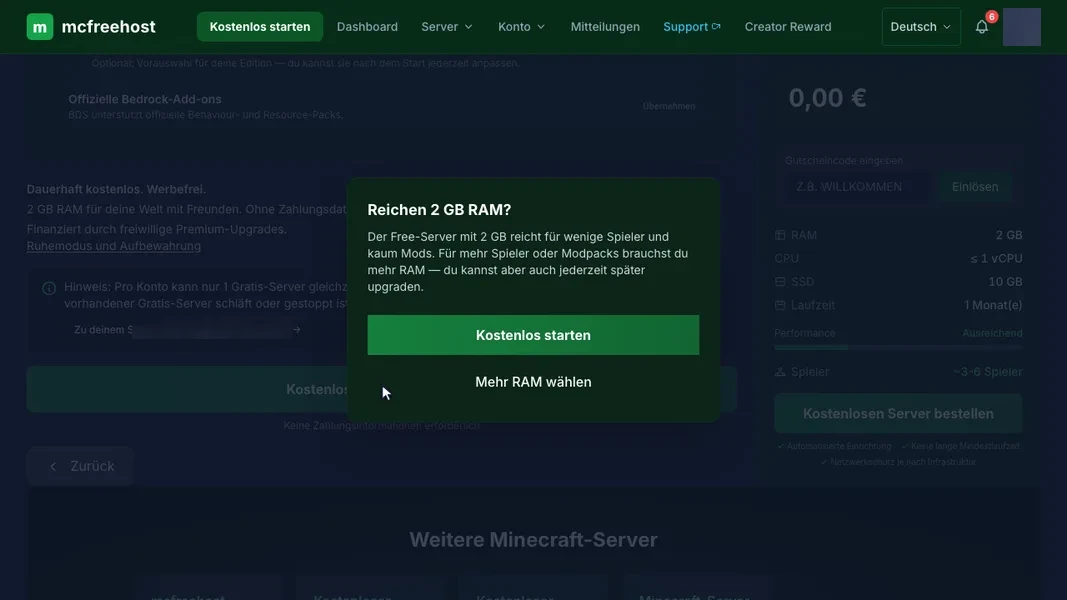
mcfreehost Bedrock: Voir l'exemple
Captures réalisées dans un environnement de démonstration. La version et la configuration présentées peuvent différer de celles de ton serveur.
- Choisis Bedrock, pour mobile, console et Windows.
- Définis le nom du serveur et l'adresse gratuite.
- Choisis la version disponible et le mode de jeu.
- Commande gratuitement, sans données de paiement.
- Confirme la demande de RAM pour démarrer gratuitement. Après l'installation, récupère l'adresse et le port dans le panel.
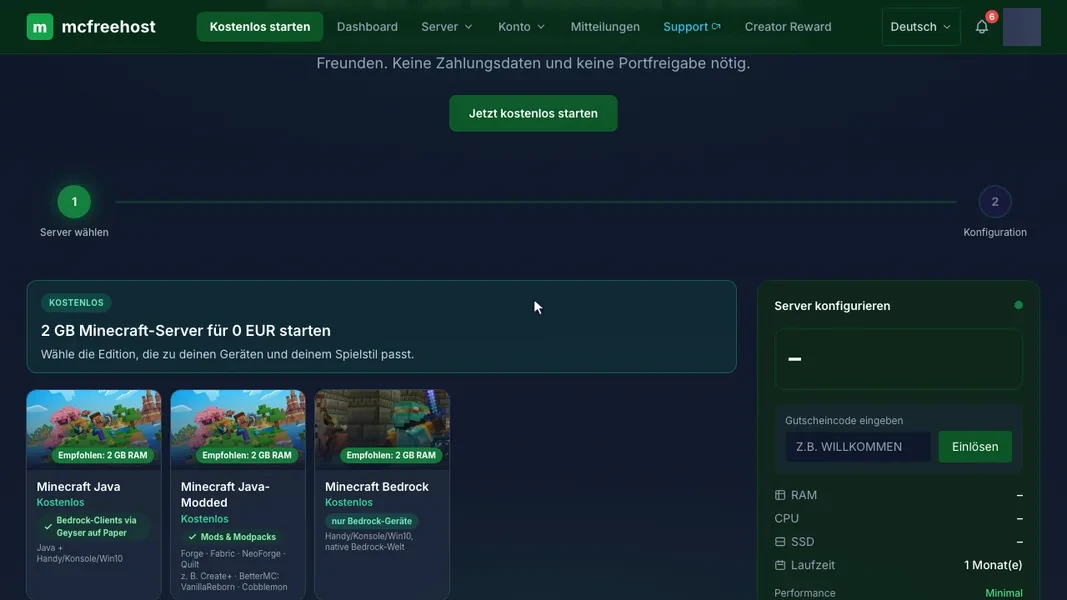
mcfreehost Bedrock Free · 2026-09-25
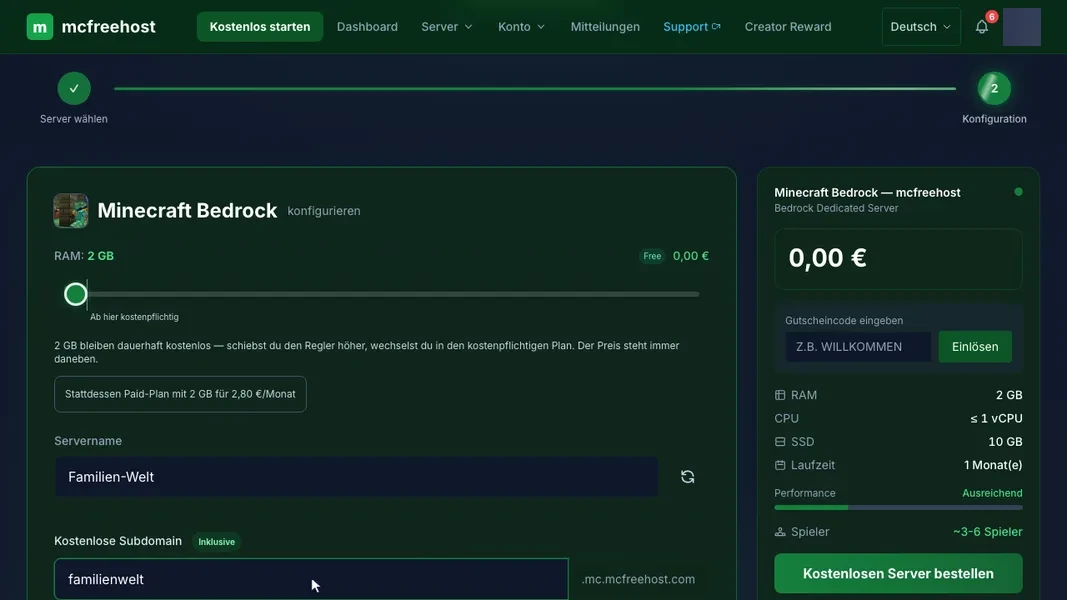
mcfreehost Bedrock Free · 2026-09-25
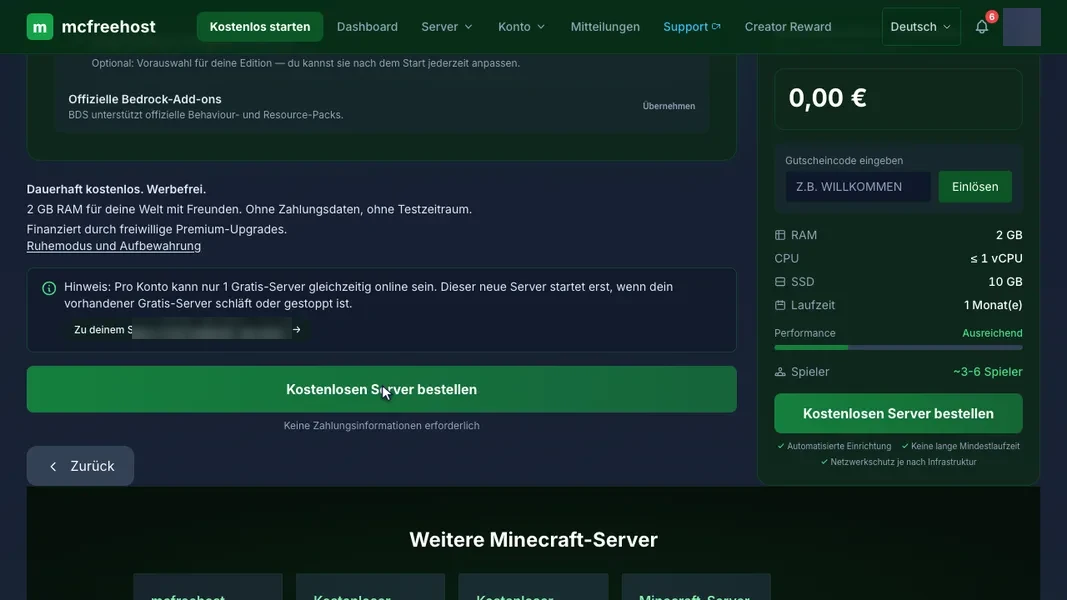
mcfreehost Bedrock Free · 2026-09-25
mcfreehost Bedrock Free · 2026-09-25