
Puedes crear un servidor de Minecraft Bedrock en mcfreehost dentro del alcance Free ofrecido, sin medio de pago. Para el móvil y Bedrock en Windows te conectas con la dirección de Bedrock y el puerto asignado en el panel. En Xbox, PlayStation y Switch existe un camino de conexión adicional; que funcione en el móvil no demuestra que la conexión desde consola funcione.
Para un grupo exclusivamente Bedrock, elige un Bedrock Dedicated Server (BDS) de los ofrecidos. Un servidor Bedrock nativo no admite clientes de Java. Si quieren jugar también amigos de Java, necesitáis en su lugar un servidor de crossplay de Java compatible con Geyser y Floodgate.
Estado de la comprobación: 7 de octubre de 2026. El alcance de MCF Free incluye 2 GB de RAM y 10 GB de almacenamiento. Se pueden crear dos servidores Free, y uno puede funcionar a la vez. Minecraft en sí y las posibles suscripciones online de consola van aparte.
Decidir la edición antes de crear el servidor
En Windows pueden estar instaladas Java y Bedrock; comprueba el juego que has iniciado realmente. Android e iOS usan Bedrock. Las consolas también pertenecen al mundo de dispositivos Bedrock, pero no ofrecen una introducción general de servidores externos como el móvil y Windows.
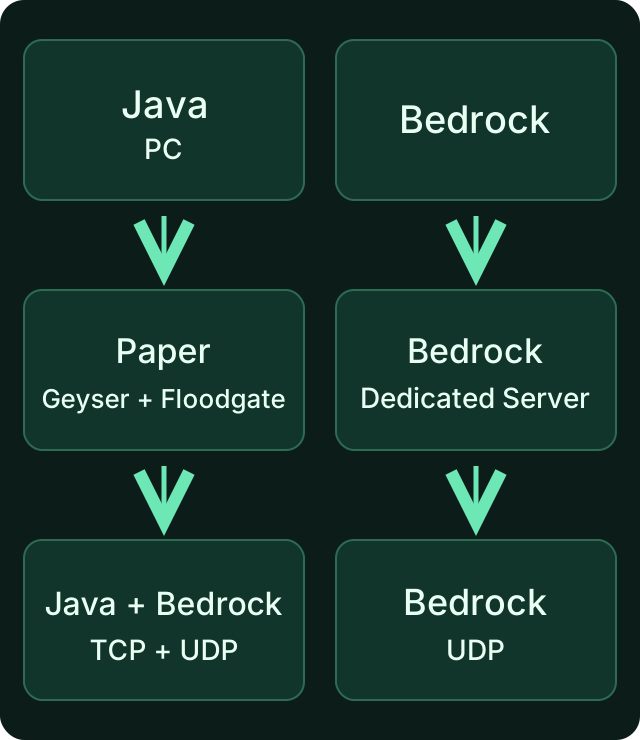
A la derecha está el camino nativo de Bedrock de esta guía. A la izquierda, el camino aparte de crossplay de Java. Usar la misma dirección de servidor no hace compatibles automáticamente las dos ediciones.
BDS, una implementación alternativa de servidor Bedrock y un modpack de Java son software distinto. Comprueba la variante que se ofrece realmente. Un archivo de mod de Java o un plugin de Paper no se pueden usar sin más en BDS. Tampoco se convierte sin pérdidas un mundo de Bedrock existente solo por elegir otro tipo de servidor.
Crear gratis y esperar al inicio completo
- Abre el acceso gratuito actual e inicia sesión con tu propia cuenta de MCF.
- Comprueba si la variante nativa de Bedrock se ofrece para tu plan y elígela de forma consciente.
- Asigna el nombre previsto y una dirección disponible. Lee el plan confirmado y sus límites.
- Espera a que terminen el aprovisionamiento y la instalación, y comprueba en el panel que el inicio ha sido correcto.
- Solo después, copia los datos de conexión actuales y la versión que realmente está en marcha.
Una instalación en curso no va más rápida por pulsar Iniciar repetidamente. Esta guía no promete una duración fija de aprovisionamiento. Si el inicio falla, lee el mensaje de error concreto antes de cambiar puertos del cliente o archivos del mundo. La configuración básica completa está en Crear Minecraft gratis.
Móvil y Windows: introducir la dirección y el puerto por separado
En Android, iOS y en Bedrock en Windows abres Jugar → Servidores → Añadir servidor. Los nombres de los menús pueden cambiar con la versión del juego. Dale a la entrada el nombre visible que quieras; ese nombre no es la dirección de conexión.
Copia entonces los valores del panel:
Warning: This command deletes or removes game content. Create a backup first and check the command’s target.
Nombre del servidor en el juego: [nombre visible a tu elección]
Dirección del servidor: [dirección de Bedrock del panel]
Puerto: [puerto de Bedrock asignado del panel]
Los corchetes son marcadores de posición. En el campo de dirección no deben ir https://, ningún :Port añadido ni espacios. El puerto tiene su propio campo. Guarda la entrada y comprueba la entrada al mundo, no solo un ping visible en la lista.
Mojang describe la introducción externa en Jugar a Minecraft en un servidor. Microsoft indica 19132 como valor estándar del software BDS; de ahí no se deduce ninguna asignación de puerto de MCF. Usa siempre el valor actual del panel, aunque un vídeo antiguo muestre otro.
| Dispositivo | Procedimiento directo | Comprobación adicional |
|---|---|---|
| Android / iOS | Guardar un servidor externo con la dirección y el puerto del panel | Versión regular de Bedrock, cuenta y permiso de multijugador |
| Bedrock en Windows | Igual que en el móvil; iniciar Bedrock en lugar de Java | Versión y campos de dirección y puerto separados |
| Xbox / PlayStation / Switch | Preparar un camino de consola aparte | Cuenta de la plataforma, posible suscripción online y método de conexión |
Te conectas a un servidor de alojamiento remoto. Por eso, las guías locales de loopback de Windows para un servidor en el mismo PC no forman parte de este proceso.
Consolas: probar aparte antes de empezar la partida
La lista normal de servidores de la consola no ofrece una introducción libre de hosts externos arbitrarios. La documentación de consolas de Geyser describe caminos adicionales de terceros. Si un camino así funciona en tu dispositivo y tu red, hay que comprobarlo allí.
Un camino posible es BedrockConnect. El propio proyecto ofrece un navegador de listas de servidores y describe un método DNS específico para cada dispositivo. Es un proyecto independiente, no forma parte de tu servidor MCF ni es una función oficial de consola de Minecraft.
Así preparas una prueba:
- Comprueba primero el acceso multijugador normal de la consola, la cuenta con la que has iniciado sesión y los permisos familiares. Según la plataforma, puede hacer falta una suscripción online propia.
- Lee la guía actual del proyecto elegido para tu consola exacta. No copies ninguna dirección DNS de un comentario antiguo.
- Anota los ajustes de red actuales. Si cambias el DNS, hazlo en el dispositivo previsto y conserva el camino de vuelta al ajuste original.
- Abre el camino documentado de la lista de servidores e introduce allí la dirección de Bedrock de MCF y el puerto del panel.
- Comprueba la entrada real al mundo. Si hay problemas con otros servicios, restablece los ajustes de red originales.
La lista de amigos no es un paso general hacia un Dedicated Server. Un amigo que juega en un servidor remoto no lo publica por ello automáticamente como mundo local al que unirse. Los puentes de «Añadir amigo» necesitan una técnica propia. Además, BedrockConnect indica actualmente que sus bots públicos están desactivados. Por eso, no cuentes con un bot gratuito disponible solo por un vídeo antiguo.
Otros caminos documentados por Geyser usan un dispositivo adicional en la red local. También hay que configurarlos aparte; no todos los métodos admiten todas las consolas. Si el procedimiento actual no funciona, no sustituyas la prueba por la afirmación «en consolas siempre funciona».
Permitir solo a vuestros amigos
Para un grupo Bedrock nativo privado usas la lista de acceso de BDS. Microsoft describe en la guía de BDS el ajuste allow-list y los Gamertags. La referencia de comandos explica la gestión.
A través del camino adecuado del panel o de la consola autorizada, añades solo los Gamertags previstos. En nombres con espacios, ten en cuenta las comillas de la ayuda de entrada. Comprueba con un jugador normal permitido y uno no permitido; ser OP no es un requisito para jugar de forma normal.
No uses una lista de UUID de Java como sustitución de los Gamertags de BDS. Una whitelist de Java, la allowlist de BDS y la identidad de Floodgate pertenecen a montajes distintos. Los amigos normales no necesitan una contraseña de cuenta de MCF compartida para entrar. Para un coadministrador existe un acceso al panel aparte.
Qué comprobar tras una actualización de Bedrock
El cliente y el servidor necesitan un protocolo de Bedrock compatible. No todo número de parche distinto es automáticamente incompatible, pero un parche también puede cambiar el protocolo. Microsoft explica esta diferencia en la documentación de BDS.
Si aparece «Servidor obsoleto» o «Cliente obsoleto», anota las versiones de ambos. Comprueba además si el cliente usa una versión regular o Preview/Beta. Un cliente Preview no es un sustituto adecuado para cualquier servidor regular.
Revisa el estado de actualización en el panel. Haz una copia de seguridad del mundo antes de actualizar el servidor y vuelve a probar después. No hay aquí ninguna garantía documentada de que el alojamiento se ponga al día con cada nuevo cliente de la tienda en un número fijo de horas. Cómo gestionar pausas de actualización deliberadas lo explica Desactivar las actualizaciones automáticas.
El modo de suspensión no es una copia de seguridad de datos
Un servidor Free que ya se haya usado puede dormirse tras 15 minutos sin jugadores; para un servidor nunca usado rige el límite de 60 minutos. Los tiempos de suspensión indicados son valores predeterminados. La configuración efectiva del servidor, así como las copias de seguridad o tareas de mantenimiento en curso, pueden retrasar el inicio de la suspensión. Un primer intento de conexión puede solicitar el despertar. Comprueba el estado de inicio y repite la conexión si hace falta. «Se despierta garantizado en segundos» no es una promesa documentada.
Dormir no borra el mundo de inmediato. Sin embargo, para pausas largas rigen los plazos de reciclaje comprobados de 14 días de inactividad o siete días sin activación y una conservación limitada del archivo Free de 30 días. Guarda además los mundos importantes fuera del servidor. Consulta 24/7 gratis: comprobar los límites.
Un mundo existente lo importas primero como copia, con los packs que necesita. Comprueba construcciones conocidas, inventarios y mecánicas de juego, así como un cambio inofensivo tras un reinicio normal. Que la conexión se establezca con éxito por sí sola no comprueba una migración del mundo sin pérdidas. Si tu mundo viene de un Realm, la guía para migrar un mundo de Realms explica paso a paso la exportación y la subida para Bedrock.
Acotar los errores de conexión de forma dirigida
| Observación | Primer paso de comprobación |
|---|---|
| No se puede entrar al mundo tras el pedido de un servidor nuevo | Comprobar en el panel la instalación y el inicio completo |
| La entrada no se puede guardar correctamente | Dirección sin el puerto añadido ni espacios, puerto en su propio campo |
| Servidor o cliente obsoleto | Comprobar la combinación real de protocolo y versión, y Preview/Beta |
| El móvil funciona, la consola no | Comprobar aparte el camino de consola y los permisos de la plataforma |
| La entrada al mundo se rechaza por la lista de acceso | Comprobar el Gamertag real de BDS y la allowlist activa |
| El error aparece tras una pausa larga | Comprobar el estado de suspensión y, en su caso, la conservación en la cuenta |
Un código de error por sí solo no demuestra ni un mundo roto ni una avería del hoster. Anota la hora, el dispositivo, la versión del cliente y el mensaje exacto. Si es posible, prueba con un segundo dispositivo o red, sin cambiar a la vez la configuración y el mundo. No envíes al soporte contraseñas ni datos secretos de la cuenta.
FAQ
¿Es posible un servidor Bedrock en MCF sin tarjeta de crédito?
Dentro del alcance Free ofrecido, sí. Al configurarlo, comprueba la variante nativa de Bedrock y sus recursos. La licencia de juego y las posibles suscripciones online de consola van aparte.
¿Pueden entrar los amigos de Java en el servidor Bedrock nativo?
No directamente. Para ambas ediciones necesitáis un servidor de crossplay de Java compatible. La guía de amigos os ayuda con esta decisión.
¿Qué puerto de Bedrock uso?
El puerto asignado actualmente en el panel. 19132 es un estándar del software y no una asignación general para tu servidor.
¿Basta en la consola con añadir a un amigo?
No de forma general para un Dedicated Server remoto. Usa un camino de consola documentado actualmente y pruébalo con tu dispositivo. Los puentes de terceros son técnica adicional.
¿Deben tener cliente y servidor exactamente el mismo número de parche?
Lo decisivo es la combinación de protocolo compatible. Un parche también puede cambiarla. Ante un aviso de versión, comprueba ambas versiones y si la edición es la regular o la Preview.
¿Está el servidor gratuito accesible las 24 horas sin pausa?
Free incluye el modo de inactividad, recursos limitados y una conservación limitada. Para un funcionamiento continuo planificado debes comprobar una oferta adecuada; aquí no se promete un tiempo de despertar fijo.
Fuentes y estado de la comprobación
- Mojang: unirse a un servidor de Minecraft.
- Microsoft: Bedrock Dedicated Server y compatibilidad de protocolo.
- Microsoft: gestionar la allowlist.
- Geyser: caminos para consolas.
- BedrockConnect: proyecto actual y métodos por dispositivo.
Los datos y los valores de MCF Free se comprobaron el 7 de octubre de 2026. La guía no promete una nueva validación en vivo de cada consola y cada red; la conexión desde tu propio dispositivo sigue formando parte de la configuración.
Vídeo (0:31, con sonido): Pedir un servidor Bedrock gratisVídeo (0:29, con sonido): Pedir un servidor Bedrock gratis
Grabaciones propias realizadas en un entorno de demostración. La versión y la configuración mostradas pueden diferir de las de tu servidor.
- Elige Bedrock, para móvil, consola y Windows.
- Define el nombre del servidor y la dirección gratuita.
- Elige la versión disponible y el modo de juego.
- Pídelo gratis, sin datos de pago.
- Confirma el aviso de RAM para iniciarlo gratis. Tras la instalación, consulta la dirección y el puerto en el panel.
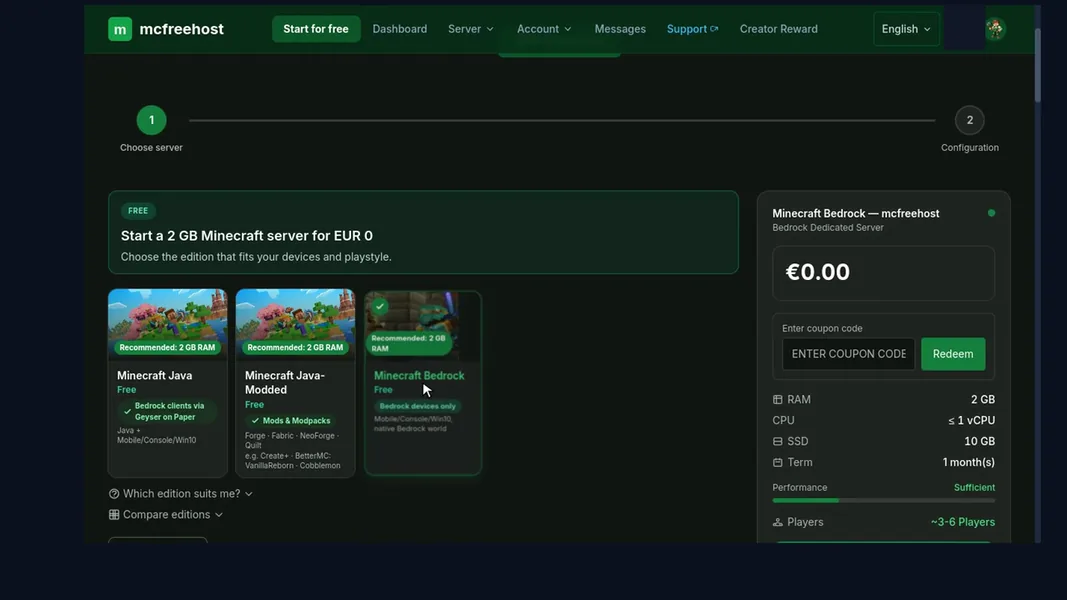
mcfreehost Bedrock Free · Panel · 2026-10-22
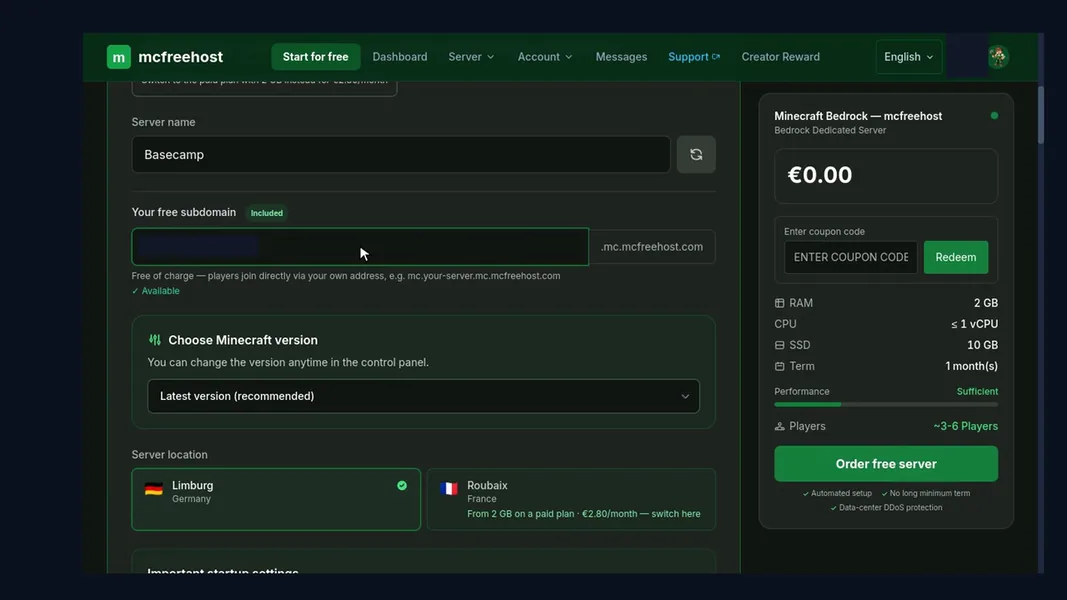
mcfreehost Bedrock Free · Panel · 2026-10-22
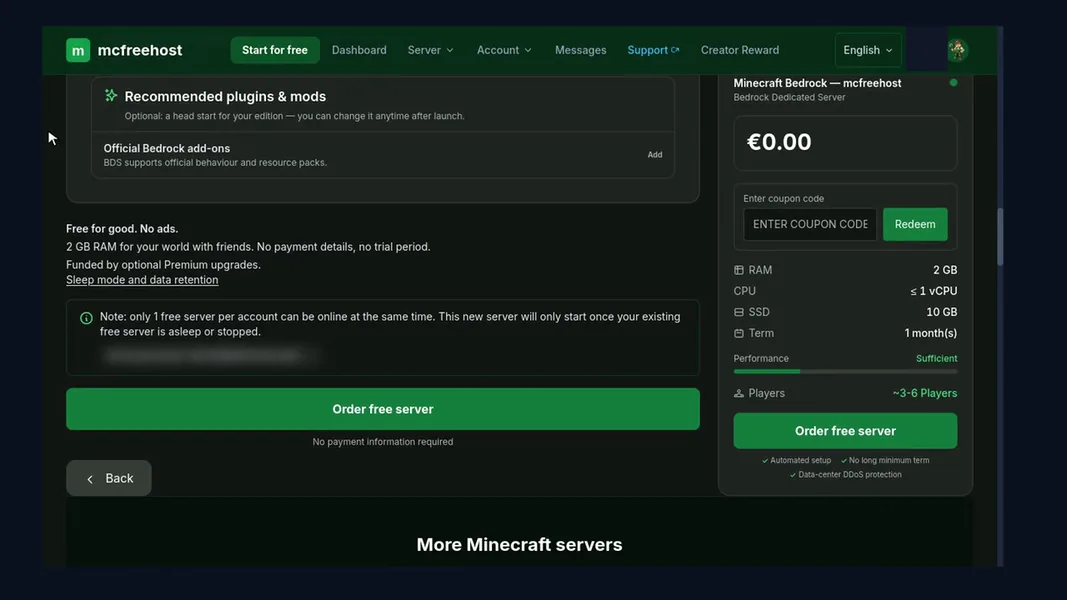
mcfreehost Bedrock Free · Panel · 2026-10-22
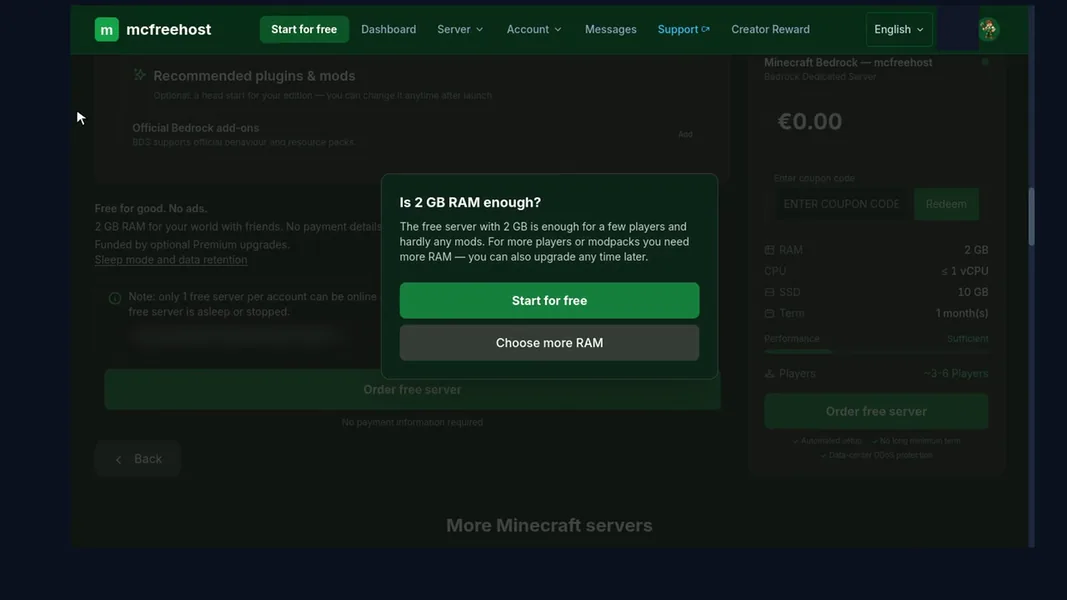
mcfreehost Bedrock Free · Panel · 2026-10-22