Você pode criar um servidor Minecraft Bedrock no mcfreehost, dentro do escopo Free oferecido, sem meio de pagamento. Para celular e Bedrock no Windows, você se conecta com o endereço Bedrock e a porta atribuída no painel. No Xbox, PlayStation e Switch existe um caminho de conexão adicional; entrar pelo celular ainda não prova uma conexão de console funcionando.
Para um grupo somente Bedrock, escolha um Bedrock Dedicated Server (BDS) oferecido. Um servidor Bedrock nativo não aceita clientes Java. Se amigos de Java devem jogar junto, vocês precisam, em vez disso, de um servidor de crossplay Java suportado com Geyser e Floodgate.
Estado da verificação: 7 de outubro de 2026. O escopo MCF Free inclui 2 GB de RAM e 10 GB de armazenamento. Dois servidores Free podem ser criados, e um pode rodar por vez. O Minecraft em si e eventuais assinaturas online de console são separados disso.
Decida a edição antes de criar
No Windows, Java e Bedrock podem estar instalados; confira o jogo que foi realmente iniciado. Android e iOS usam Bedrock. Consoles também fazem parte do universo de dispositivos Bedrock, mas não oferecem uma entrada geral de servidores externos como celular e Windows.
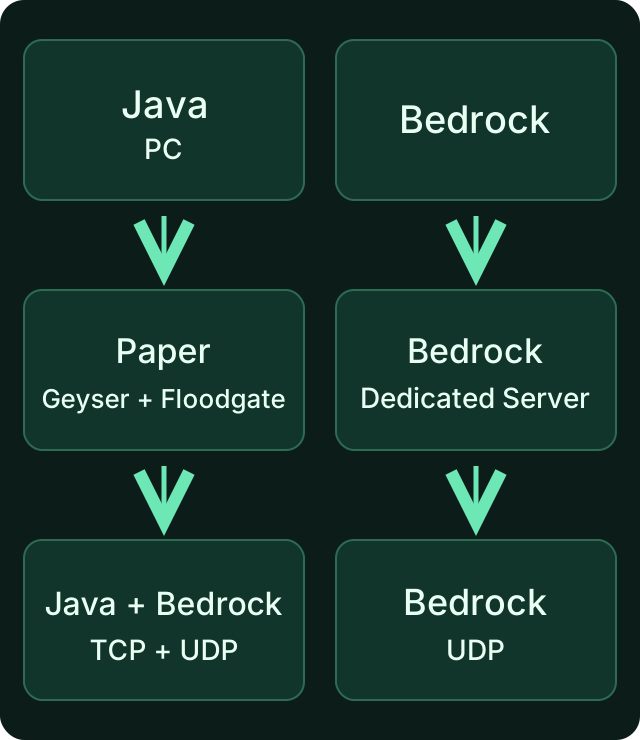
À direita está o caminho Bedrock nativo deste guia. À esquerda está o caminho separado de crossplay Java. O mesmo endereço de servidor não torna as duas edições automaticamente compatíveis.
BDS, uma implementação alternativa de servidor Bedrock e um modpack Java são softwares diferentes. Confira a variante realmente oferecida. Um arquivo de mod Java ou um plugin Paper não pode simplesmente ser colocado no BDS. Um mundo Bedrock existente também não é convertido sem perdas apenas por escolher outro tipo de servidor.
Criar grátis e aguardar o início completo
- Abra a porta de entrada gratuita atual e faça login com a sua própria conta MCF.
- Confira se a variante Bedrock nativa é oferecida para o seu plano e escolha-a de forma consciente.
- Defina o nome previsto e um endereço disponível. Leia o plano confirmado e seus limites.
- Aguarde o término do provisionamento e da instalação e confira no painel se o início foi bem-sucedido.
- Só então adote os dados de conexão atuais e a versão que está realmente rodando.
Uma instalação em andamento não fica mais rápida por apertar Iniciar repetidamente. Este guia não promete uma duração fixa de provisionamento. Se o início falhar, leia a mensagem de erro concreta antes de alterar portas do cliente ou arquivos do mundo. A configuração básica completa está em Criar Minecraft grátis.
Celular e Windows: inserir endereço e porta separadamente
No Android, no iOS e no Bedrock do Windows, abra Jogar → Servidores → Adicionar servidor. Os nomes dos menus podem mudar com a versão do jogo. Dê à entrada um nome de exibição qualquer; esse nome não é o endereço de conexão.
Em seguida, adote os valores do painel:
Nome do servidor no jogo: [nome de exibição à sua escolha]
Endereço do servidor: [endereço Bedrock do painel]
Porta: [porta Bedrock atribuída no painel]
Os colchetes são marcadores. No campo de endereço não entram https://, nem :Port anexada, nem espaços. A porta tem um campo próprio. Salve a entrada e teste a entrada no mundo, não apenas um ping visível na lista.
A Mojang descreve a entrada externa em Jogar Minecraft em um servidor. A Microsoft cita 19132 como padrão de software do BDS; disso não decorre nenhuma atribuição de porta do MCF. Use sempre a exibição atual do painel, mesmo que um vídeo antigo mostre outro valor.
| Dispositivo | Procedimento direto | Verificação adicional |
|---|---|---|
| Android / iOS | Salvar servidor externo com endereço e porta do painel | Versão Bedrock regular, conta e liberação de multiplayer |
| Bedrock no Windows | Como no celular; iniciar Bedrock em vez de Java | Versão e campos de endereço/porta separados |
| Xbox / PlayStation / Switch | Preparar um caminho de console separado | Conta da plataforma, possível assinatura online e método de conexão |
Você se conecta a um servidor de hospedagem remoto. Guias locais de loopback do Windows para um servidor no mesmo PC, portanto, não fazem parte deste processo.
Consoles: teste separadamente antes de o grupo começar
A lista de servidores normal do console não oferece entrada livre de hosts externos quaisquer. A documentação de consoles do Geyser descreve caminhos adicionais de terceiros. Se um desses caminhos funciona no seu dispositivo e na sua rede, é preciso verificar lá.
Um caminho possível é o BedrockConnect. O próprio projeto oferece um navegador de lista de servidores e descreve um método de DNS específico por dispositivo. É um projeto independente, não faz parte do seu servidor MCF e não é um recurso oficial de console do Minecraft.
Assim você prepara uma tentativa:
- Confira primeiro o acesso multiplayer normal do console, a conta conectada e as liberações da família. Dependendo da plataforma, pode ser necessária uma assinatura online própria.
- Leia o guia atual do projeto escolhido para exatamente o seu console. Não adote um endereço DNS de um comentário antigo.
- Anote as configurações de rede atuais. Se você alterar o DNS, faça isso no dispositivo previsto e guarde o caminho de volta para a configuração original.
- Abra o caminho documentado da lista de servidores e insira nele o endereço Bedrock do MCF e a porta do painel.
- Teste a entrada real no mundo. Em caso de problemas com outros serviços, restaure as configurações de rede originais.
A lista de amigos não é uma passagem geral para um servidor dedicado. Um amigo que joga em um servidor remoto não o publica automaticamente como um mundo local ao qual se pode entrar. Pontes de “Add Friend” exigem uma técnica própria. O BedrockConnect também avisa atualmente que seus bots públicos estão desligados. Por isso, não planeje contar com um bot gratuito disponível só por causa de um vídeo mais antigo.
Outros caminhos documentados pelo Geyser usam um dispositivo adicional na rede local. Eles também precisam ser configurados separadamente; nem todo método suporta todo console. Se o procedimento atual não funcionar, não substitua a comprovação pela promessa “em consoles sempre funciona”.
Permitir somente os seus amigos
Para um grupo Bedrock nativo privado, você usa a lista de acesso do BDS. A Microsoft descreve no guia do BDS a configuração allow-list e os gamertags. A referência de comandos explica o gerenciamento.
Pelo caminho adequado do painel ou pelo console autorizado, você adiciona apenas os gamertags previstos. Para nomes com espaços, observe as aspas do auxílio de entrada. Teste um jogador normal permitido e um não permitido; ser OP não é pré-requisito para jogar normalmente.
Não use uma lista de UUIDs Java como substituta dos gamertags do BDS. Uma whitelist Java, a allowlist do BDS e a identidade do Floodgate pertencem a estruturas diferentes. Amigos normais não precisam de uma senha de conta MCF compartilhada para entrar. Para um coadministrador, existe um acesso separado ao painel.
O que verificar após uma atualização do Bedrock
Cliente e servidor precisam de um protocolo Bedrock compatível. Nem toda diferença de número de patch é automaticamente incompatível, mas um patch também pode alterar o protocolo. A Microsoft explica essa distinção na documentação do BDS.
Se aparecer “Servidor desatualizado” ou “Cliente desatualizado”, anote as duas versões. Confira também se o cliente usa uma versão regular ou Preview/Beta. Um cliente Preview não é um substituto adequado para todo servidor regular.
Verifique o status de atualização no painel. Faça backup do mundo antes de atualizar o servidor e teste novamente depois. Não há aqui nenhuma garantia comprovada de que todo novo cliente da loja seja acompanhado pela hospedagem dentro de um número fixo de horas. Como lidar com pausas conscientes de atualização está explicado em Desativar atualizações automáticas.
O modo de suspensão não é um backup de dados
Um servidor Free jogado anteriormente pode entrar em suspensão após 15 minutos sem jogadores; para um servidor nunca jogado vale o limite de 60 minutos. Os tempos de suspensão mencionados são valores padrão. A configuração efetiva do servidor, bem como backups ou tarefas de manutenção em andamento, podem adiar o início da suspensão. Uma primeira tentativa de conexão pode solicitar a ativação. Confira o status de início e repita a entrada se necessário. “Acorda garantidamente automaticamente” não é uma promessa comprovada.
Dormir não apaga o mundo imediatamente. Para pausas longas, porém, valem os prazos de reciclagem verificados de 14 dias de inatividade ou sete dias sem ativação e uma retenção limitada de arquivo Free de 30 dias. Guarde mundos importantes adicionalmente fora do servidor. Veja 24/7 grátis: verificar limites.
Um mundo existente você importa primeiro como cópia, com os packs necessários. Verifique construções conhecidas, inventários e mecânicas de jogo, além de uma alteração inofensiva após um reinício normal. Uma conexão estabelecida com sucesso, por si só, não comprova uma migração do mundo sem perdas.
Delimitar erros de conexão de forma direcionada
| Observação | Primeira verificação |
|---|---|
| Nenhuma entrada no mundo após um novo pedido de servidor | Conferir no painel a instalação e o início completo |
| A entrada não é salva corretamente | Endereço sem adição de porta e sem espaços, porta no campo próprio |
| Servidor ou cliente desatualizado | Conferir a combinação real de protocolo/versão e Preview/Beta |
| O celular funciona, o console não | Conferir separadamente o caminho do console e as liberações da plataforma |
| A entrada no mundo é recusada por causa da lista de acesso | Conferir o gamertag real do BDS e a allowlist ativa |
| Erro só depois de uma pausa longa | Conferir o status de suspensão e, se for o caso, a retenção na conta |
Um código de erro sozinho não prova nem um mundo quebrado nem uma falha do host. Anote o horário, o dispositivo, a versão do cliente e a mensagem exata. Se possível, teste com um segundo dispositivo ou rede, sem trocar configuração e mundo ao mesmo tempo. Não repasse ao suporte senhas nem dados secretos da conta.
FAQ
É possível ter um servidor Bedrock no MCF sem cartão de crédito?
No escopo Free oferecido, sim. Na configuração, confira a variante Bedrock nativa e seus recursos. A permissão de jogo e possíveis assinaturas online de console são separadas.
Amigos de Java podem entrar no servidor Bedrock nativo?
Não diretamente. Para as duas edições, vocês precisam de um servidor de crossplay Java suportado. O guia de amigos ajuda vocês nessa decisão.
Qual porta Bedrock devo usar?
A porta atualmente atribuída no painel. 19132 é um padrão de software e não uma atribuição geral para o seu servidor.
No console, basta adicionar um amigo?
Não em geral, para um servidor dedicado remoto. Use um caminho de console atualmente documentado e teste-o com o seu dispositivo. Pontes de terceiros são uma técnica adicional.
Cliente e servidor precisam ter exatamente o mesmo número de patch?
O decisivo é a combinação de protocolo suportada. Um patch também pode alterá-la. Em caso de mensagem de versão, confira as duas versões e a edição regular ou Preview.
O servidor grátis fica acessível 24 horas por dia, sem pausa?
O Free inclui o modo de inatividade, além de recursos e retenção limitados. Para uma operação contínua planejada, você precisa conferir uma oferta adequada; um tempo fixo de ativação não é prometido aqui.
Fontes e estado da verificação
- Mojang: entrar em um servidor de Minecraft.
- Microsoft: Bedrock Dedicated Server e compatibilidade de protocolo.
- Microsoft: gerenciar a allowlist.
- Geyser: caminhos para consoles.
- BedrockConnect: projeto atual e métodos por dispositivo.
As informações e os valores do MCF Free foram verificados em 7 de outubro de 2026. O guia não promete uma nova validação ao vivo de cada console e de cada rede; a entrada pelo seu próprio dispositivo continua sendo parte da configuração.
Tempos de ativação medidos: variam com a carga e a fila e podem ultrapassar bastante um minuto. P50, P95 e taxa de sucesso atuais: dados do produto mcfreehost.
mcfreehost Bedrock: ver exemplo
Gravações próprias de um ambiente de demonstração. A versão e a configuração mostradas podem diferir do teu servidor.
- Escolhe Bedrock — para celular, console e Windows.
- Define o nome do servidor e o endereço grátis.
- Escolhe a versão disponível e o modo de jogo.
- Faz o pedido grátis — sem dados de pagamento.
- Confirma o aviso da RAM para iniciar grátis. Depois da instalação, pega o endereço e a porta no painel.
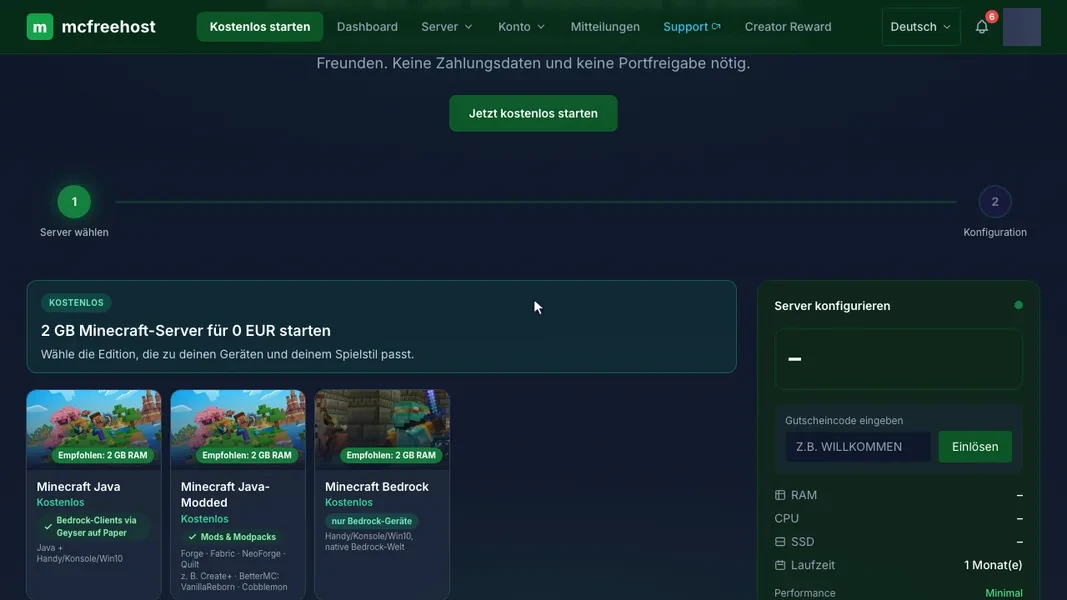
mcfreehost Bedrock Free · 2026-09-25
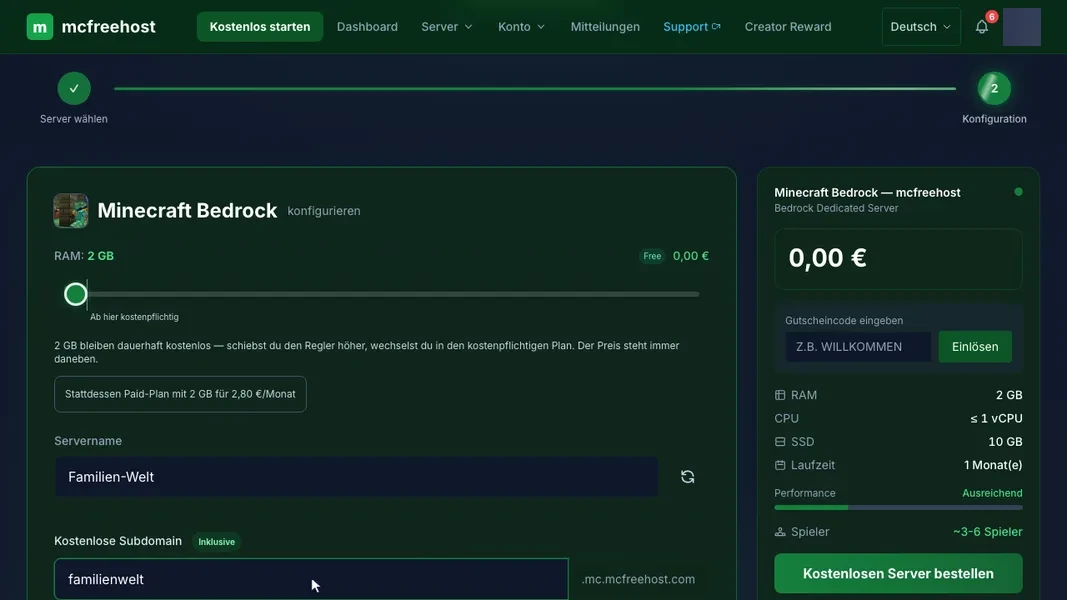
mcfreehost Bedrock Free · 2026-09-25
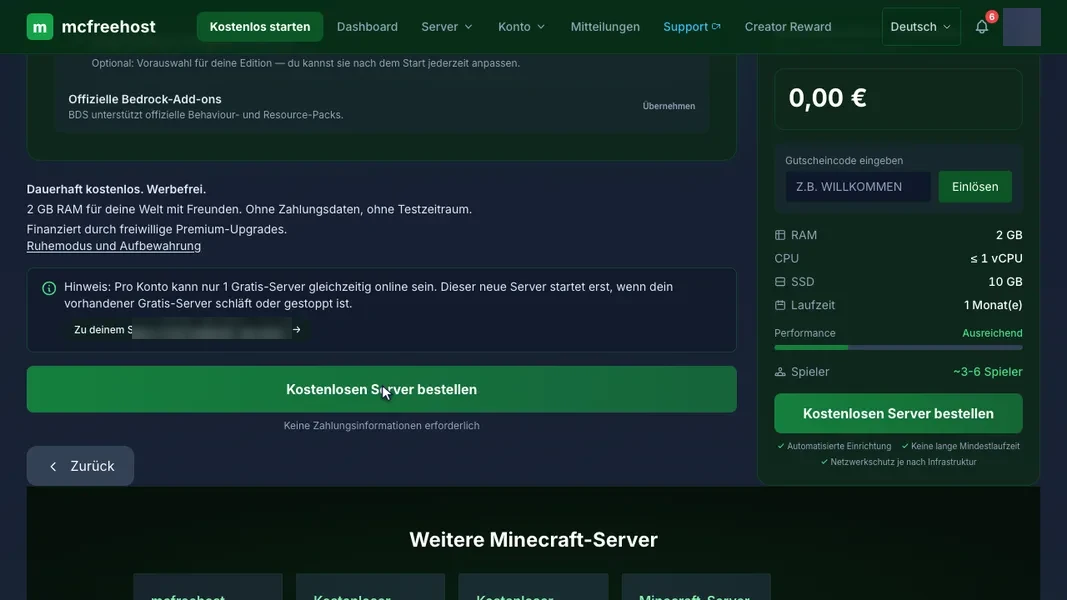
mcfreehost Bedrock Free · 2026-09-25
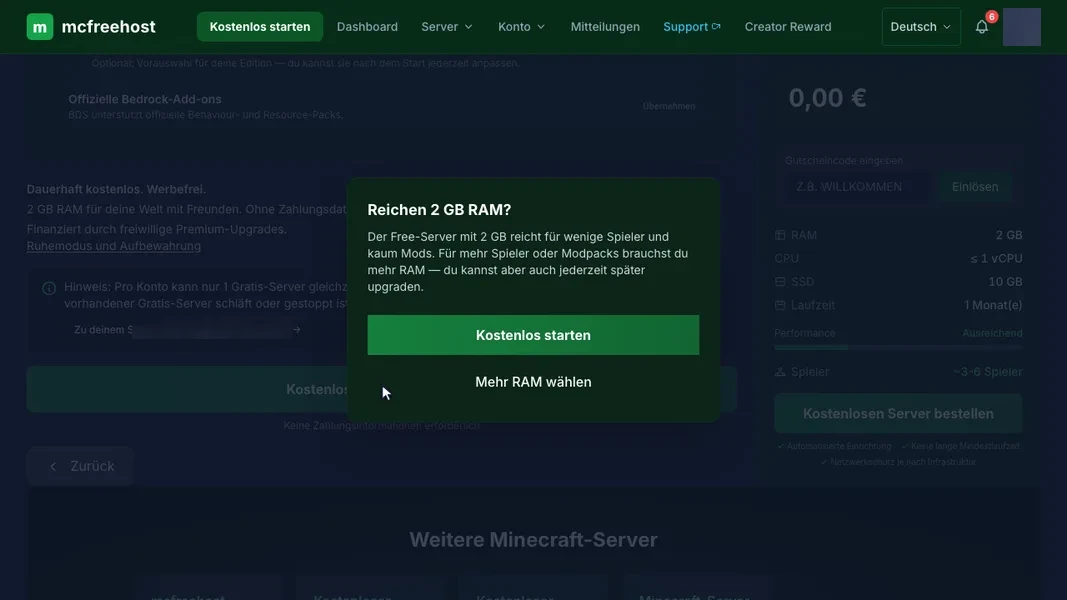
mcfreehost Bedrock Free · 2026-09-25