Een Minecraft Bedrock-server kun je bij mcfreehost in het aangeboden Free-pakket zonder betaalmiddel maken. Voor telefoon en Bedrock op Windows verbind je met het Bedrock-adres en de toegewezen poort uit het paneel. Op Xbox, PlayStation en Switch is er een extra verbindingsroute; toegang via de telefoon bewijst nog geen werkende consoleverbinding.
Kies voor een pure Bedrock-groep een aangeboden Bedrock Dedicated Server (BDS). Een native Bedrock-server accepteert geen Java-clients. Als Java-vrienden mee moeten spelen, hebben jullie in plaats daarvan een daarvoor ondersteunde Java-crossplayserver met Geyser en Floodgate nodig.
Controlestand: 7 oktober 2026. Het MCF-Free-pakket bevat 2 GB RAM en 10 GB opslag. Er kunnen twee Free-servers worden aangemaakt, waarvan er één tegelijk kan draaien. Minecraft zelf en eventuele online-abonnementen voor consoles staan hier los van.
Kies vóór het aanmaken de editie
Op Windows kunnen Java en Bedrock allebei aanwezig zijn; controleer welk spel je daadwerkelijk start. Android en iOS gebruiken Bedrock. Consoles horen ook bij de Bedrock-apparatenwereld, maar bieden geen algemene invoer van externe servers zoals telefoon en Windows.
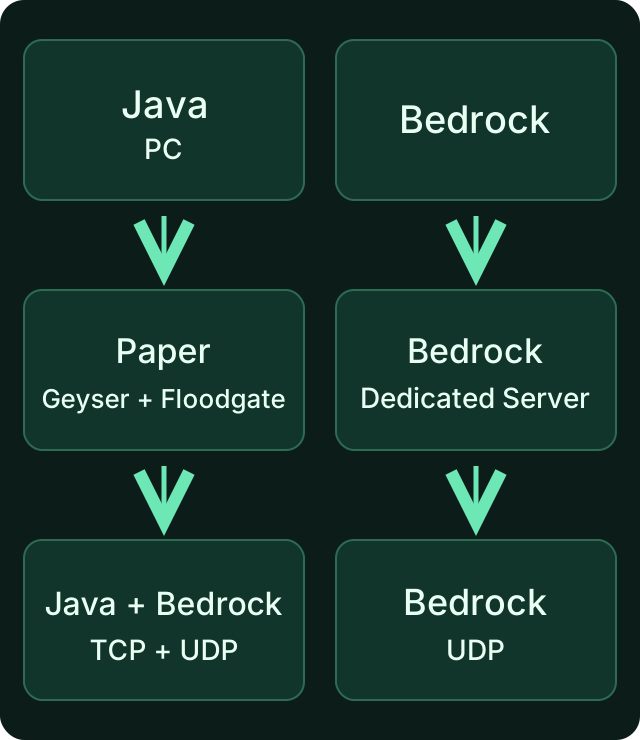
Rechts staat de native Bedrock-route van deze gids. Links staat de aparte Java-crossplayroute. Hetzelfde serveradres maakt de twee edities niet automatisch compatibel.
BDS, een alternatieve Bedrock-serverimplementatie en een Java-modpack zijn verschillende software. Controleer welke variant daadwerkelijk wordt aangeboden. Een Java-modbestand of Paper-plugin laat zich niet zomaar in BDS gebruiken. Een bestaande Bedrock-wereld wordt ook niet verliesvrij omgezet door simpelweg een ander servertype te kiezen.
Gratis aanmaken en de voltooide start afwachten
- Open de actuele gratis instap en meld je aan met je eigen MCF-account.
- Controleer of de native Bedrock-variant wordt aangeboden voor jouw plan en kies die bewust.
- Geef de bedoelde naam en een beschikbaar adres op. Lees het bevestigde pakket en de limieten ervan.
- Wacht tot voorbereiding en installatie klaar zijn en controleer de geslaagde start in het paneel.
- Neem pas daarna de actuele verbindingsgegevens en de daadwerkelijk draaiende versie over.
Een lopende installatie gaat niet sneller door herhaaldelijk op Start te drukken. Deze gids belooft geen vaste duur voor de voorbereiding. Als de start mislukt, lees dan de concrete foutmelding voordat je clientpoorten of wereldbestanden wijzigt. De volledige basisinstallatie staat bij Gratis een Minecraft-server maken.
Telefoon en Windows: adres en poort apart invoeren
Op Android, iOS en in Bedrock onder Windows open je Spelen → Servers → Server toevoegen. Menunamen kunnen veranderen met de spelversie. Geef het item een willekeurige weergavenaam; die naam is niet het verbindingsadres.
Neem dan de paneelwaarden over:
Servernaam in het spel: [zelf gekozen weergavenaam]
Serveradres: [Bedrock-adres uit het paneel]
Poort: [toegewezen Bedrock-poort uit het paneel]
De haakjes zijn plaatshouders. In het adresveld horen geen https://, geen aangehangen :Port en geen spaties. De poort heeft een eigen veld. Sla het item op en test de toegang tot de wereld, niet alleen een zichtbare ping in de lijst.
Mojang beschrijft de externe invoer in Minecraft op een server spelen. Microsoft noemt 19132 als softwarestandaard van BDS; daaruit volgt geen MCF-poorttoewijzing. Gebruik altijd de actuele paneelweergave, ook als een oude video een andere waarde toont.
| Apparaat | Directe aanpak | Extra controle |
|---|---|---|
| Android / iOS | Externe server met paneladres en poort opslaan | Reguliere Bedrock-versie, account en multiplayer-toestemming |
| Bedrock op Windows | Zoals op de telefoon; Bedrock starten in plaats van Java | Versie en gescheiden adres-/poortvelden |
| Xbox / PlayStation / Switch | Aparte consoleroute voorbereiden | Platformaccount, mogelijk online-lidmaatschap en verbindingsmethode |
Je verbindt met een externe hostingserver. Lokale Windows-loopbackhandleidingen voor een server op dezelfde pc horen daarom niet bij dit proces.
Consoles: apart testen voordat de groep begint
De normale serverlijst van de console biedt geen vrije invoer van willekeurige externe hosts. De Geyser-consoledocumentatie beschrijft aanvullende routes van derden. Of zo'n route op jouw apparaat en netwerk werkt, moet daar worden getest.
Een mogelijke route is BedrockConnect. Het project zelf biedt een serverlijstbrowser en beschrijft een apparaatspecifieke DNS-methode. Dat is een onafhankelijk project, geen onderdeel van je MCF-server en geen officiële Minecraft-consolefunctie.
Zo bereid je een poging voor:
- Controleer eerst de normale multiplayertoegang van de console, het aangemelde account en de gezinsinstellingen. Afhankelijk van het platform kan een eigen online-lidmaatschap nodig zijn.
- Lees de actuele handleiding van het gekozen project voor precies jouw console. Neem geen DNS-adres over uit een oude reactie.
- Noteer de bestaande netwerkinstellingen. Als je DNS wijzigt, doe dat dan op het bedoelde apparaat en bewaar de weg terug naar de oorspronkelijke instelling.
- Open de gedocumenteerde serverlijstroute en voer daarin het MCF-Bedrock-adres en de paneelpoort in.
- Test de echte toegang tot de wereld. Zet bij problemen met andere diensten de oorspronkelijke netwerkinstellingen terug.
De vriendenlijst is geen algemene doorgang naar een Dedicated Server. Een vriend die op een externe server speelt, maakt die daardoor niet automatisch beschikbaar als lokale wereld om aan deel te nemen. "Add Friend"-bruggen hebben een eigen techniek nodig. BedrockConnect wijst er momenteel bovendien op dat zijn openbare bots zijn uitgeschakeld. Reken daarom niet op een beschikbare gratis bot op grond van een oudere video.
Andere door Geyser gedocumenteerde routes gebruiken een extra apparaat in het lokale netwerk. Ook die moeten apart worden ingesteld; niet elke methode ondersteunt elke console. Als de huidige methode niet werkt, vervang het bewijs dan niet door de belofte "op consoles lukt het altijd".
Alleen jullie vrienden toelaten
Voor een privé native Bedrock-groep gebruik je de BDS-toegangslijst. Microsoft beschrijft in de BDS-handleiding de instelling allow-list en gamertags. De commandoreferentie legt het beheer uit.
Via de passende paneelroute of de bevoegde console voeg je alleen de bedoelde gamertags toe. Let bij namen met spaties op de aanhalingstekens van de invoerhulp. Test een toegestane en een niet-toegestane normale speler; OP is geen voorwaarde om gewoon te spelen.
Gebruik geen Java-UUID-lijst als vervanging van BDS-gamertags. Een Java-whitelist, BDS-allowlist en Floodgate-identiteit horen bij verschillende opstellingen. Normale vrienden hebben om te joinen geen gedeeld MCF-accountwachtwoord nodig. Voor een medebeheerder is er een aparte paneeltoegang.
Wat je na een Bedrock-update moet controleren
Client en server hebben een compatibel Bedrock-protocol nodig. Niet elk afwijkend patchnummer is automatisch incompatibel, maar ook een patch kan het protocol wijzigen. Microsoft legt dit onderscheid uit in de BDS-documentatie.
Als "Verouderde server" of "Verouderde client" verschijnt, noteer dan beide versiestanden. Controleer bovendien of de client een reguliere uitgave of Preview/Beta gebruikt. Een Preview-client is geen passende vervanging voor elke reguliere server.
Controleer de updatestatus in het paneel. Maak een back-up van de wereld voor een serverupdate en test daarna opnieuw. Er is hier geen onderbouwde toezegging dat elke nieuwe store-client binnen een vast aantal uren door de hosting wordt bijgewerkt. Hoe je bewuste updatepauzes beheert, wordt uitgelegd in Automatische updates uitschakelen.
Slaapmodus is geen gegevensback-up
Een eerder gebruikte Free-server kan na 15 minuten zonder spelers slapen; voor een nooit gebruikte server geldt de limiet van 60 minuten. De genoemde slaaptijden zijn standaardwaarden. De effectieve serverconfiguratie en lopende back-up- of onderhoudsprocessen kunnen het begin van de slaap uitstellen. Een eerste verbindingspoging kan het wakker maken aanvragen. Controleer de startstatus en herhaal de join indien nodig. "Wordt gegarandeerd binnen seconden wakker" is geen onderbouwde toezegging.
Slapen verwijdert de wereld niet meteen. Voor lange pauzes gelden echter de gecontroleerde recyclingtermijnen van 14 dagen inactiviteit of zeven dagen zonder activering en een beperkte Free-archiefbewaring van 30 dagen. Bewaar belangrijke werelden aanvullend buiten de server. Zie 24/7 gratis: limieten controleren.
Een bestaande wereld importeer je eerst als kopie met de benodigde packs. Controleer bekende bouwwerken, inventarissen en spelmechanismen en ook een onschuldige wijziging na een normale herstart. Een geslaagde verbinding alleen toetst nog geen verliesvrije overname van de wereld.
Verbindingsfouten gericht afbakenen
| Waarneming | Eerste controlestap |
|---|---|
| Geen toegang tot de wereld na een nieuwe serveropdracht | Installatie en voltooide start in het paneel controleren |
| Item laat zich niet correct opslaan | Adres zonder poortaanhangsel en spaties, poort in het eigen veld |
| Verouderde server of client | Daadwerkelijke protocol-/versiecombinatie en Preview/Beta controleren |
| Telefoon werkt, console niet | Consoleroute en platformtoestemmingen apart controleren |
| Toegang tot de wereld wordt geweigerd vanwege de toegangslijst | Daadwerkelijke BDS-gamertag en actieve allowlist controleren |
| Fout pas na een lange pauze | Slaapstatus en eventueel de bewaring in het account controleren |
Een foutcode alleen bewijst geen kapotte wereld of storing bij de hoster. Noteer tijdstip, apparaat, clientversie en de exacte melding. Test indien mogelijk met een tweede apparaat of netwerk, zonder tegelijk configuratie en wereld te vervangen. Geef de support geen wachtwoorden of geheime accountgegevens.
FAQ
Is een Bedrock-server bij MCF zonder creditcard mogelijk?
In het aangeboden Free-pakket wel. Controleer bij de installatie de native Bedrock-variant en de bijbehorende resources. Speelbevoegdheid en mogelijke online-abonnementen voor consoles staan los daarvan.
Kunnen Java-vrienden op de native Bedrock-server?
Niet rechtstreeks. Voor beide edities hebben jullie een ondersteunde Java-crossplayserver nodig. De gids voor vrienden helpt jullie bij die keuze.
Welke Bedrock-poort gebruik ik?
De momenteel toegewezen poort uit het paneel. 19132 is een softwarestandaard en geen algemene toewijzing voor jouw server.
Volstaat het op de console om een vriend toe te voegen?
Niet in het algemeen voor een externe Dedicated Server. Gebruik een actueel gedocumenteerde consoleroute en test die met je apparaat. Bruggen van derden zijn extra techniek.
Moeten client en server exact hetzelfde patchnummer hebben?
Beslissend is de ondersteunde protocolcombinatie. Ook een patch kan die wijzigen. Controleer bij een versiemelding beide standen en de reguliere dan wel Preview-uitgave.
Is de gratis server dag en nacht zonder pauze bereikbaar?
Free omvat de inactiviteitsmodus en beperkte resources en bewaring. Voor een geplande continue werking moet je een daarvoor passend aanbod controleren; een vaste wektijd wordt hier niet beloofd.
Bronnen en controlestand
- Mojang: deelnemen aan een Minecraft-server.
- Microsoft: Bedrock Dedicated Server en protocolcompatibiliteit.
- Microsoft: allowlist beheren.
- Geyser: consoleroutes.
- BedrockConnect: actueel project en apparaatmethoden.
Gegevens en MCF-Free-waarden zijn gecontroleerd op 7 oktober 2026. De gids belooft geen nieuwe live-acceptatie van elke console en elk netwerk; de eigen toegang vanaf je apparaat blijft deel van de installatie.
mcfreehost Bedrock: voorbeeld bekijken
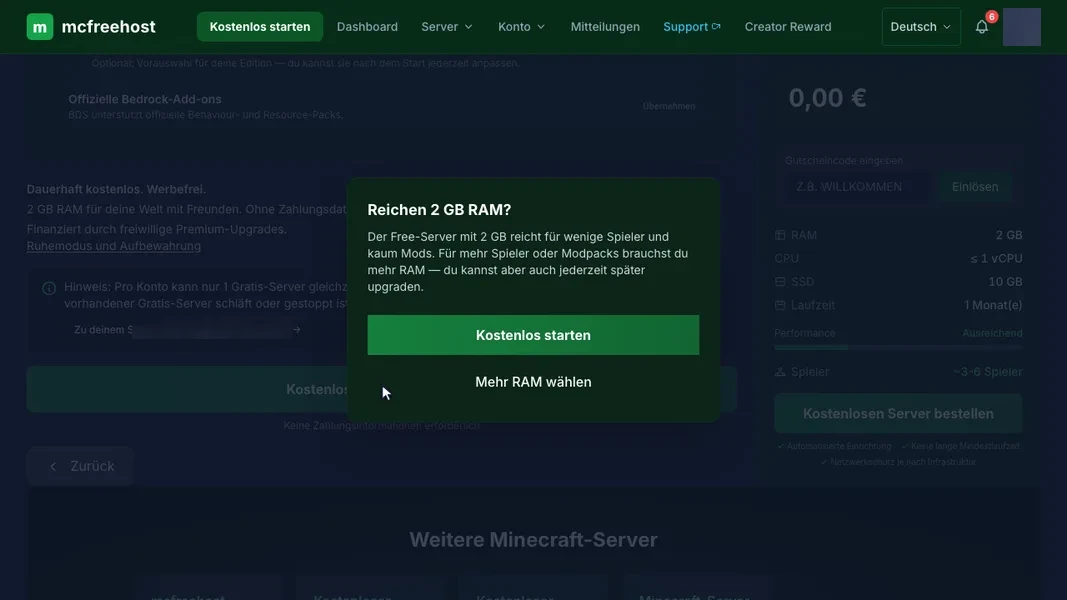
Eigen opnames uit een demo-omgeving. De getoonde versie en instellingen kunnen afwijken van jouw server.
- Kies Bedrock — voor telefoon, console en Windows.
- Stel de servernaam en het gratis adres in.
- Kies de beschikbare versie en spelmodus.
- Bestel gratis — geen betaalgegevens.
- Bevestig de RAM-melding om gratis te starten. Na de installatie haal je het adres en de poort uit het paneel.
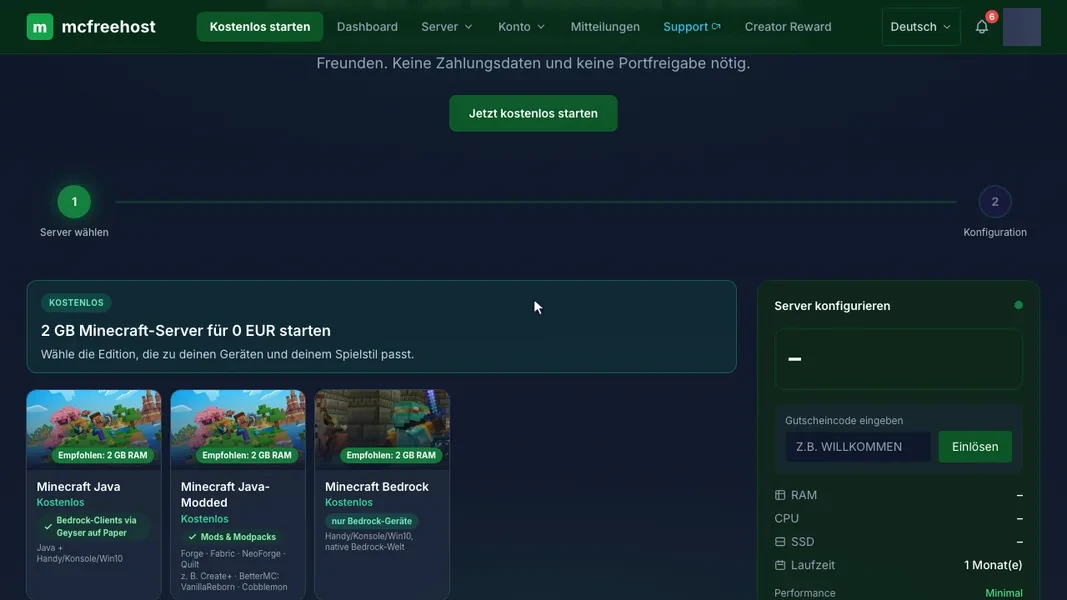
mcfreehost Bedrock Free · 2026-09-25
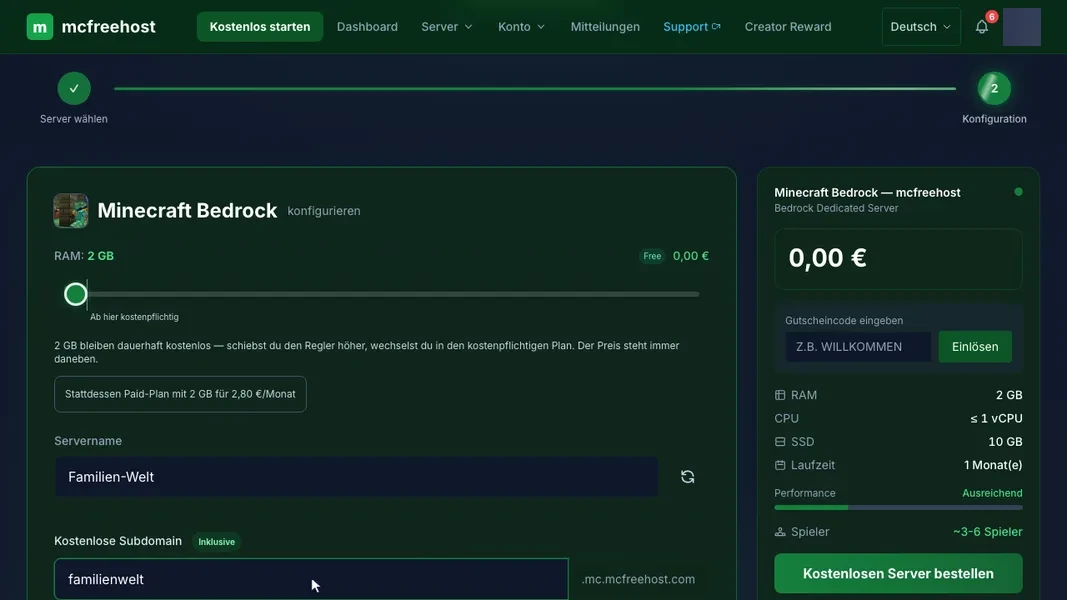
mcfreehost Bedrock Free · 2026-09-25
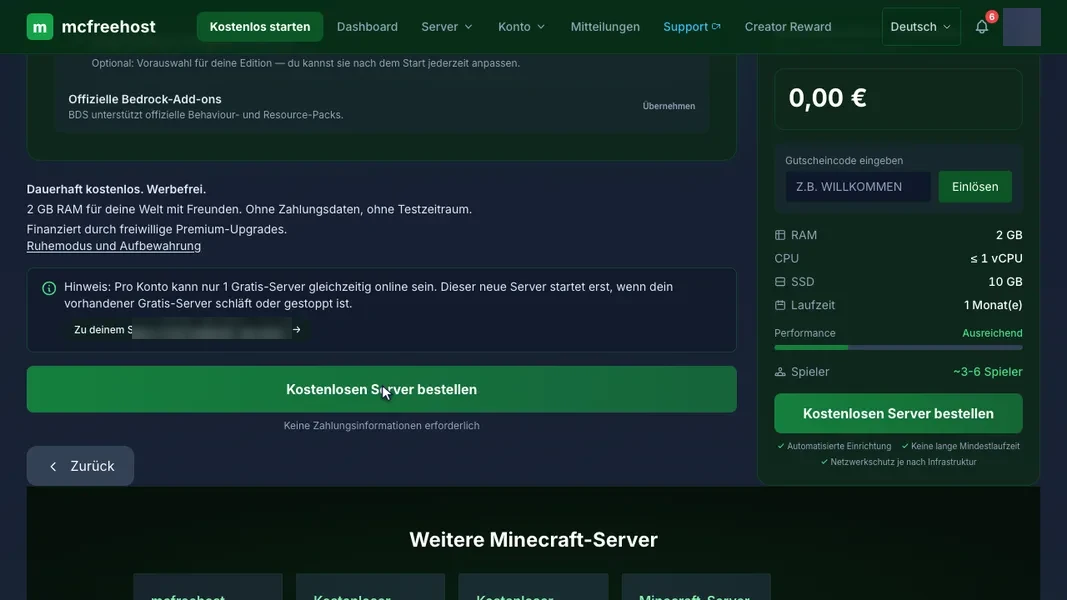
mcfreehost Bedrock Free · 2026-09-25
mcfreehost Bedrock Free · 2026-09-25