
Einen Minecraft-Bedrock-Server kannst du bei mcfreehost im angebotenen Free-Umfang ohne Zahlungsmittel erstellen. Für Handy und Bedrock auf Windows verbindest du dich mit Bedrock-Adresse und zugewiesenem Port aus dem Panel. Auf Xbox, PlayStation und Switch gibt es einen zusätzlichen Verbindungsweg; ein Handy-Beitritt beweist noch keine funktionierende Konsolenverbindung.
Wähle für eine reine Bedrock-Runde einen angebotenen Bedrock Dedicated Server (BDS). Ein nativer Bedrock-Server nimmt keine Java-Clients auf. Wenn Java-Freunde mitspielen sollen, braucht ihr stattdessen einen dafür unterstützten Java-Crossplay-Server mit Geyser und Floodgate.
Prüfstand: 7. Oktober 2026. Der MCF-Free-Umfang enthält 2 GB RAM und 10 GB Speicher. Zwei Free-Server können angelegt werden, einer kann gleichzeitig laufen. Minecraft selbst und eventuelle Konsolen-Online-Abos sind davon getrennt.
Vor dem Anlegen die Edition entscheiden
Auf Windows können Java und Bedrock vorhanden sein; prüfe das tatsächlich gestartete Spiel. Android und iOS nutzen Bedrock. Konsolen gehören ebenfalls zur Bedrock-Gerätewelt, bieten aber keine allgemeine Eingabe externer Server wie Handy und Windows.
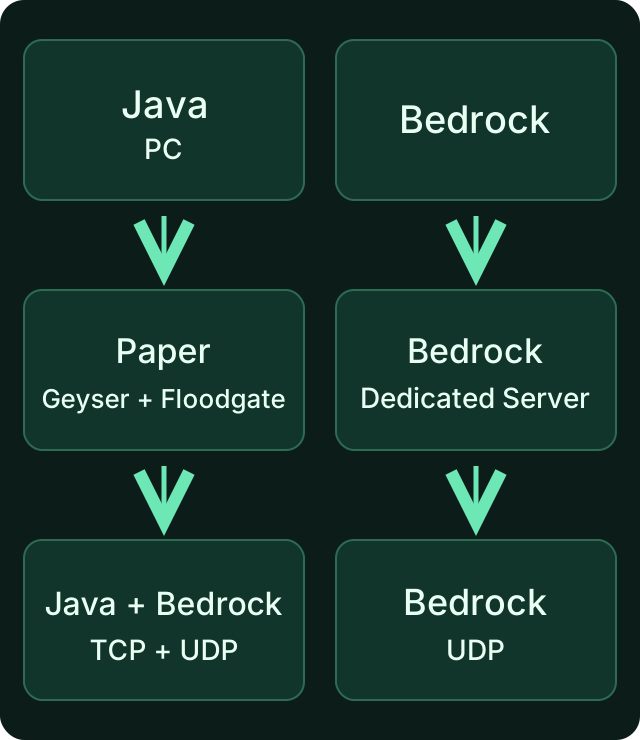
Rechts ist der native Bedrock-Weg dieses Guides. Links steht der gesonderte Java-Crossplay-Weg. Die gleiche Serveradresse macht die beiden Editionen nicht automatisch kompatibel.
BDS, eine alternative Bedrock-Serverimplementierung und ein Java-Modpack sind unterschiedliche Software. Prüfe die tatsächlich angebotene Variante. Eine Java-Moddatei oder ein Paper-Plugin lässt sich nicht einfach in BDS einsetzen. Eine vorhandene Bedrock-Welt wird auch nicht allein durch die Auswahl eines anderen Servertyps verlustfrei umgewandelt.
Gratis anlegen und den fertigen Start abwarten
- Öffne den aktuellen Gratis-Einstieg und melde dich mit deinem eigenen MCF-Konto an.
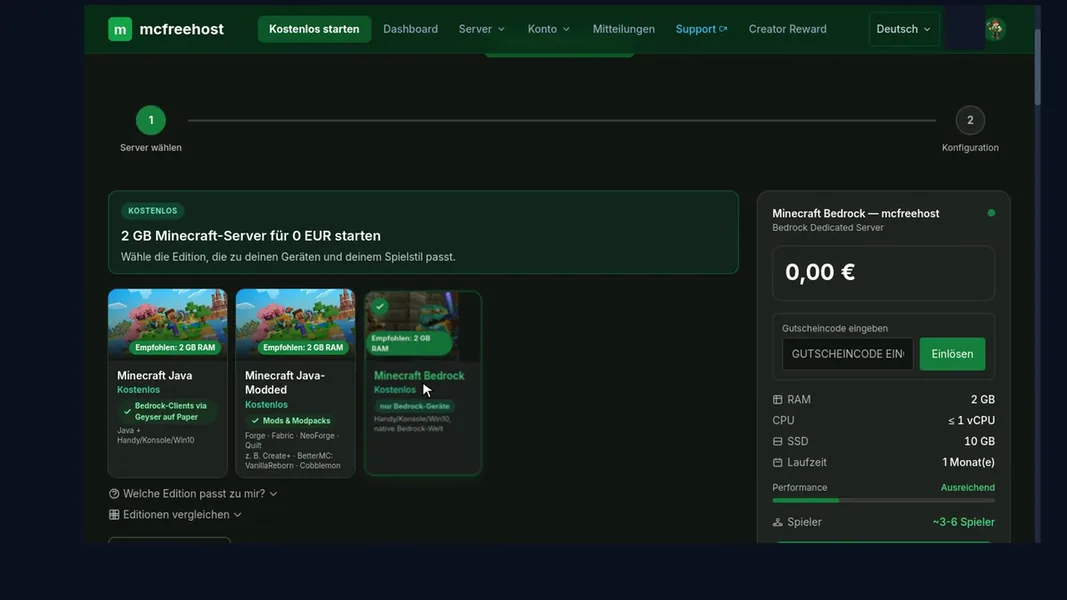
- Prüfe, ob die native Bedrock-Variante für dein Vorhaben angeboten wird, und wähle sie bewusst aus.
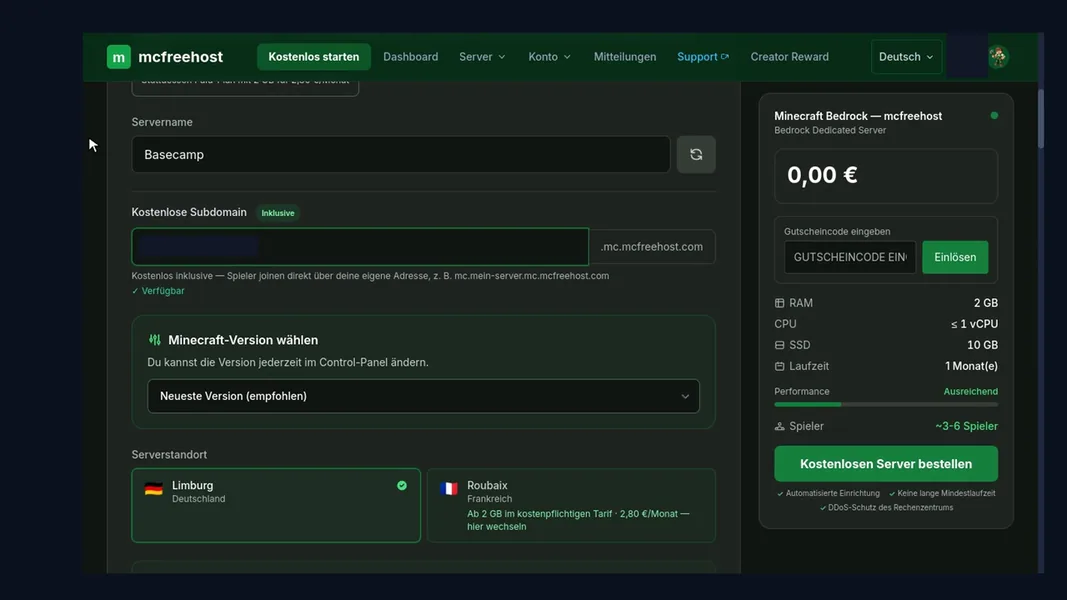
- Vergib den vorgesehenen Namen und eine verfügbare Adresse. Lies den bestätigten Tarif und seine Grenzen.
- Warte, bis Bereitstellung und Installation beendet sind, und prüfe den erfolgreichen Start im Panel.
- Übernimm erst danach die aktuellen Verbindungsdaten und die tatsächlich laufende Version.
Eine laufende Installation wird nicht durch wiederholtes Drücken auf Start schneller. Dieser Guide verspricht keine feste Bereitstellungsdauer. Wenn der Start scheitert, lies die konkrete Fehlermeldung, bevor du Clientports oder Weltdateien änderst. Die vollständige Grundeinrichtung steht unter Minecraft kostenlos erstellen.
Handy und Windows: Adresse und Port getrennt eintragen
Auf Android, iOS und in Bedrock unter Windows öffnest du Spielen → Server → Server hinzufügen. Menübezeichnungen können sich mit der Spielversion ändern. Gib dem Eintrag einen beliebigen Anzeigenamen; dieser Name ist nicht die Verbindungsadresse.
Übernimm dann die Panelwerte:
Servername im Spiel: [frei gewählter Anzeigename]
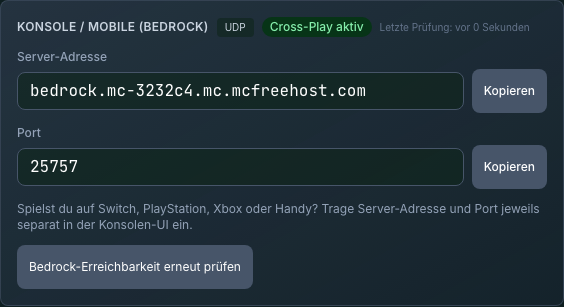
Serveradresse: [Bedrock-Adresse aus dem Panel]
Port: [zugewiesener Bedrock-Port aus dem Panel]
Die Klammern sind Platzhalter. In das Adressfeld gehören kein https://, kein angehängter :Port und keine Leerzeichen. Der Port hat ein eigenes Feld. Speichere den Eintrag und prüfe den Weltbeitritt, nicht nur einen sichtbaren Ping in der Liste.
Mojang beschreibt die externe Eingabe in Minecraft auf einem Server spielen. Microsoft nennt 19132 als BDS-Softwarestandard; daraus folgt keine MCF-Portzuweisung. Verwende immer die aktuelle Panelanzeige, auch wenn ein altes Video einen anderen Wert zeigt.
| Gerät | Direktes Vorgehen | Zusätzliche Prüfung |
|---|---|---|
| Android / iOS | Externen Server mit Paneladresse und Port speichern | Reguläre Bedrock-Version, Konto und Multiplayerfreigabe |
| Bedrock auf Windows | Wie auf dem Handy; Bedrock statt Java starten | Version und getrennte Adress-/Portfelder |
| Xbox / PlayStation / Switch | Gesonderten Konsolenweg vorbereiten | Plattformkonto, mögliche Online-Mitgliedschaft und Verbindungsmethode |
Du verbindest dich mit einem entfernten Hosting-Server. Lokale Windows-Loopback-Anleitungen für einen Server auf demselben PC gehören daher nicht zu diesem Ablauf.
Konsolen: gesondert testen, bevor die Runde startet
Die normale Konsolen-Serverliste bietet keine freie Eingabe beliebiger externer Hosts. Die Geyser-Konsolendokumentation beschreibt zusätzliche Drittanbieterwege. Ob ein solcher Weg auf deinem Gerät und Netz funktioniert, muss dort geprüft werden.
Ein möglicher Weg ist BedrockConnect. Das Projekt selbst bietet einen Serverlisten-Browser und beschreibt eine gerätespezifische DNS-Methode. Das ist ein unabhängiges Projekt, kein Bestandteil deines MCF-Servers und keine offizielle Minecraft-Konsolenfunktion.
So bereitest du einen Versuch vor:
- Prüfe zunächst den normalen Multiplayerzugang der Konsole, das angemeldete Konto und die Familienfreigaben. Je nach Plattform kann eine eigene Online-Mitgliedschaft nötig sein.
- Lies die aktuelle Anleitung des gewählten Projekts für genau deine Konsole. Übernimm keine DNS-Adresse aus einem alten Kommentar.
- Notiere die bisherigen Netzwerkeinstellungen. Falls du DNS änderst, tue das am vorgesehenen Gerät und bewahre den Rückweg zur ursprünglichen Einstellung auf.
- Öffne den dokumentierten Serverlisten-Weg und gib darin MCF-Bedrock-Adresse und Panelport ein.
- Prüfe den echten Weltbeitritt. Bei Problemen mit anderen Diensten stelle die ursprünglichen Netzwerkeinstellungen wieder her.
Die Freundesliste ist kein allgemeiner Durchgang zu einem Dedicated Server. Ein Freund, der auf einem entfernten Server spielt, veröffentlicht diesen dadurch nicht automatisch als beitretbare lokale Welt. „Add Friend“-Brücken benötigen eine eigene Technik. BedrockConnect weist derzeit außerdem darauf hin, dass seine öffentlichen Bots abgeschaltet sind. Plane deshalb keinen verfügbaren Gratisbot allein aufgrund eines älteren Videos.
Andere von Geyser dokumentierte Wege nutzen ein zusätzliches Gerät im lokalen Netz. Sie sind ebenfalls gesondert einzurichten; nicht jede Methode unterstützt jede Konsole. Wenn das aktuelle Verfahren nicht funktioniert, ersetze den Nachweis nicht durch die Zusage „auf Konsolen geht es immer“.
Nur eure Freunde zulassen
Für eine private native Bedrock-Runde verwendest du die BDS-Zugangsliste. Microsoft beschreibt in der BDS-Anleitung die allow-list-Einstellung und Gamertags. Die Befehlsreferenz erklärt die Verwaltung.
Über den passenden Panelweg beziehungsweise die berechtigte Konsole fügst du nur die vorgesehenen Gamertags hinzu. Bei Namen mit Leerzeichen beachtest du die Anführungszeichen der Eingabehilfe. Prüfe einen erlaubten und einen nicht erlaubten normalen Spieler; OP ist keine Voraussetzung zum gewöhnlichen Spielen.
Verwende keine Java-UUID-Liste als Ersatz für BDS-Gamertags. Eine Java-Whitelist, BDS-Allowlist und Floodgate-Identität gehören zu unterschiedlichen Aufbauten. Normale Freunde benötigen zum Join kein gemeinsames MCF-Kontopasswort. Für einen Mitverwalter gibt es einen gesonderten Panelzugang.
Was nach einem Bedrock-Update zu prüfen ist
Client und Server brauchen ein kompatibles Bedrock-Protokoll. Nicht jede abweichende Patchnummer ist automatisch inkompatibel, aber auch ein Patch kann das Protokoll ändern. Microsoft erklärt diese Unterscheidung in der BDS-Dokumentation.
Wenn „Veralteter Server“ oder „Veralteter Client“ erscheint, notiere beide Versionsstände. Prüfe außerdem, ob der Client eine reguläre Ausgabe oder Preview/Beta verwendet. Ein Preview-Client ist kein passender Ersatz für jeden regulären Server.
Kontrolliere den Update-Status im Panel. Sichere die Welt vor einer Serveraktualisierung und teste anschließend erneut. Es gibt keine hier belegte Zusage, dass jeder neue Store-Client innerhalb einer festen Stundenzahl vom Hosting nachgezogen wird. Wie du bewusste Updatepausen handhabst, erklärt Automatische Updates deaktivieren.
Schlafmodus ist kein Datenbackup
Ein zuvor bespielter Free-Server kann nach 15 Minuten ohne Spieler schlafen; für einen nie bespielten Server gilt die 60-Minuten-Grenze. Die genannten Schlafzeiten sind Standardwerte. Die wirksame Serverkonfiguration sowie laufende Sicherungs- oder Wartungsvorgänge können den Beginn verschieben. Ein erster Verbindungsversuch kann das Aufwecken anfordern. Prüfe den Startstatus und wiederhole den Join bei Bedarf. „Wacht garantiert automatisch auf“ ist keine belegte Zusage.
Schlafen löscht die Welt nicht unmittelbar. Für lange Pausen gelten jedoch die geprüften Recyclingfristen von 14 Tagen Inaktivität beziehungsweise sieben Tagen ohne Aktivierung und eine begrenzte Free-Archivaufbewahrung von 30 Tagen. Bewahre wichtige Welten zusätzlich außerhalb des Servers auf. Siehe 24/7 kostenlos: Grenzen prüfen.
Eine bestehende Welt importierst du zunächst als Kopie mit ihren benötigten Packs. Prüfe bekannte Bauten, Inventare und Spielmechaniken sowie eine harmlose Änderung nach einem normalen Neustart. Ein erfolgreicher Verbindungsaufbau alleine prüft keine verlustfreie Weltübernahme. Kommt deine Welt aus einem Realm, erklärt der Guide zum Umzug einer Realms-Welt Export und Upload für Bedrock Schritt für Schritt.
Verbindungsfehler gezielt eingrenzen
| Beobachtung | Erster Prüfschritt |
|---|---|
| Kein Weltbeitritt nach neuem Serverauftrag | Installation und fertigen Start im Panel prüfen |
| Eintrag lässt sich nicht korrekt speichern | Adresse ohne Portzusatz und Leerzeichen, Port im eigenen Feld |
| Veralteter Server oder Client | Tatsächliche Protokoll-/Versionskombination und Preview/Beta prüfen |
| Handy funktioniert, Konsole nicht | Konsolenweg und Plattformfreigaben gesondert prüfen |
| Weltbeitritt wird wegen Zugangsliste abgelehnt | Tatsächlichen BDS-Gamertag und aktive Allowlist prüfen |
| Fehler erst nach langer Pause | Schlafstatus und gegebenenfalls Aufbewahrung im Konto prüfen |
Ein Fehlercode allein beweist weder eine kaputte Welt noch eine Hosterstörung. Notiere Zeitpunkt, Gerät, Clientversion und die genaue Meldung. Prüfe nach Möglichkeit mit einem zweiten Gerät oder Netz, ohne gleichzeitig Konfiguration und Welt auszutauschen. Gib Support keine Passwörter oder geheimen Kontodaten weiter.
FAQ
Ist ein Bedrock-Server bei MCF ohne Kreditkarte möglich?
Im angebotenen Free-Umfang ja. Prüfe bei der Einrichtung die native Bedrock-Variante und ihre Ressourcen. Spielberechtigung und mögliche Konsolen-Online-Abos sind gesondert.
Können Java-Freunde auf den nativen Bedrock-Server?
Nicht direkt. Für beide Editionen braucht ihr einen unterstützten Java-Crossplay-Server. Der Freunde-Guide hilft euch bei dieser Entscheidung.
Welchen Bedrock-Port verwende ich?
Den aktuell zugewiesenen Port aus dem Panel. 19132 ist ein Softwarestandard und keine allgemeine Zuweisung für deinen Server.
Reicht es auf der Konsole, einen Freund hinzuzufügen?
Nicht allgemein für einen entfernten Dedicated Server. Nutze einen aktuell dokumentierten Konsolenweg und teste ihn mit deinem Gerät. Drittanbieterbrücken sind zusätzliche Technik.
Müssen Client und Server exakt dieselbe Patchnummer haben?
Entscheidend ist die unterstützte Protokollkombination. Auch ein Patch kann sie ändern. Prüfe bei einer Versionsmeldung beide Stände und die reguläre beziehungsweise Preview-Ausgabe.
Ist der Gratisserver ohne Pause rund um die Uhr erreichbar?
Free beinhaltet den Inaktivitätsmodus und begrenzte Ressourcen sowie Aufbewahrung. Für einen geplanten Dauerbetrieb musst du ein dafür passendes Angebot prüfen; eine feste Aufweckzeit wird hier nicht versprochen.
Quellen und Prüfstand
- Mojang: einem Minecraft-Server beitreten.
- Microsoft: Bedrock Dedicated Server und Protokollkompatibilität.
- Microsoft: Allowlist verwalten.
- Geyser: Konsolenwege.
- BedrockConnect: aktuelles Projekt und Gerätemethoden.
Angaben und MCF-Free-Werte wurden am 7. Oktober 2026 geprüft. Der Guide verspricht keine neue Live-Abnahme jeder Konsole und jedes Netzwerks; der eigene Gerätebeitritt bleibt Teil der Einrichtung.
Gemessene Aufwachzeiten: Die Dauer schwankt mit Auslastung und Warteschlange und kann deutlich länger als eine Minute sein. Aktuelle P50-, P95- und Erfolgswerte: mcfreehost Produktdaten.
Video (0:32, mit Ton): Bedrock-Server kostenlos bestellen
Eigene Aufnahmen aus einer Demo-Umgebung. Die gezeigte Version und Einrichtung können von deinem Server abweichen.
- Wähle Bedrock – für Handy, Konsole und Windows.
- Lege den Servernamen und die kostenlose Adresse fest.
- Wähle die verfügbare Version und den Spielmodus.
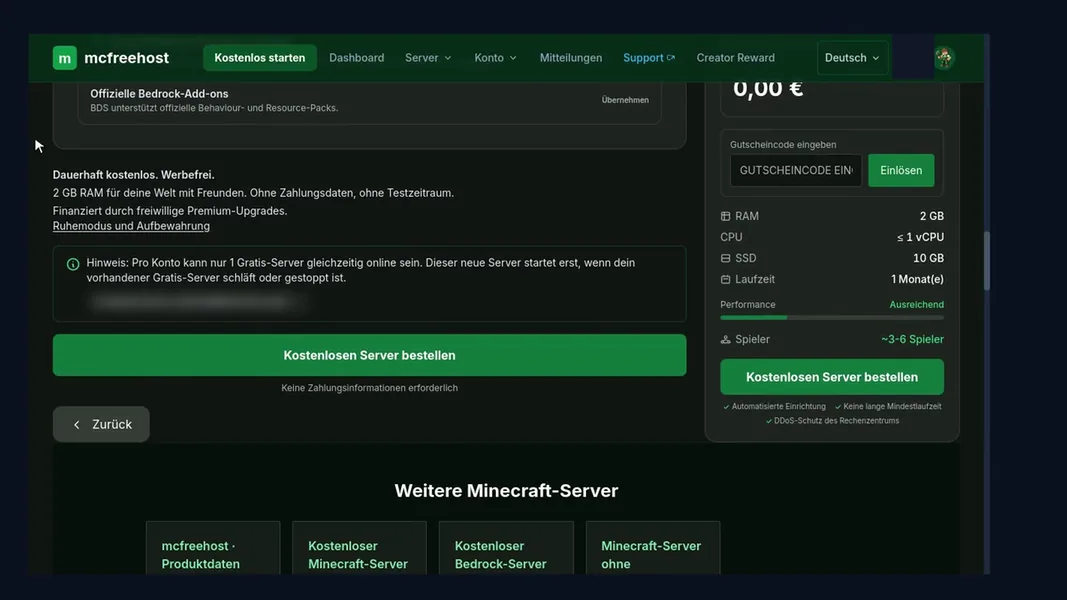
- Kostenlos bestellen – keine Zahlungsdaten.
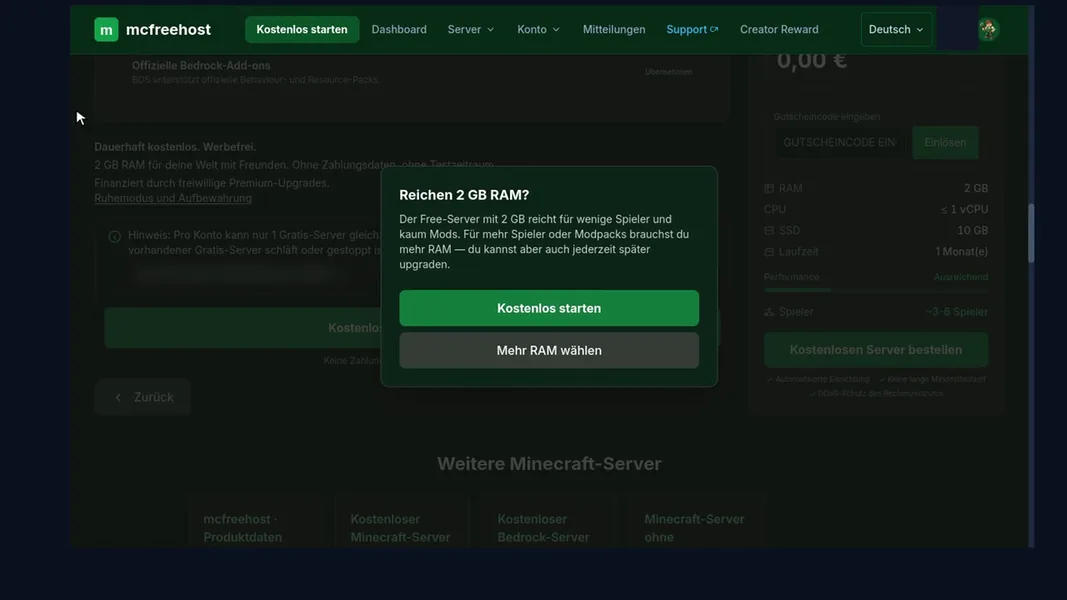
- Bestätige die RAM-Abfrage, um kostenlos zu starten. Nach der Installation findest Du Adresse und Port im Panel.
mcfreehost Bedrock Free · Panel · 2026-10-22
mcfreehost Bedrock Free · Panel · 2026-10-22
mcfreehost Bedrock Free · Panel · 2026-10-22
mcfreehost Bedrock Free · Panel · 2026-10-22