
Die kurze Antwort: Auf einem kostenlosen Java-Server mit Paper installierst du Simple Voice Chat direkt im Panel: Karte Plugins, Plugin suchen, „Simple Voice Chat“ eingeben und Installieren klicken. Den eigenen UDP-Port für den Sprachchat vergibt das Panel dabei selbst, du musst nichts freigeben oder eintragen. Danach startest du den Server neu. Sprechen und hören kann nur, wer die Mod Simple Voice Chat auch in seinem eigenen Minecraft Java installiert hat. Bedrock-Spieler bleiben stumm, auch wenn sie über Cross-Play mitspielen.
Stand dieses Guides: 30. Oktober 2026. Die Schritte im Panel haben wir am 30. Oktober 2026 auf einem eigenen Gratis-Testserver mit Paper 1.21.11 durchgespielt, die Bilder stammen von dort. Was Simple Voice Chat selbst kann, steht in der offiziellen Dokumentation des Projekts. Einen Sprachtest mit echten Mitspielern haben wir für diesen Guide nicht gemacht; was offen ist, steht unten im Prüfstand.
Was du brauchst
- Einen Java-Server mit Paper. Paper lädt Plugins, und Simple Voice Chat gibt es dafür als Plugin. Ein kostenloser Minecraft-Server bei mcfreehost reicht. Auf Fabric ist Simple Voice Chat eine Mod statt eines Plugins, dazu weiter unten mehr.
- Die passende Berechtigung. Bist du nicht der Besitzer des Servers, sondern Mitverwalter, brauchst du „Mods verwalten“ und für den Neustart zusätzlich das Recht, den Server neu zu starten.
- Die Mod bei jedem, der mitreden will. Laut offizieller FAQ kann man ohne die Mod zwar beitreten, aber keine Funktion des Sprachchats nutzen. Die Mod gibt es für Fabric, Forge, NeoForge und Quilt. Alle Varianten passen zusammen: Wer Fabric spielt, kann mit einem Freund auf Forge auf deinem Paper-Server sprechen.
Schritt 1: Plugin im Panel installieren
- Öffne im Panel deinen Server und klicke in der Übersicht auf die Karte Plugins.
- Wähle Plugin suchen und gib „Simple Voice Chat“ ein.
- Klicke auf den Eintrag Simple Voice Chat von henkelmax. Die Suche zeigt daneben Erweiterungen wie eine Discord-Brücke oder einen Aufnahme-Rekorder; für den Sprachchat selbst brauchst du sie nicht.
- Im Fenster des Plugins klickst du auf Installieren.
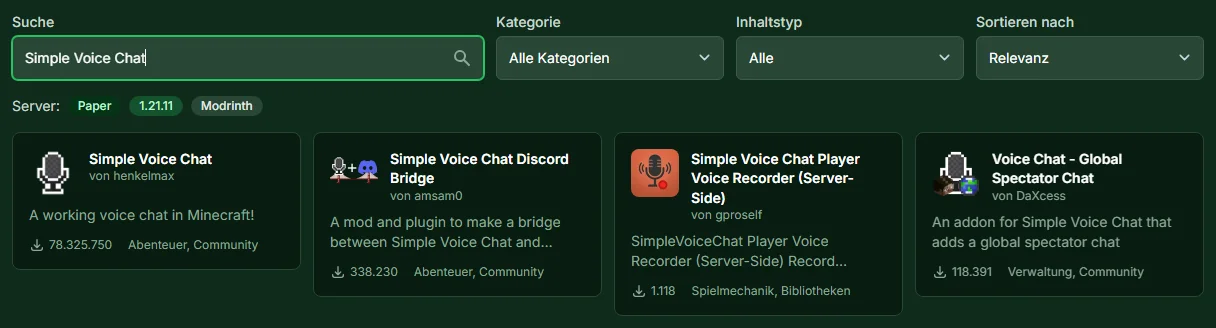
Das Panel meldet danach zwei Dinge: dass das Plugin installiert ist und welchen Port Simple Voice Chat bekommen hat. Der Port ist ein eigener UDP-Port nur für den Sprachchat. Er ist nicht der Port, mit dem sich deine Freunde verbinden, und er kollidiert nicht mit dem Bedrock-Port von Cross-Play.

Schritt 2: Neu starten und Bereitschaft prüfen
Klicke auf Jetzt neu starten. Bis zum Neustart läuft der Server mit dem alten Stand; erst danach lädt er das Plugin. In unserem Test stand nach dem Neustart im Server-Log, dass der Sprachchat auf dem zugewiesenen Port gestartet ist.
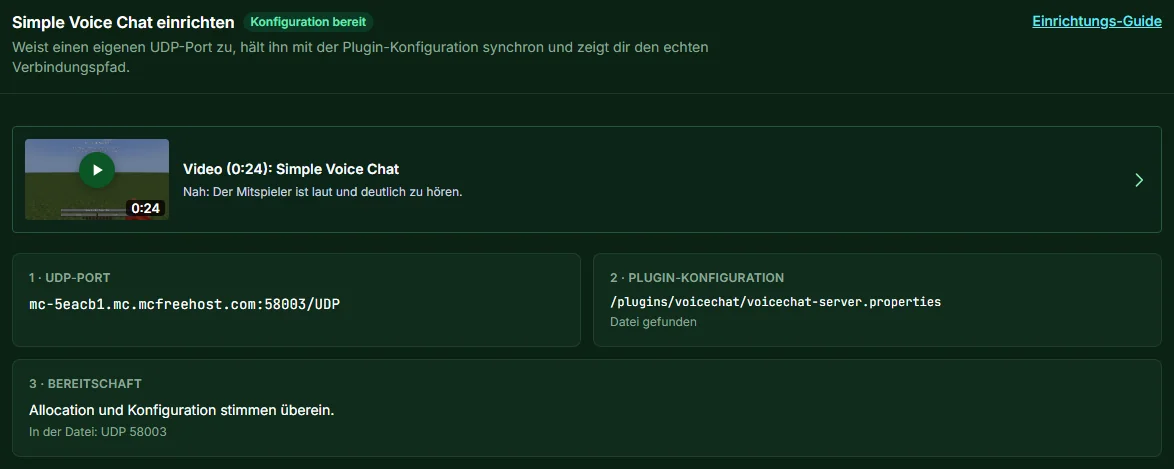
Lade danach die Seite Plugins neu. Dort erscheint der Bereich Simple Voice Chat einrichten. Er zeigt drei Punkte:
- UDP-Port: die Adresse deines Servers mit dem Port für den Sprachchat.
- Plugin-Konfiguration: die Datei
voicechat-server.properties, die Simple Voice Chat beim ersten Start anlegt. - Bereitschaft: ob der Port in der Datei mit dem zugewiesenen Port übereinstimmt.
Steht oben Konfiguration bereit, ist alles eingetragen. In unserem Test war das direkt nach der Installation so; den Knopf Port zuweisen & konfigurieren brauchst du nur, wenn dort Einrichtung unvollständig steht. Das kurze Video im Bereich zeigt, wie sich der Sprachchat im Spiel anhört.
Schritt 3: Einstellungen anpassen (optional)
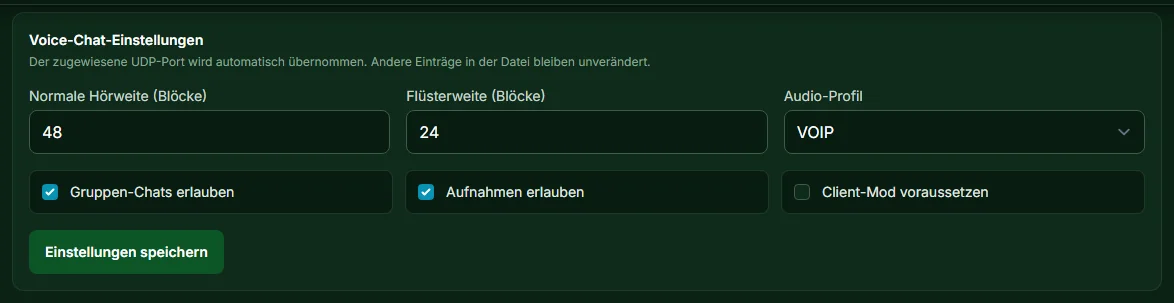
Unter Voice-Chat-Einstellungen änderst du die wichtigsten Werte, ohne die Datei selbst zu öffnen. Der Port wird dabei automatisch übernommen, andere Einträge in der Datei bleiben, wie sie sind.
| Einstellung | Voreinstellung | Was sie bewirkt |
|---|---|---|
| Normale Hörweite (Blöcke) | 48 | wie weit man normale Sprache hört, 1 bis 512 Blöcke |
| Flüsterweite (Blöcke) | 24 | Reichweite beim Flüstern, höchstens so groß wie die normale Hörweite |
| Audio-Profil | VOIP | der Audio-Codec; daneben gibt es AUDIO und RESTRICTED_LOWDELAY |
| Gruppen-Chats erlauben | an | ob Spieler Gruppen-Chats nutzen dürfen |
| Aufnahmen erlauben | an | ob Spieler den Sprachchat aufnehmen dürfen |
| Client-Mod voraussetzen | aus | an: Spieler ohne Mod wirft der Server hinaus |
Lass Client-Mod voraussetzen aus, solange nicht alle die Mod haben. Sonst wirft der Server Freunde ohne Mod hinaus, und Bedrock-Spieler können die Mod gar nicht installieren. Nach Einstellungen speichern brauchst du wieder einen Neustart, damit die Werte gelten.
Schritt 4: Mod bei allen Mitspielern installieren
Jeder, der sprechen oder hören will, installiert Simple Voice Chat in seinem Minecraft Java. Die offiziellen Downloads stehen auf der Projektseite; die Mod gibt es für Fabric, Forge, NeoForge und Quilt. Laut offizieller FAQ klappt es am zuverlässigsten, wenn alle dieselbe Version der Mod haben wie der Server.
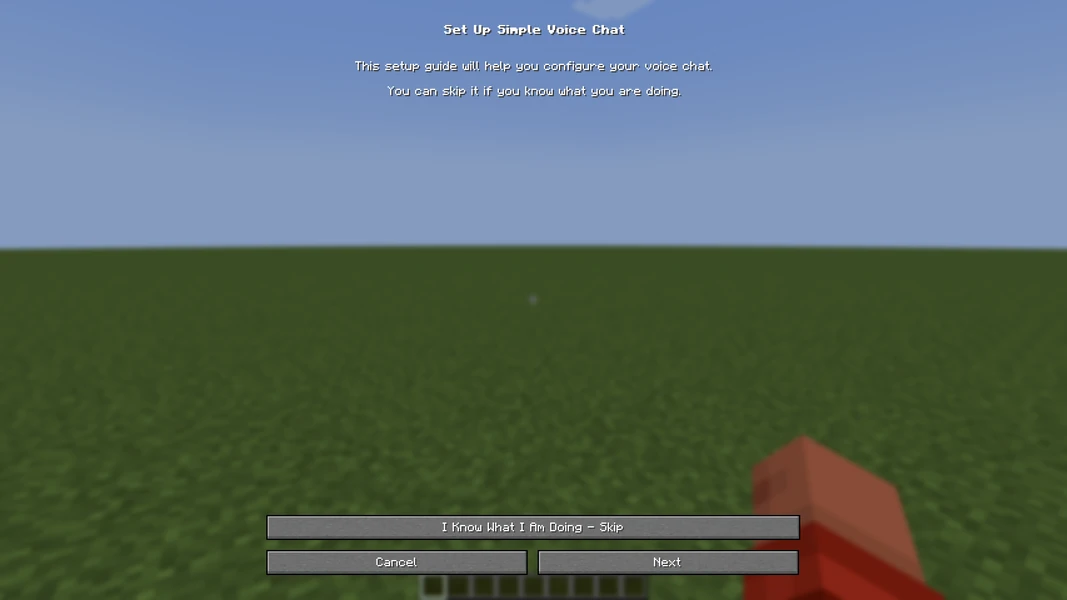
Beim ersten Beitritt meldet die Mod im Chat, dass sie eingerichtet werden muss. Mit der Taste V öffnet sich eine kurze Einrichtung: Mikrofon wählen, Lautsprecher wählen, Sprechen per Taste oder per Sprachaktivierung. Einen Port tragen deine Mitspieler nicht ein; laut FAQ muss nur der Server den Port offen haben.
Wie deine Freunde überhaupt auf den Server kommen, erklärt der Guide Minecraft-Server mit Freunden.
Schritt 5: Im Spiel testen
Die Bereitschaft im Panel prüft Port und Datei, aber keinen Spieler. Den eigentlichen Test machst du im Spiel: Gib als Operator /voicechat test <Spielername> ein. Laut offizieller Anleitung prüft der Befehl die Verbindung genau dieses Spielers zum Sprachchat.
Ein Portprüfer im Browser hilft hier nicht. Der Sprachchat läuft über UDP, und laut offizieller Anleitung können allgemeine Portprüfer einen UDP-Port nicht zuverlässig testen.
Wenn es nicht klappt
- Im Spiel erscheint „nicht verbunden“: Prüfe im Panel, ob Konfiguration bereit steht und ob du nach der Installation neu gestartet hast. Danach den Testbefehl für den betroffenen Spieler ausführen.
- Ein Spieler hört nichts, die anderen schon: Meist fehlt bei ihm die Mod, oder sie passt nicht zur Minecraft-Version. Mit V prüft er Mikrofon und Lautsprecher.
- Im Bereich steht „Einrichtung unvollständig“: Klicke auf Port zuweisen & konfigurieren und starte danach neu. Fehlt die Datei noch, startet der Server einmal mit dem Plugin; dabei legt Simple Voice Chat sie an.
- Du willst den Sprachchat wieder loswerden: Deinstalliere das Plugin unter Installierte Plugins. In unserem Test gab das Panel den Port dabei wieder frei.
Simple Voice Chat auf Fabric
Läuft dein Server mit Fabric statt Paper, ist Simple Voice Chat dort eine Mod. Du findest sie dann über die Karte Mods statt Plugins. Die Datei liegt bei Mod-Servern im Ordner config/voicechat. Diesen Weg haben wir für diesen Guide nicht durchgespielt; prüfe danach im Bereich Simple Voice Chat einrichten, ob Konfiguration bereit steht.
FAQ
Kostet Simple Voice Chat etwas? Nein. Plugin und Mod sind kostenlos. Den eigenen Port für den Sprachchat hat das Panel auf unserem Gratis-Testserver ohne Zusatzbuchung vergeben.
Können Bedrock-Spieler mitreden? Nein. Laut offizieller FAQ läuft Simple Voice Chat nur in Minecraft Java; in Bedrock lässt sich so ein Sprachchat technisch nicht umsetzen. Bedrock-Spieler, die über Cross-Play auf deinen Paper-Server kommen, spielen mit, hören aber nichts.
Müssen alle die Mod installieren? Nur wer sprechen oder hören will. Ohne Mod kann man laut FAQ trotzdem beitreten, solange du Client-Mod voraussetzen aus lässt.
Muss ich am Router oder im Panel einen Port freigeben? Nein. Das Panel weist den UDP-Port selbst zu und trägt ihn in die Datei des Plugins ein. Deine Mitspieler müssen keinen Port öffnen.
Funktioniert das auch mit Discord oder Mumble? Simple Voice Chat braucht laut FAQ keinen weiteren Dienst und läuft komplett für sich. Für eine Verbindung zu Discord gibt es eigene Erweiterungen, die wir hier nicht beschreiben.
Mein Server schläft. Läuft der Sprachchat nach dem Aufwachen weiter? Ein Gratis-Server schläft nach 15 Minuten ohne Spieler und wacht beim ersten Verbindungsversuch auf. Wie lange er im Schnitt dafür braucht und wie du ihn wach hältst, steht in Minecraft-Server 24/7 kostenlos. Den Sprachchat direkt nach dem Aufwachen haben wir für diesen Guide nicht getestet; prüfe ihn im Zweifel mit dem Testbefehl.
Quellen und Prüfstand
Prüfstand: Die Schritte im Panel haben wir am 30. Oktober 2026 auf einem eigenen Gratis-Testserver mit Paper 1.21.11 ausgeführt: Installation über die Plugin-Suche, automatisch zugewiesener UDP-Port, Neustart mit gestartetem Sprachchat im Server-Log, Voreinstellungen 48, 24 und VOIP, Freigabe des Ports bei der Deinstallation. Die Angaben zu Simple Voice Chat selbst stammen aus der offiziellen Dokumentation, gelesen am 30. Oktober 2026:
- Häufige Fragen: Simple Voice Chat FAQ: Mod auf dem Client nötig, Beitritt ohne Mod möglich, solange die Mod nicht vorausgesetzt wird, alle Loader untereinander kompatibel, kein Bedrock, gleiche Versionen empfohlen, nur der Server braucht den offenen Port.
- Server-Einrichtung: Server Setup: Testbefehl
/voicechat test, allgemeine Portprüfer taugen für UDP nicht. - Server-Konfiguration: Server Config: Hörweite 48, Flüsterweite 24, Codec VOIP, AUDIO oder RESTRICTED_LOWDELAY, Gruppen-Chats, Aufnahmen, Spieler ohne Mod hinauswerfen.
- Client-Einrichtung: Client Setup: Einrichtung mit der Taste V.
- Plugin-Seite: Simple Voice Chat auf Hangar: Client-Mod für Fabric, Forge oder Quilt nötig, Standardport 24454 UDP, den das Panel bei mcfreehost durch einen eigenen Port ersetzt.
- mcfreehost: Plugin-Suche und Installation, Bereich „Simple Voice Chat einrichten“ mit Einstellungen und Grenzen, Schlafmodus nach 15 Minuten ohne Spieler; aus unserem Panel und unserer Konfiguration.
- Nicht geprüft: ein Gespräch mit echten Mitspielern, der Weg über Fabric oder NeoForge, der Sprachchat direkt nach dem Aufwachen aus dem Schlafmodus.
Gemessene Aufwachzeiten: Die Dauer schwankt mit Auslastung und Warteschlange und kann deutlich länger als eine Minute sein. Aktuelle P50-, P95- und Erfolgswerte: mcfreehost Produktdaten.
Video (0:24): Simple Voice Chat
Eigene Aufnahmen aus einer Demo-Umgebung. Die gezeigte Version und Einrichtung können von deinem Server abweichen.
- Nah: Der Mitspieler ist laut und deutlich zu hören.
- Er geht weg. Die Stimme wird leiser.
- Außer Reichweite: keine Stimme mehr.
- Er kommt zurück. Die Stimme ist wieder klar.
2.6.23
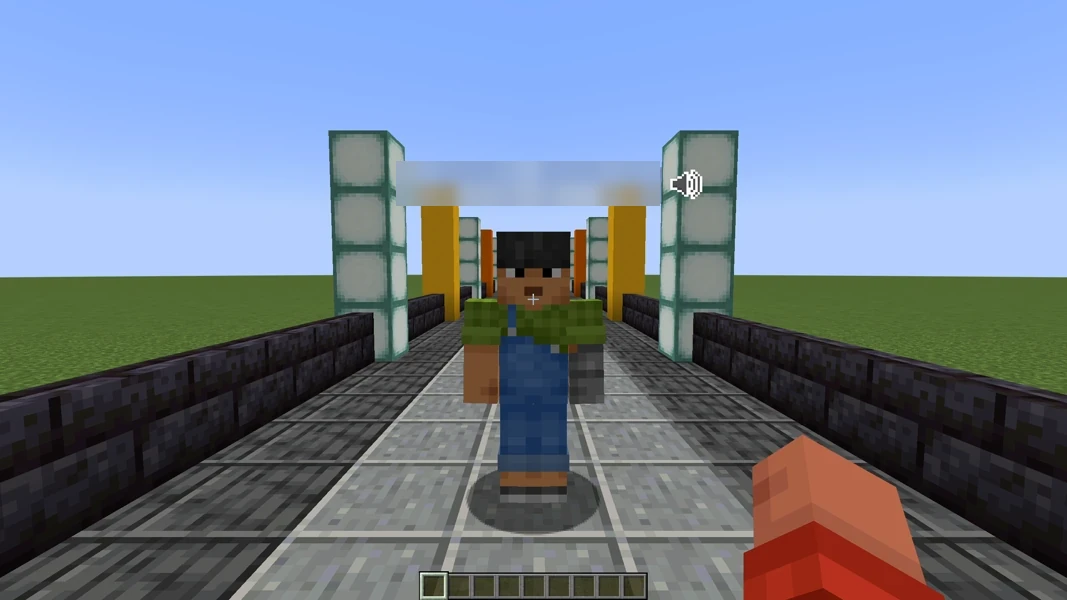
Simple Voice Chat 2.6.23 · Paper 1.21.1 · 2026-09-15
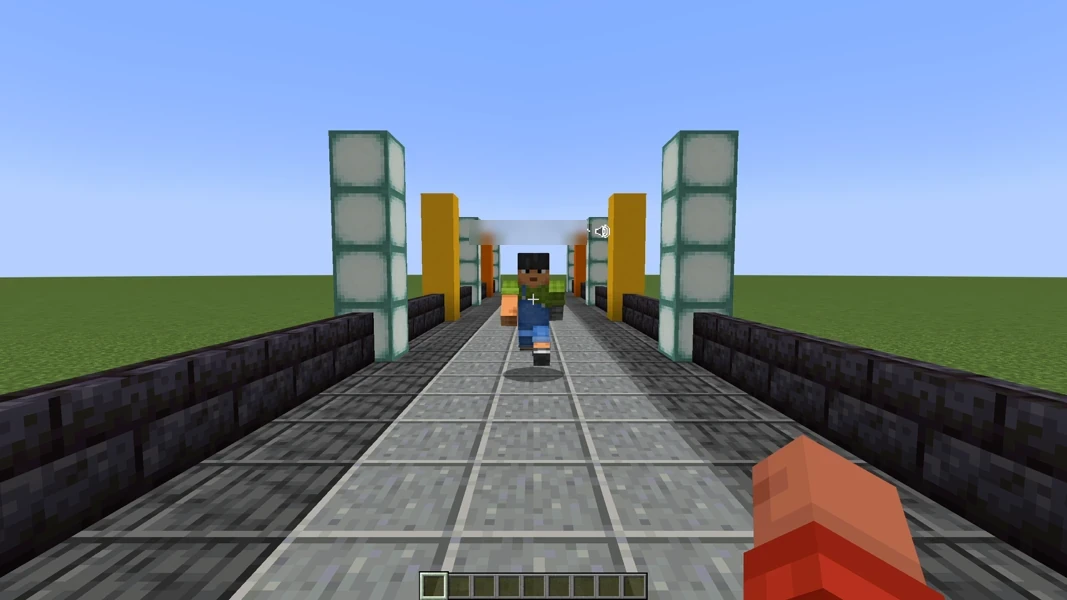
Simple Voice Chat 2.6.23 · Paper 1.21.1 · 2026-09-15
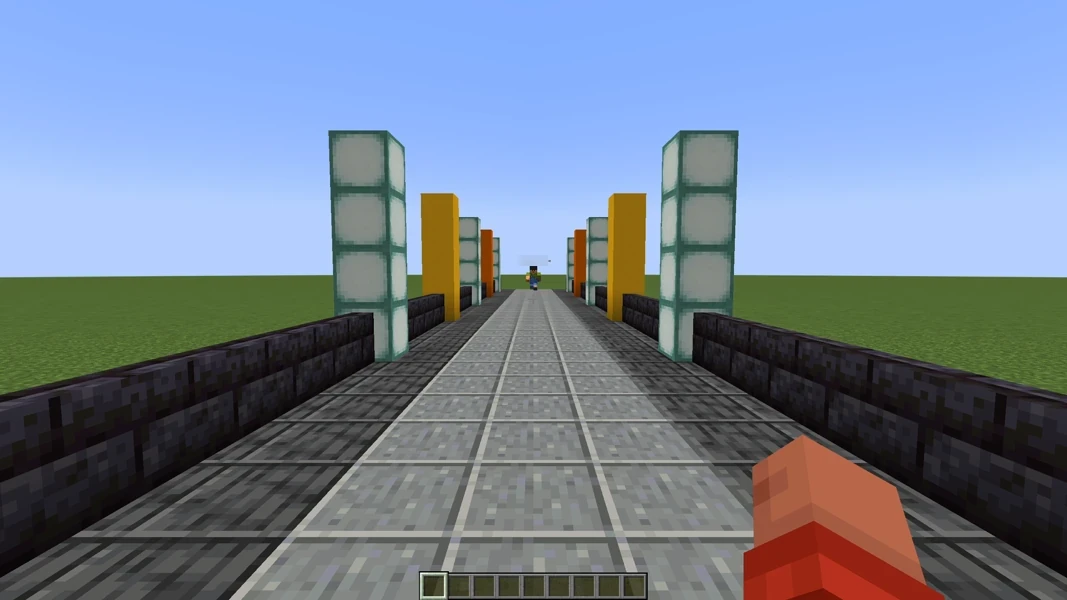
Simple Voice Chat 2.6.23 · Paper 1.21.1 · 2026-09-15
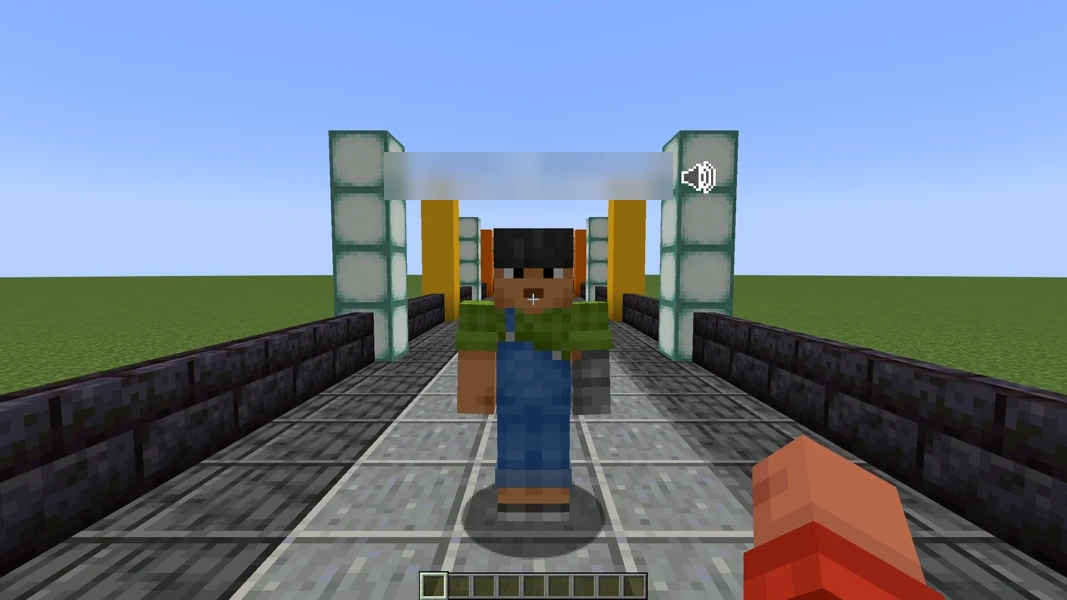
Simple Voice Chat 2.6.23 · Paper 1.21.1 · 2026-09-15