
Einen kostenlosen Minecraft-Server bei mcfreehost erstellst du ohne Zahlungsdaten über die Free-Konfiguration. Wähle zuerst die passende Edition: Java/Paper für Java und unterstütztes Bedrock-Crossplay, Java Modded für Mods oder einen nativen Bedrock-Server für Bedrock-Spieler. Danach verbindest du dich mit den Angaben deines Panels. Dieser Guide führt zum ersten gemeinsamen Join und erklärt die Grenzen des Gratis-Tarifs.
Inhaltlich geprüft: 7. Oktober 2026. Gratis meint das Hosting; eine gültige Minecraft-Lizenz für deine Edition brauchst du weiterhin. Ein Server ist kein Ersatz für einen Spielekauf.
Welche kostenlose Edition passt zu deiner Gruppe?
Entscheide nach den Clients deiner Freunde, bevor du eine Welt erstellst. Gleiche Gerätenamen reichen nicht: Auf einem Windows-PC können sowohl Java als auch Bedrock installiert sein.
| Eure Gruppe | Passender Start | Wichtige Grenze |
|---|---|---|
| Java-Spieler ohne Modpack | Java mit Paper | Paper unterstützt Plugins; clientpflichtige Forge-Mods sind kein Paper-Plugin. |
| Java und Bedrock gemeinsam | Unterstützter Java/Paper-Server mit Geyser und Floodgate | Prüfe den Crossplay-Status im Panel und den zugewiesenen UDP-Port. |
| Nur Bedrock auf Handy oder Windows | Bedrock Dedicated Server | Java-Spieler können diesem nativen Bedrock-Server nicht direkt beitreten. |
| Java-Spieler mit Mods | Java Modded mit passendem Loader | Bei clientpflichtigen Mods oder Modpacks brauchen die Clients passende Minecraft-, Loader- und Pack-Versionen. Rein serverseitige Mods benötigen keinen Mod-Client; der Free-RAM reicht nicht für jedes Pack. |
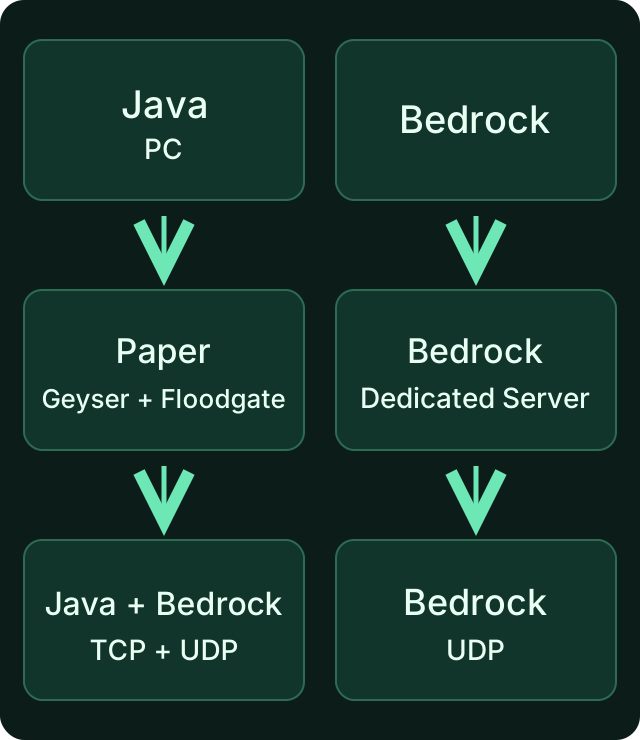
Das Diagramm zeigt zwei unterschiedliche Serverwege. Ein Bedrock-Server wird durch seine Adresse allein nicht zu einem Java-Crossplay-Server. Geyser verbindet Bedrock-Clients mit einem unterstützten Java-Server.
Auf Konsolen steht die normale Eingabe einer eigenen Serveradresse nicht wie auf Handy oder Windows zur Verfügung. Klärt diesen Verbindungsweg vor der Serverwahl; im Bedrock-Guide findest du die Plattformgrenzen. Geyser veröffentlicht die aktuell unterstützten Versionen; eine neue Bedrock-Version funktioniert nicht automatisch mit jedem älteren Java-Server.
Schritt 1: Kostenlos starten und anmelden
Öffne die Seite für kostenlose Minecraft-Server, wähle deine Edition und prüfe die Free-Konfiguration. Du kannst dich mit E-Mail oder den angebotenen Google-/Discord-Anmeldungen registrieren. Dafür braucht der Gratis-Pfad keine Kreditkarte.
Halte Serverzugang und Spielekonto auseinander: Dein mcfreehost-Konto verwaltet den Server, dein Minecraft-Konto wird beim Spielen genutzt. Gib Freunden die Spieladresse, keine Zugangsdaten zu deinem Hosting-Konto. Achte bei Registrierung oder Anmelden auf die Domain mcfreehost.com.
Schritt 2: Name, Adresse und kostenlose Konfiguration prüfen
Vergib einen Servernamen und wähle eine freie Subdomain. Übernimm später die vollständige Adresse aus dem Panel; versuche nicht, sie aus deinem Anzeigenamen selbst zusammenzubauen. Die Beispieldomain in einer Anleitung ist kein Zugang zu deinem Server.
Prüfe vor dem Bestätigen:
- Edition und Software: Für die gemischte Gruppe ist ein unterstütztes Paper-Crossplay-Setup passend, nicht ein nativer Bedrock-Server oder beliebiger Modloader.
- Ressourcen und Preis: Bleibe für den Gratis-Start innerhalb der kostenlosen Konfiguration. Zusätzlicher RAM oder Zusatzoptionen können kostenpflichtig sein; maßgeblich ist der angezeigte Gesamtpreis vor der Bestellung.
- Modpack: Wähle bei Mods den passenden Loader und eine für die Ressourcen geeignete Version. Ein großer Packname ist keine Zusage, dass das Pack mit Free-RAM startet.
Nach dem Bestätigen läuft die Bereitstellung automatisch. Du brauchst für dieses gehostete Setup keine Portfreigabe am Heimrouter und keinen selbst betriebenen Java-Prozess. Warte auf den betriebsbereiten Zustand im Dashboard. Die Bereitstellungszeit hängt von Installation und verfügbarer Kapazität ab; eine feste Startzeit wird hier nicht versprochen.
Der technische EULA-Schritt im Setup entbindet dich nicht von den Minecraft-Nutzungsregeln. Das gilt besonders bei öffentlichen Welten oder einer geplanten Monetarisierung.
Schritt 3: Den richtigen Verbindungsweg benutzen
Öffne die Verbindungsinformationen deines Servers im Panel und kopiere die Angaben für deine Edition.
| Client | Was du im Spiel einträgst | Was du nicht übernehmen solltest |
|---|---|---|
| Java | Mehrspieler → Server hinzufügen; die angezeigte Java-Adresse | Einen Bedrock-UDP-Port oder eine Adresse mit https:// |
| Bedrock auf Handy/Windows | Spielen → Server → Server hinzufügen; Adresse und Port getrennt wie im Panel | Pauschal 19132, wenn deinem Server ein anderer Port zugewiesen ist |
| Konsole | Den für deine Plattform geeigneten Verbindungsweg zuerst klären | Die Zusage, dass überall ein Button zum Hinzufügen eigener Server existiert |
19132 ist ein verbreiteter Bedrock-/Geyser-Standardwert, kein für jeden mcfreehost-Server gültiger Anschluss. Bei Java kann die Subdomain den richtigen Anschluss über den DNS-Eintrag vermitteln; für Bedrock übernimmst du den UDP-Port ausdrücklich aus dem Panel. Ändere deshalb weder Router noch Firewall auf Verdacht, nur weil ein Beispiel einen anderen Port zeigt.
Teste zunächst selbst den Join. Bei Crossplay lässt du anschließend einen Java- und einen Bedrock-Spieler mit der jeweils unterstützten Version beitreten. Erst dieser Test bestätigt, dass eure tatsächliche Gruppe zusammen spielen kann.
Schritt 4: Die kleine Freundeswelt einrichten
Prüfe im Konfigurationsbereich gamemode, difficulty und max-players. Sie bestimmen Spielmodus, Schwierigkeit und Spielerlimit. Ein höheres max-players gibt dem Server keinen zusätzlichen RAM. Für eine private Welt beschränkst du den Zugang mit einer Whitelist und gibst Operator-Rechte nur den Personen, die den Server verwalten sollen.
Vor Änderungen an einer bestehenden Welt legst du eine Sicherung an. Speichere Konfigurationsänderungen, starte den Server anschließend kontrolliert über das Panel neu und prüfe den Join sowie die gewünschte Einstellung erneut. Führe nicht gleichzeitig Versionswechsel, Modpack-Installation und Weltimport durch: Bei einem Fehler fehlt sonst der klare Rückweg. Liegt deine Welt bisher in einem Realm, zeigt der Guide zum Umzug einer Realms-Welt, wie du sie herunterlädst, die Version abgleichst und auf den Gratis-Server hochlädst.
Was enthält der Gratis-Tarif tatsächlich?
Die am 7. Oktober 2026 geprüften MCF-Produktwerte sind:
| Bereich | Kostenloser Umfang |
|---|---|
| Ressourcen | 2 GB RAM und 10 GB Speicher |
| Konto | Bis zu zwei Free-Server, höchstens einer gleichzeitig online |
| Sicherungen | Drei Wiederherstellungspunkte: zwei automatische und einer manuell |
| Verwaltung | Ein zusätzlicher Benutzer mit eigenen Zugriffsrechten |
| Schlafmodus | Standardwerte: 15 Minuten bei leeren bespielten Servern, 60 Minuten bei nie bespielten. Servereinstellungen und laufende Sicherungs- oder Wartungsvorgänge können den Beginn verschieben. |
RAM ist ein Ressourcenlimit, keine Garantie für eine bestimmte Spielerzahl. Weltgenerierung, Sichtweite, Erweiterungen und Spielverhalten verändern den Bedarf. Nutze beim Ausbau die sichtbaren Ressourcenanzeigen und ändere jeweils nur eine Einstellung. Mehr zum Dauerbetrieb steht im Guide zu kostenlosem 24/7-Hosting.
Schlafen und Recycling sind verschieden. Ein schlafender Server gibt aktive Ressourcen frei und kann wieder gestartet werden. Langfristige Inaktivität kann dagegen nach Warnungen zur Freigabe führen: aktuell nach 14 Tagen ohne Aktivität, bei nie aktivierten Servern nach sieben Tagen. Ein Wiederherstellungsarchiv bleibt 30 Tage erhalten. Das ist keine unbegrenzte Datensicherung. Lade wichtige Welten zusätzlich herunter und beachte die Warnungen sowie den Status im Dashboard.
Zum Wecken nutze zuerst den Start-/Aufweckweg im Panel. Bei einem unterstützten automatischen Weckweg kann der erste Verbindungsversuch den Start anstoßen; versuche den Join nach dem betriebsbereiten Zustand erneut. Wartezeiten hängen von Kapazität und Serverstart ab. Kostenlos bedeutet deshalb keinen jederzeit ohne Unterbrechung laufenden Server.
Wenn der erste Join nicht klappt
| Symptom | Zuerst prüfen | Nächster sinnvoller Schritt |
|---|---|---|
| Server installiert oder startet noch | Status und Startausgabe im Panel | Erst nach Abschluss verbinden; nicht mehrfach neu bestellen. |
| Server schläft oder wartet auf Ressourcen | Aufweckstatus und vorhandenen weiteren Free-Server | Start im Panel anstoßen; die Grenze für gleichzeitig aktive Free-Server beachten. |
| Java erreicht die Adresse nicht | Vollständige Java-Adresse und Client-Version | Keine Bedrock-Portnummer verwenden; Software und Version abgleichen. |
| Bedrock erreicht den Server nicht | Adresse, zugewiesener UDP-Port und Version | Crossplay-Status prüfen oder den nativen Bedrock-Verbindungsweg verwenden. |
| Nur der Modpack-Client scheitert | Minecraft-Version, Loader und Pack-Version | Den Guide zum Modpack-Beitritt nutzen. |
| Der Server startet nach einer Änderung nicht | Die letzte Änderung und die erste relevante Fehlermeldung | Änderung zurücknehmen oder Sicherung wiederherstellen; Startfehler eingrenzen. |
Wenn du Support brauchst, nenne Edition, Software, Version, Fehlermeldung und ob der Server neu erstellt oder verändert wurde. Sende keine Passwörter, Tokens oder Zugangsdaten. Diese Angaben helfen mehr als wiederholte Neustarts ohne Diagnose.
FAQ
Brauche ich eine Kreditkarte oder einen bezahlten Tarif?
Für die geprüfte Free-Konfiguration brauchst du keine Zahlungsdaten. Kostenpflichtige Ressourcen und Zusatzoptionen sind eine separate Entscheidung; kontrolliere vor dem Bestätigen den Gesamtpreis.
Ist Minecraft selbst ebenfalls kostenlos?
Nein. Dieser Guide beschreibt kostenloses Serverhosting. Für das Spielen benötigst du eine gültige Lizenz der verwendeten Minecraft-Edition.
Können Java und Bedrock auf meinem Gratis-Server zusammenspielen?
Auf einem unterstützten Java/Paper-Server mit passend eingerichtetem Geyser und Floodgate ist das möglich. Ein nativer Bedrock Dedicated Server nimmt keine Java-Clients auf. Prüfe außerdem den Konsolenweg, die unterstützten Versionen und den im Panel zugewiesenen UDP-Port.
Muss ich für Bedrock immer Bedrock-Port aus dem Panel verwenden?
Nein. Verwende den konkreten Port in den Verbindungsinformationen deines Servers. Ein Standardwert aus einer allgemeinen Anleitung ersetzt die tatsächliche Zuweisung nicht.
Bleibt meine Welt nach einer Spielpause erhalten?
Der Schlafmodus löscht die Welt nicht. Längere Inaktivität kann nach den beschriebenen Fristen zum Recycling führen; das Archiv ist zeitlich begrenzt. Sichere wichtige Welten zusätzlich außerhalb des Servers.
Was mache ich, wenn zwei Free-Server nicht gleichzeitig starten?
Der geprüfte Gratis-Umfang erlaubt zwei Free-Server im Konto, aber nur einen gleichzeitig online. Stoppe den anderen kontrolliert, bevor du den gewünschten Server startest. Mehr erstellte Server bedeuten nicht mehr gleichzeitig verfügbare Ressourcen.
Quellen und Prüfgrundlage
- MCF: aktueller Gratis-Einstieg — Konfiguration und Preis vor der Bestellung prüfen.
- GeyserMC: unterstützte Versionen — Versionskompatibilität beim gemeinsamen Join.
- GeyserMC: Konsolen-Verbindungswege — zusätzliche Plattformschritte und Grenzen.
- Minecraft: Bedrock Dedicated Server — eigener nativer Bedrock-Serverweg.
- Minecraft EULA — Regeln für Nutzung und Serverbetrieb.
Die Gratis-Limits und Fristen wurden gegen die aktiven MCF-Produktwerte geprüft. Versions- und Gerätekompatibilität kann sich ändern; überprüfe sie vor einem Wechsel erneut.
Gemessene Aufwachzeiten: Die Dauer schwankt mit Auslastung und Warteschlange und kann deutlich länger als eine Minute sein. Aktuelle P50-, P95- und Erfolgswerte: mcfreehost Produktdaten.
Video (0:08): Vanilla
Eigene Aufnahmen aus einer Demo-Umgebung. Die gezeigte Version und Einrichtung können von deinem Server abweichen.
- Vanilla: das unveränderte Java-Spiel.
- Eine verschneite Bergwelt im Abendlicht.
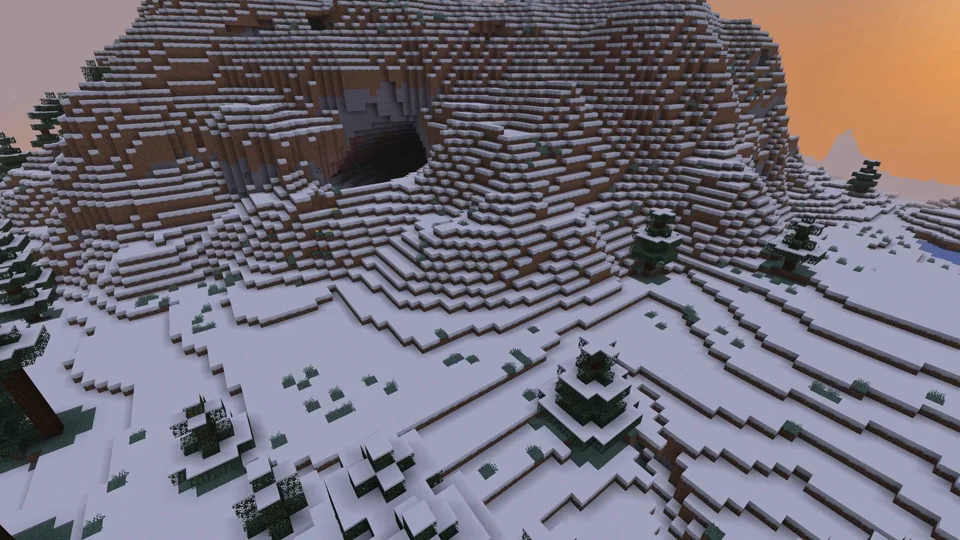
Java Edition
Video (0:10): Paper
Eigene Aufnahmen aus einer Demo-Umgebung. Die gezeigte Version und Einrichtung können von deinem Server abweichen.
- Paper: Java-Minecraft mit Plugins.
- WorldEdit: Goldpyramide und Glaskuppel.
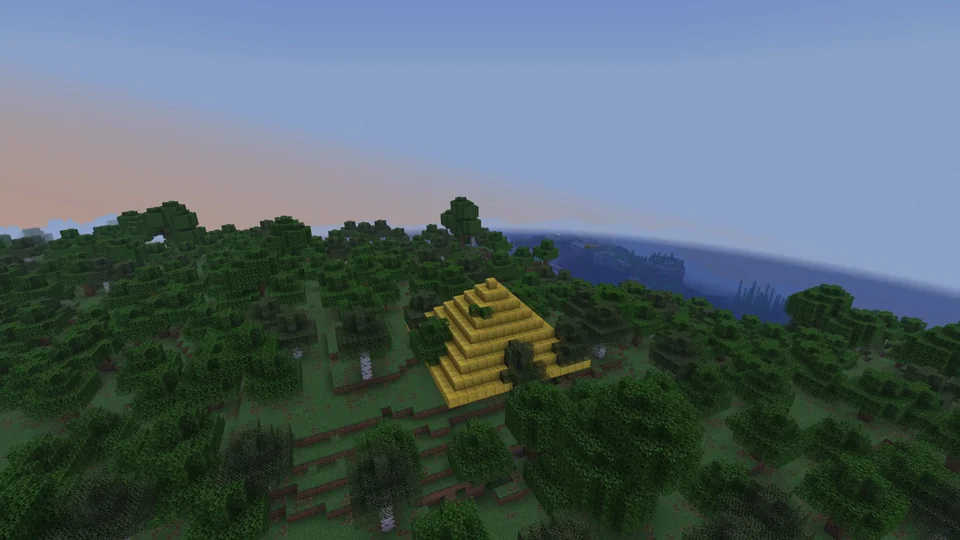
Paper / WorldEdit 7.3.16
Video (0:08): Purpur
Eigene Aufnahmen aus einer Demo-Umgebung. Die gezeigte Version und Einrichtung können von deinem Server abweichen.
- Purpur: zusätzliche Servereinstellungen.
- Phantom-Flug mit aktivierter Reitfunktion.
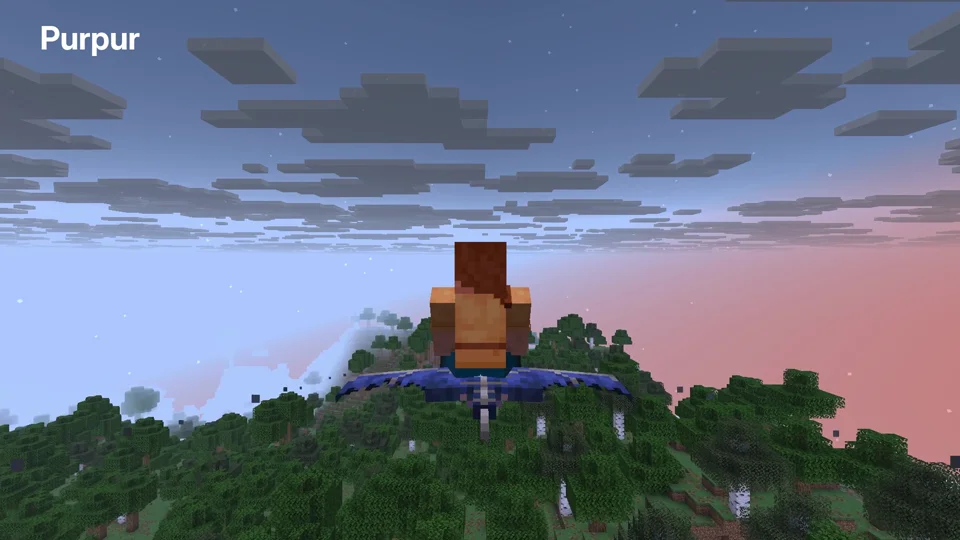
Purpur 1.21.6; phantom riding enabled
Video (0:08): Fabric
Eigene Aufnahmen aus einer Demo-Umgebung. Die gezeigte Version und Einrichtung können von deinem Server abweichen.
- Fabric: Mods wie Cobblemon. Dein Client braucht die passende Version und Mods.
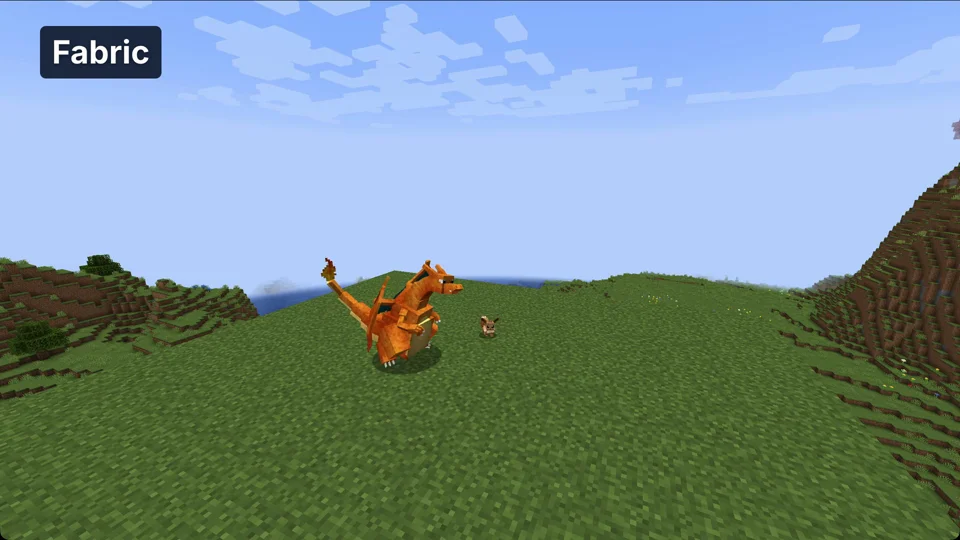
Minecraft 1.21.1 / Cobblemon 1.8.1 / Fabric API 0.116.17
Video (0:08): NeoForge
Eigene Aufnahmen aus einer Demo-Umgebung. Die gezeigte Version und Einrichtung können von deinem Server abweichen.
- NeoForge: Technik-Mods wie Create. Dein Client braucht die passenden Mods.
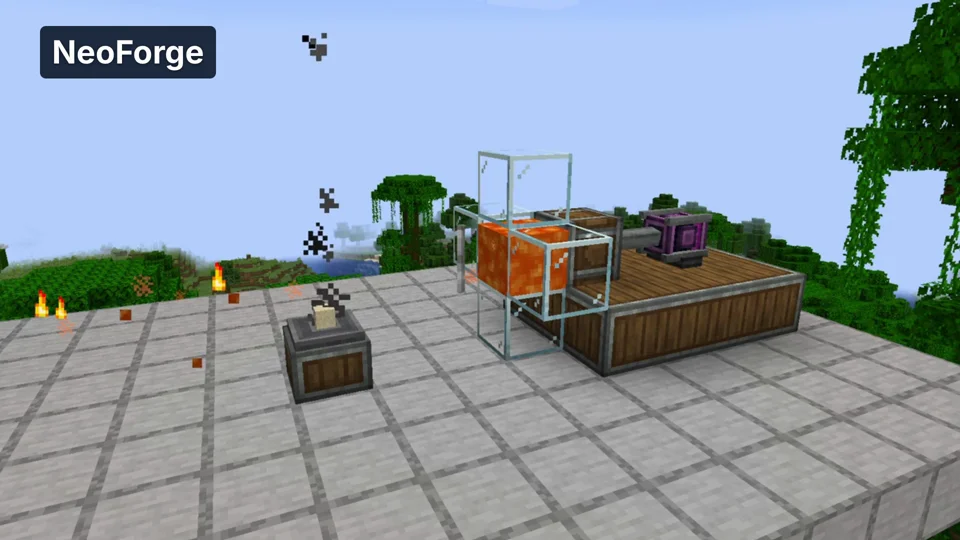
Minecraft 1.21.1 / Create 6.0.10
Video (0:08): Velocity
Eigene Aufnahmen aus einer Demo-Umgebung. Die gezeigte Version und Einrichtung können von deinem Server abweichen.
- Velocity: Ein Proxy verbindet mehrere Java-Server. Hier wechseln wir von der Lobby in die zweite Welt.
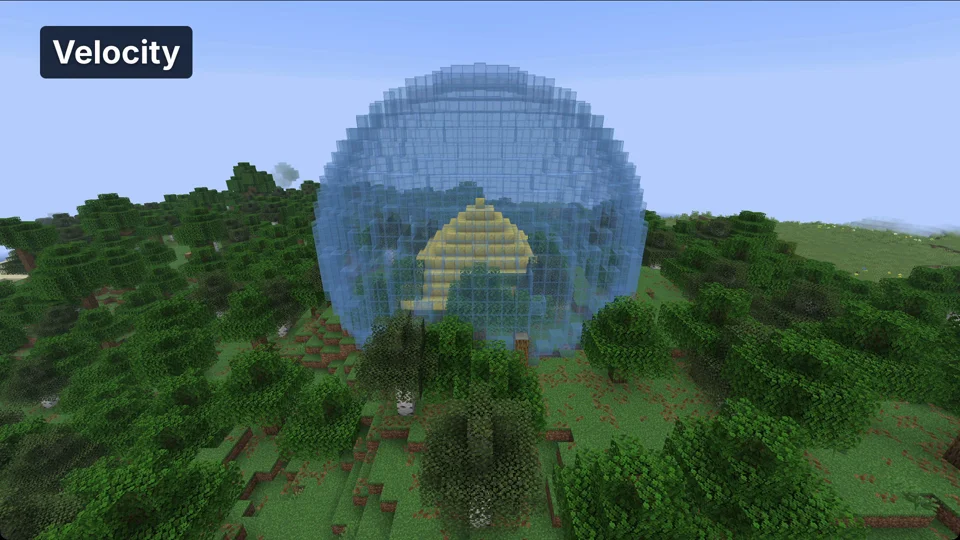
Java Minecraft 1.21.6; proxy world switch