
Puedes crear un servidor de Minecraft gratis en mcfreehost sin datos de pago mediante la configuración Free. Primero elige la edición adecuada: Java/Paper para Java y el crossplay compatible con Bedrock, Java Modded para mods o un servidor Bedrock nativo para jugadores de Bedrock. Después te conectas con los datos de tu panel. Esta guía te lleva hasta el primer acceso conjunto y explica los límites del plan gratuito.
Contenido verificado: 7 de octubre de 2026. Gratis se refiere al alojamiento; sigues necesitando una licencia válida de Minecraft para tu edición. Un servidor no sustituye la compra del juego.
¿Qué edición gratuita encaja con tu grupo?
Decide según los clientes de tus amigos antes de crear un mundo. Que los dispositivos se llamen igual no basta: en un PC con Windows pueden estar instaladas tanto Java como Bedrock.
| Vuestro grupo | Inicio adecuado | Límite importante |
|---|---|---|
| Jugadores de Java sin modpack | Java con Paper | Paper admite plugins; los mods de Forge que exigen cliente no son plugins de Paper. |
| Java y Bedrock juntos | Servidor Java/Paper compatible con Geyser y Floodgate | Comprueba el estado del crossplay en el panel y el puerto UDP asignado. |
| Solo Bedrock en móvil o Windows | Bedrock Dedicated Server | Los jugadores de Java no pueden entrar directamente en este servidor Bedrock nativo. |
| Jugadores de Java con mods | Java Modded con el loader adecuado | Con mods o modpacks que exigen cliente, los clientes necesitan versiones compatibles de Minecraft, del loader y del pack. Los mods solo de servidor no requieren un cliente con mods; la RAM del plan Free no basta para todos los packs. |
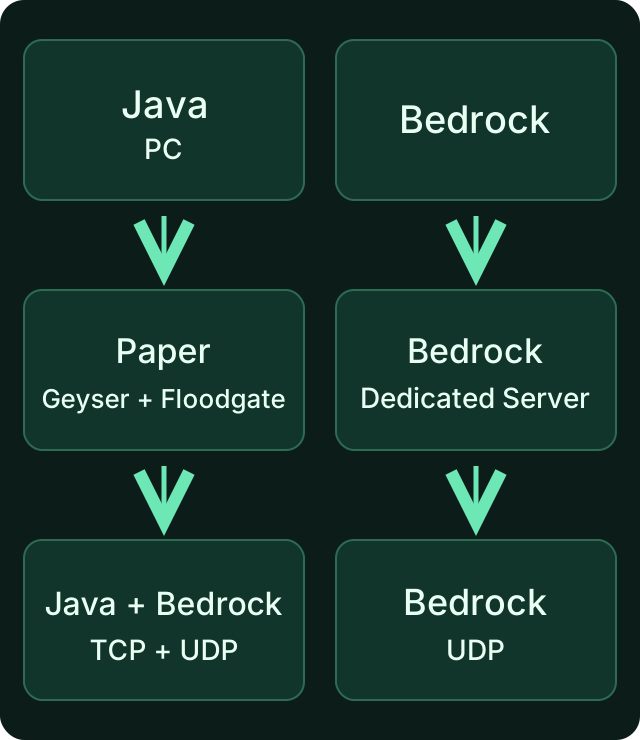
El diagrama muestra dos caminos de servidor distintos. Un servidor Bedrock no se convierte en un servidor de crossplay Java solo por su dirección. Geyser conecta clientes de Bedrock con un servidor Java compatible.
En consolas, la introducción normal de una dirección de servidor propia no está disponible como en móvil o Windows. Aclarad este método de conexión antes de elegir el servidor; en la guía de Bedrock encontrarás los límites de cada plataforma. Geyser publica las versiones compatibles actuales; una versión nueva de Bedrock no funciona automáticamente con cualquier servidor Java más antiguo.
Paso 1: Empezar gratis y registrarte
Abre la página de servidores de Minecraft gratuitos, elige tu edición y revisa la configuración Free. Puedes registrarte con correo electrónico o con los inicios de sesión de Google/Discord disponibles. Para ello, la vía gratuita no necesita tarjeta de crédito.
Separa el acceso al servidor de tu cuenta de juego: tu cuenta de mcfreehost gestiona el servidor, y tu cuenta de Minecraft se usa al jugar. Da a tus amigos la dirección de juego, nunca las credenciales de tu cuenta de alojamiento. Al registrarte o iniciar sesión, fíjate en el dominio mcfreehost.com.
Paso 2: Revisar nombre, dirección y configuración gratuita
Pon un nombre al servidor y elige un subdominio libre. Más adelante, copia la dirección completa del panel; no intentes componerla tú mismo a partir de tu nombre visible. El dominio de ejemplo de una guía no es un acceso a tu servidor.
Comprueba antes de confirmar:
- Edición y software: Para un grupo mixto, lo adecuado es una configuración de crossplay con Paper compatible, no un servidor Bedrock nativo ni un modloader cualquiera.
- Recursos y precio: Para el inicio gratuito, mantente dentro de la configuración gratuita. La RAM adicional o las opciones extra pueden tener coste; lo que cuenta es el precio total mostrado antes del pedido.
- Modpack: Con mods, elige el loader adecuado y una versión apta para los recursos. El nombre de un pack famoso no garantiza que arranque con la RAM del plan Free.
Tras confirmar, el aprovisionamiento se realiza automáticamente. Para esta configuración alojada no necesitas abrir puertos en el router de casa ni ejecutar tu propio proceso de Java. Espera a que el panel indique que está operativo. El tiempo de aprovisionamiento depende de la instalación y de la capacidad disponible; aquí no se promete un tiempo de arranque fijo.
El paso técnico del EULA en la configuración no te exime de las normas de uso de Minecraft. Esto aplica especialmente a mundos públicos o a una monetización prevista.
Paso 3: Usar el método de conexión correcto
Abre la información de conexión de tu servidor en el panel y copia los datos de tu edición.
| Cliente | Qué introduces en el juego | Qué no deberías copiar |
|---|---|---|
| Java | Multijugador → Añadir servidor; la dirección Java mostrada | Un puerto UDP de Bedrock o una dirección con https:// |
| Bedrock en móvil/Windows | Jugar → Servidores → Añadir servidor; dirección y puerto por separado, como en el panel | 19132 sin más, si a tu servidor se le ha asignado otro puerto |
| Consola | Aclarar primero el método de conexión adecuado para tu plataforma | Dar por hecho que en todas partes existe un botón para añadir servidores propios |
19132 es un valor predeterminado habitual de Bedrock/Geyser, no un puerto válido para todos los servidores de mcfreehost. En Java, el subdominio puede indicar el puerto correcto mediante el registro DNS; en Bedrock, copia expresamente el puerto UDP del panel. Por eso, no cambies el router ni el firewall por sospecha solo porque un ejemplo muestre otro puerto.
Prueba primero tú mismo el acceso. Con crossplay, deja que después entren un jugador de Java y uno de Bedrock con la versión compatible de cada uno. Solo esta prueba confirma que vuestro grupo real puede jugar junto.
Paso 4: Preparar el pequeño mundo de amigos
Revisa en el área de configuración gamemode, difficulty y max-players. Determinan el modo de juego, la dificultad y el límite de jugadores. Un max-players más alto no da al servidor RAM adicional. Para un mundo privado, restringe el acceso con una whitelist y da permisos de operador solo a las personas que deban administrar el servidor.
Antes de cambiar un mundo existente, crea una copia de seguridad. Guarda los cambios de configuración, reinicia después el servidor de forma controlada desde el panel y vuelve a comprobar el acceso y el ajuste deseado. No hagas a la vez un cambio de versión, la instalación de un modpack y la importación de un mundo: si algo falla, te faltará un camino claro de vuelta. Si tu mundo está ahora en un Realm, la guía para migrar un mundo de Realms te muestra cómo descargarlo, igualar la versión y subirlo al servidor gratuito.
¿Qué incluye realmente el plan gratuito?
Los valores de producto de MCF verificados el 7 de octubre de 2026 son:
| Área | Alcance gratuito |
|---|---|
| Recursos | 2 GB de RAM y 10 GB de almacenamiento |
| Cuenta | Hasta dos servidores Free, como máximo uno en línea a la vez |
| Copias de seguridad | Tres puntos de restauración: dos automáticos y uno manual |
| Administración | Un usuario adicional con permisos de acceso propios |
| Modo de suspensión | Valores predeterminados: 15 minutos en servidores vacíos que ya se han jugado, 60 minutos en los que nunca se han jugado. Los ajustes del servidor y las copias de seguridad o tareas de mantenimiento en curso pueden retrasar el inicio. |
La RAM es un límite de recursos, no una garantía de un número concreto de jugadores. La generación del mundo, la distancia de visión, las extensiones y el comportamiento de juego cambian la necesidad. Al ampliar, usa los indicadores de recursos visibles y cambia solo un ajuste cada vez. Encontrarás más sobre el funcionamiento continuo en la guía de alojamiento gratuito 24/7.
Suspender y reciclar son cosas distintas. Un servidor suspendido libera recursos activos y puede volver a iniciarse. En cambio, una inactividad prolongada puede provocar la liberación tras avisos: actualmente, tras 14 días sin actividad, y en servidores que nunca se han activado, tras siete días. Un archivo de restauración se conserva durante 30 días. Eso no es una copia de seguridad ilimitada. Descarga además los mundos importantes y presta atención a los avisos y al estado en el panel.
Para despertarlo, usa primero la vía de inicio/reactivación del panel. Con una vía de reactivación automática compatible, el primer intento de conexión puede iniciar el arranque; vuelve a intentar el acceso cuando esté operativo. Los tiempos de espera dependen de la capacidad y del arranque del servidor. Por eso, gratis no significa un servidor que funcione siempre sin interrupciones.
Si el primer acceso no funciona
| Síntoma | Qué comprobar primero | Siguiente paso recomendable |
|---|---|---|
| El servidor se está instalando o aún arranca | Estado y salida de arranque en el panel | Conéctate solo cuando termine; no hagas el pedido varias veces. |
| El servidor está suspendido o espera recursos | Estado de reactivación y si existe otro servidor Free | Inicia desde el panel; ten en cuenta el límite de servidores Free activos a la vez. |
| Java no alcanza la dirección | Dirección Java completa y versión del cliente | No uses un número de puerto de Bedrock; compara software y versión. |
| Bedrock no alcanza el servidor | Dirección, puerto UDP asignado y versión | Comprueba el estado del crossplay o usa el método de conexión nativo de Bedrock. |
| Solo falla el cliente del modpack | Versión de Minecraft, loader y versión del pack | Usa la guía para unirse a un modpack. |
| El servidor no arranca tras un cambio | El último cambio y el primer mensaje de error relevante | Deshaz el cambio o restaura la copia de seguridad; acotar errores de arranque. |
Si necesitas soporte, indica la edición, el software, la versión, el mensaje de error y si el servidor se ha creado o modificado recientemente. No envíes contraseñas, tokens ni credenciales. Estos datos ayudan más que reiniciar repetidamente sin diagnóstico.
FAQ
¿Necesito una tarjeta de crédito o un plan de pago?
Para la configuración Free verificada no necesitas datos de pago. Los recursos de pago y las opciones adicionales son una decisión aparte; comprueba el precio total antes de confirmar.
¿Minecraft en sí también es gratis?
No. Esta guía describe el alojamiento de servidores gratuito. Para jugar necesitas una licencia válida de la edición de Minecraft que uses.
¿Pueden jugar juntos Java y Bedrock en mi servidor gratuito?
En un servidor Java/Paper compatible con Geyser y Floodgate bien configurados, sí es posible. Un Bedrock Dedicated Server nativo no acepta clientes de Java. Comprueba además el método para consolas, las versiones compatibles y el puerto UDP asignado en el panel.
¿Tengo que usar siempre el puerto Bedrock del panel para Bedrock?
No. Usa el puerto concreto de la información de conexión de tu servidor. Un valor predeterminado de una guía general no sustituye la asignación real.
¿Se conserva mi mundo tras una pausa de juego?
El modo de suspensión no borra el mundo. Una inactividad más larga puede llevar al reciclaje según los plazos descritos; el archivo tiene un límite de tiempo. Guarda además los mundos importantes fuera del servidor.
¿Qué hago si dos servidores Free no pueden arrancar a la vez?
El alcance gratuito verificado permite dos servidores Free en la cuenta, pero solo uno en línea a la vez. Detén el otro de forma controlada antes de iniciar el servidor que quieres. Tener más servidores creados no significa tener más recursos disponibles a la vez.
Fuentes y base de verificación
- MCF: acceso gratuito actual — comprobar la configuración y el precio antes del pedido.
- GeyserMC: versiones compatibles — compatibilidad de versiones en el acceso conjunto.
- GeyserMC: métodos de conexión para consolas — pasos adicionales por plataforma y límites.
- Minecraft: Bedrock Dedicated Server — vía propia del servidor Bedrock nativo.
- Minecraft EULA — normas de uso y de operación de servidores.
Los límites y plazos gratuitos se han verificado con los valores de producto activos de MCF. La compatibilidad de versiones y dispositivos puede cambiar; compruébala de nuevo antes de hacer un cambio.
Vídeo (0:08): Vanilla
Grabaciones propias realizadas en un entorno de demostración. La versión y la configuración mostradas pueden diferir de las de tu servidor.
- Vanilla: el juego Java original.
- Un paisaje de montañas nevadas al atardecer.
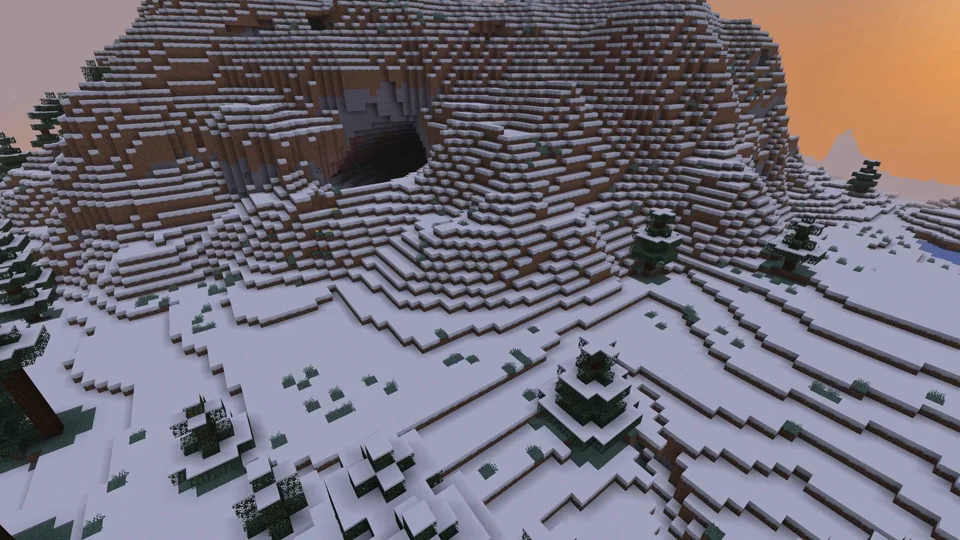
Java Edition
Vídeo (0:10): Paper
Grabaciones propias realizadas en un entorno de demostración. La versión y la configuración mostradas pueden diferir de las de tu servidor.
- Paper: Minecraft Java con plugins.
- WorldEdit: una pirámide de oro y una cúpula de cristal.
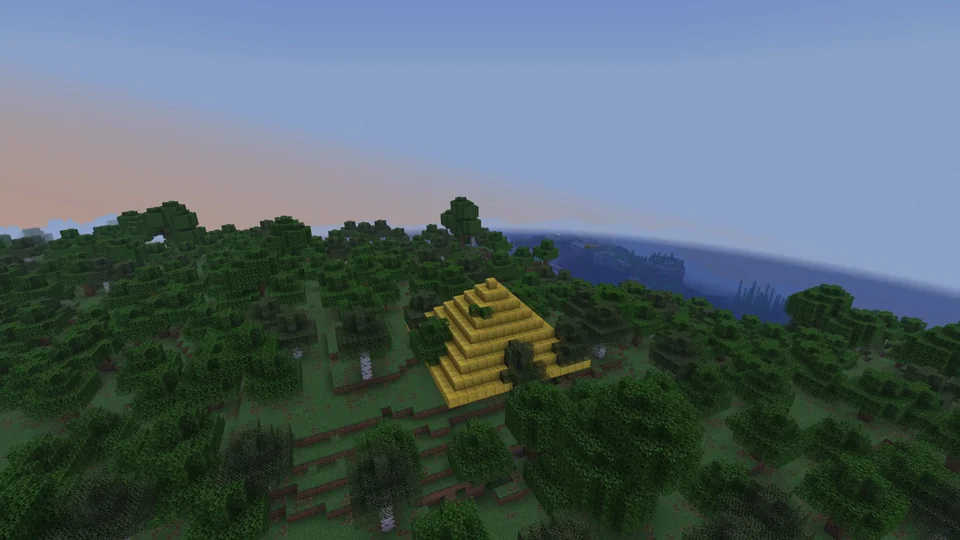
Paper / WorldEdit 7.3.16
Vídeo (0:08): Purpur
Grabaciones propias realizadas en un entorno de demostración. La versión y la configuración mostradas pueden diferir de las de tu servidor.
- Purpur: más ajustes del servidor.
- Vuelo en Phantom con la monta activada.
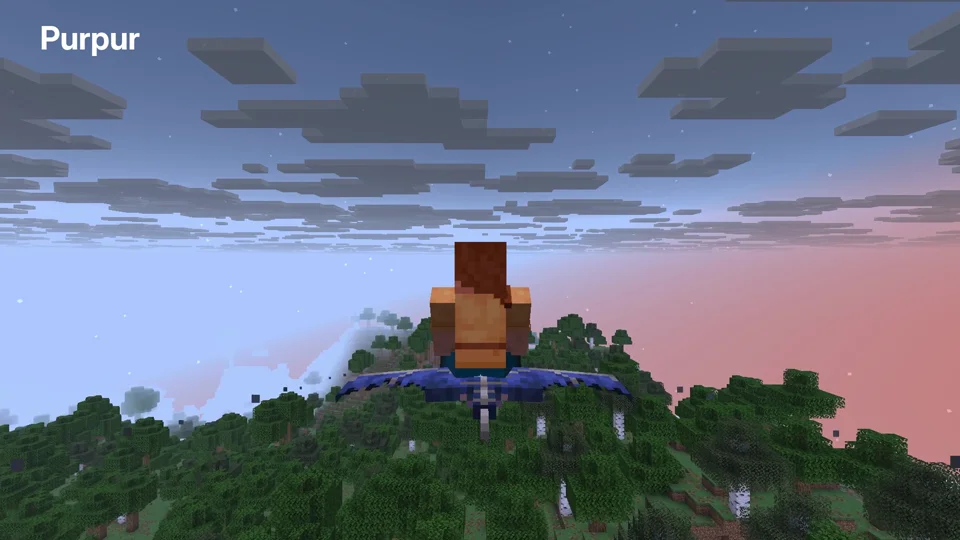
Purpur 1.21.6; phantom riding enabled
Vídeo (0:08): Fabric
Grabaciones propias realizadas en un entorno de demostración. La versión y la configuración mostradas pueden diferir de las de tu servidor.
- Fabric: mods como Cobblemon. Tu cliente necesita las versiones y los mods compatibles.
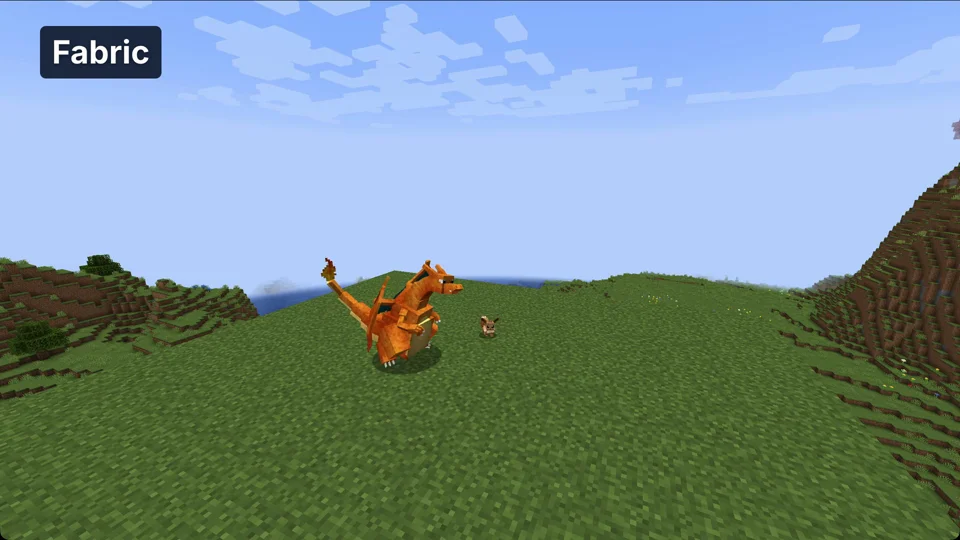
Minecraft 1.21.1 / Cobblemon 1.8.1 / Fabric API 0.116.17
Vídeo (0:08): NeoForge
Grabaciones propias realizadas en un entorno de demostración. La versión y la configuración mostradas pueden diferir de las de tu servidor.
- NeoForge: mods técnicos como Create. Tu cliente necesita los mods compatibles.
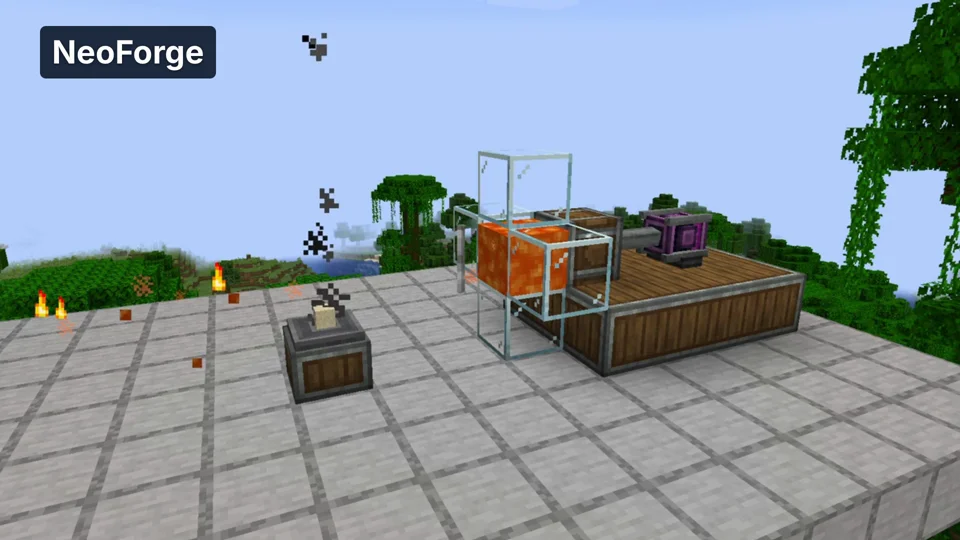
Minecraft 1.21.1 / Create 6.0.10
Vídeo (0:08): Velocity
Grabaciones propias realizadas en un entorno de demostración. La versión y la configuración mostradas pueden diferir de las de tu servidor.
- Velocity: un proxy conecta varios servidores Java. Aquí pasamos del lobby al segundo mundo.
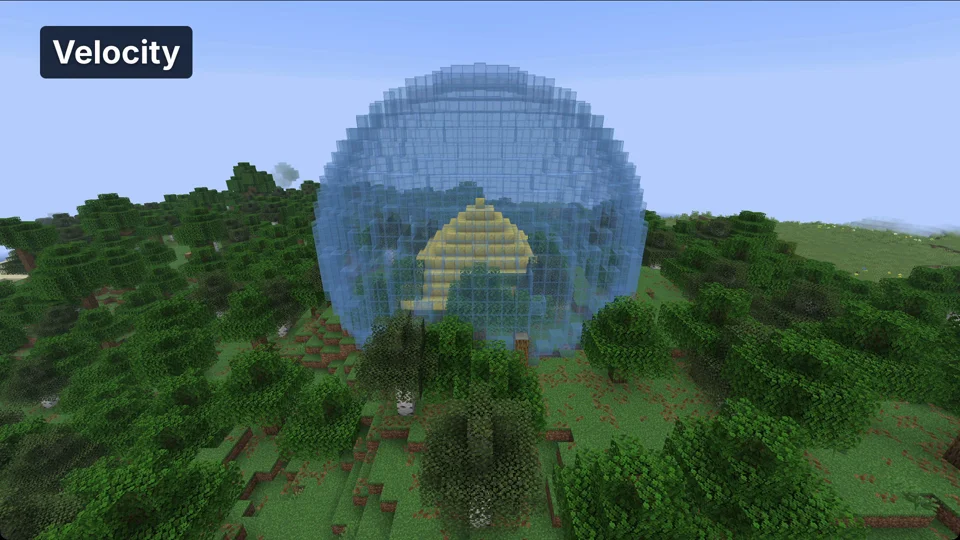
Java Minecraft 1.21.6; proxy world switch