Para una noche de modpack, tus amigos necesitan sobre todo la instancia de cliente correcta y la dirección actual del servidor. El nombre del pack por sí solo no basta: dos versiones publicadas del mismo pack pueden usar contenidos, versiones de Minecraft o loaders distintos.
Esta guía prepara una pequeña invitación y comprueba la conexión de un amigo. Trata la conexión a un servidor de modpack de MCF ya configurado. Si el servidor se interrumpe al iniciarse, primero resuelve el inicio fallido.
Comprobado: 7 de octubre de 2026. Los datos de la tarjeta del panel distinguen entre versión del pack, versión de Minecraft y loader. Un ID interno de descarga o de archivo no es una indicación de versión fiable para tus amigos.
Reunir cinco datos del servidor existente
Abre la vista del servidor y el apartado de conexión. Lee los datos de la edición del pack instalada y copia la dirección ofrecida. Si falta algún dato o es contradictorio, revisa la tarea de instalación y la publicación oficial antes de enviar la invitación.
| Dato | Utilidad al unirse |
|---|---|
| Proyecto del pack y fuente oficial | El proyecto correcto en lugar de un pack con nombre parecido |
| Versión exacta del pack | La versión publicada prevista para este servidor |
| Versión de Minecraft | La base de juego adecuada de la instancia del pack |
| Loader con el build necesario | La configuración correcta de Fabric, Forge o NeoForge |
| Dirección del panel | El destino de conexión actual con el puerto indicado |
La versión del pack y la versión de Minecraft son datos distintos. Por eso, «Minecraft 1.21.1» todavía no explica a qué versión publicada de un pack concreto se refiere. Tampoco un ID numérico de archivo de servidor es automáticamente la versión del cliente.
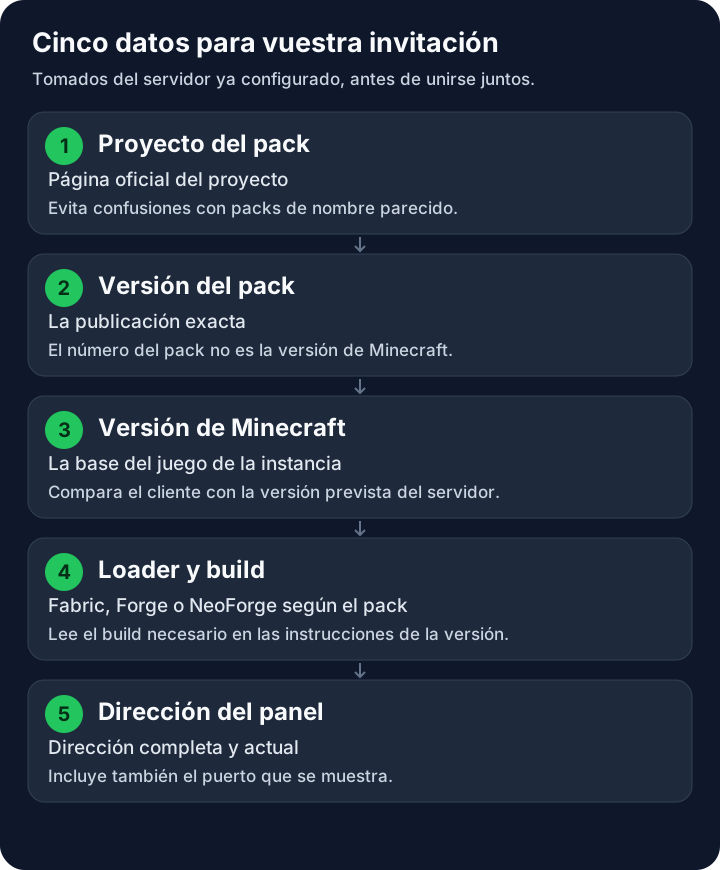
Los cinco campos forman una invitación conjunta. Los datos de acceso a la cuenta de propietario de MCF no deben incluirse.
¿Necesitan tus amigos realmente un pack de cliente?
Muchos packs modifican el contenido del juego y exigen una instancia de cliente adecuada. Otras composiciones usan solo funciones del lado del servidor y pueden permitir un cliente normal compatible. Consulta la guía concreta del proyecto y la indicación en la tarjeta del pack de MCF.
No compares solo nombres de archivos. El paquete de cliente y el del servidor pueden contener componentes distintos a propósito. Un mod de cliente para la visualización no pertenece automáticamente al servidor; un mod exclusivo del servidor no tiene que copiarse a cada equipo de tus amigos. Aun así, las versiones y los contenidos relevantes para la conexión deben coincidir.
Un modpack de Java no funciona automáticamente en Bedrock para móvil, consola o Windows Bedrock. Una vía de crossplay configurada no sustituye los mods de cliente de Java para los nuevos contenidos del pack. Comprueba que el soporte esté indicado expresamente para la configuración concreta. Para una partida nativa de Bedrock, empezad con la introducción a Bedrock.
Abrir la versión oficial en una instancia separada
Sigue la fuente del proyecto correspondiente y elige de forma consciente la versión acordada. Un botón de la última versión puede instalar ahora otra versión del pack distinta a la de vuestro servidor. Tras la instalación, vuelve a leer el nombre de la instancia y los datos de versión.
Para un pack de CurseForge, la guía oficial de instalación explica cómo instalar e importar perfiles de pack. Usa la descarga de cliente prevista; un archivo de servidor no está pensado como perfil de juego normal.
Para Modrinth, la documentación de modpacks describe los formatos de pack y su uso. Comprueba también ahí la versión seleccionada. Un archivo .mrpack es un formato de pack y no sustituye el acuerdo de versiones con el grupo.
Si usáis Prism Launcher, su guía oficial de packs describe las vías de instalación disponibles. Elegid la fuente y la versión adecuadas. No apliquéis una guía fija de otro launcher si la vía de importación de vuestro equipo es distinta.
Una instancia separada conserva vuestro perfil de Minecraft actual. Iniciad el juego siempre desde esta instancia del pack y no desde un perfil Vanilla normal como «Latest Release»: este no contiene ni los contenidos del pack ni el loader. Cuando un launcher de packs instala el pack, configura él mismo el loader correspondiente; no instaléis además Forge, NeoForge, Fabric o Quilt en otro perfil para este proceso. No copiéis archivos del pack sin criterio sobre otra instalación. Comprobad los requisitos del cliente en cuanto a Java, memoria y sistema operativo según la versión concreta. Más RAM en el servidor no sustituye a un ordenador sobrecargado de un amigo.
Crear una invitación breve con los datos comprobados
Puedes usar esta plantilla y rellenar cada campo con el valor real:
Nuestro pack: nombre y página oficial del proyecto
Versión del pack: versión exacta para este servidor
Minecraft: versión de la instancia del pack
Loader: nombre y build necesario
Dirección del servidor: copiada completa del panel de MCF
Fecha de juego: fecha acordada tras la primera prueba de conexión
Los amigos normales no necesitan iniciar sesión en el panel ni una contraseña de propietario compartida para jugar. Necesitan una licencia válida de Minecraft Java e inician sesión con la cuenta prevista en el cliente adecuado. Además, puede hacer falta una whitelist o un inicio de sesión propio del servidor; esas autorizaciones son independientes de la importación del pack.
Envía el enlace oficial del pack y los valores comprobados. No distribuyas perfiles de launcher ajenos con cuentas guardadas. Un perfil exportado manualmente también debe coincidir con la edición acordada y no debe contener datos de acceso privados.
Primero, que un amigo se una de verdad
Espera a que la instalación y el inicio del servidor hayan terminado. Si el servidor gratuito está dormido, usa la vía de activación ofrecida y comprueba después el estado real de inicio. Hacer clic en un botón de inicio todavía no es una conexión exitosa.
Tu amigo inicia la instancia del pack recién comprobada, abre el apartado de multijugador y añade la dirección completa del panel. Copiad también el puerto mostrado si forma parte de la dirección. No uséis un puerto de ejemplo de una guía ajena.
Comprobad en el juego que ambas cuentas estén en el mismo mundo esperado y que estén presentes los contenidos importantes del pack. Prestad atención a los mensajes de error o a una desconexión inmediata. Una línea de servidor visible en la lista aún no demuestra que el inicio de sesión real funcione.
Solo después de esta prueba recibirán el resto de amigos la misma invitación. La guía Minecraft con amigos completa el tema con la whitelist, los permisos normales de juego y un reparto sensato de la administración.
Comparar un error de conexión de forma específica
En caso de discrepancia de versión o de mods, comparad en ambos lados la versión del pack, Minecraft y el loader. Usad el mensaje de error concreto y, si procede, el registro del cliente y del servidor. La dirección en la que falta una extensión se deduce de este resultado, no solo de que dos listas de archivos se vean distintas.
Si se agota el tiempo de espera, comprobad la dirección actual, el puerto y el servidor en ejecución. Si se rechaza el inicio de sesión, comprobad la cuenta de juego, la sesión y las reglas de autorización. Si faltan mods o son distintos, comparad primero la versión exacta del pack y quitad a modo de prueba los mods de contenido añadidos por vuestra cuenta; los mods adicionales propios también pueden impedir la conexión. Los mods gráficos adicionales deben llegar solo después de un punto de partida funcional y deben ser compatibles con el pack. No reinstaléis todo el pack por cada conexión fallida.
Para Fabric Loader y Fabric API, la guía de comparación de versiones profundiza en la combinación adecuada. Si el propio servidor no termina de iniciarse, volved al diagnóstico de inicio en lugar de dejar que todos los amigos sigan probando con clientes distintos.
Realizar juntos los cambios posteriores del pack
Conservad la invitación probada. Antes de una actualización, haced una copia de seguridad del mundo y de los datos importantes, leed las notas de la versión de destino y planificad el cambio del servidor y de los clientes en conjunto. Después, actualizad la invitación y repetid la prueba de conexión con un amigo.
Una actualización del pack puede cambiar más que el número de conexión: mods eliminados, nuevos registros o generadores de mundo modificados afectan a vuestra partida. Volver atrás requiere el software adecuado y un estado de datos respaldado apropiado. Conservad la instancia anterior y la copia de seguridad hasta que la comprobación sea satisfactoria.
FAQ
¿Basta con que todos tengan la misma versión de Minecraft?
En un modpack de cliente, normalmente no. Comprobad además la versión exacta del pack y el loader previsto con su build.
¿Debe mi amigo importar el paquete del servidor?
Usad la descarga de cliente prevista expresamente o la instalación adecuada mediante el launcher. Un archivo de servidor está destinado a montar el servidor.
¿Tienen que ser iguales todos los archivos en el cliente y el servidor?
No. Los componentes exclusivos del cliente y los exclusivos del servidor pueden diferir. Las versiones y los contenidos relevantes para la conexión deben coincidir con la versión del pack.
¿Pueden jugar juntos sin más un móvil y un modpack de Java?
Bedrock no ejecuta mods de cliente de Java. Comprobad el soporte expreso del pack y del crossplay; el soporte general de crossplay no basta para esto.
¿Necesitan los amigos acceso al panel de MCF?
Para jugar con normalidad basta con la instancia de cliente adecuada, una cuenta de juego y la dirección de conexión, y en su caso la autorización. La administración se concede por separado y de forma específica.
¿Por qué ya no puedo conectarme tras una actualización del cliente?
La nueva versión publicada puede diferir de la del servidor. Comparad las versiones reales y usad la versión acordada hasta que se haya comprobado la actualización conjunta.
All the Mods 10: ver ejemplo
Grabaciones propias realizadas en un entorno de demostración. La versión y la configuración mostradas pueden diferir de las de tu servidor.
- Multijugador → Añadir servidor: elige un nombre e introduce la dirección del panel.
- El servidor aparece con su ping en la lista: selecciónalo y únete.
- En la primera conexión el pack carga el mundo; aquí acelerado, en realidad tardó unos 70 segundos.
- Ya estás en el mundo de All the Mods 10.
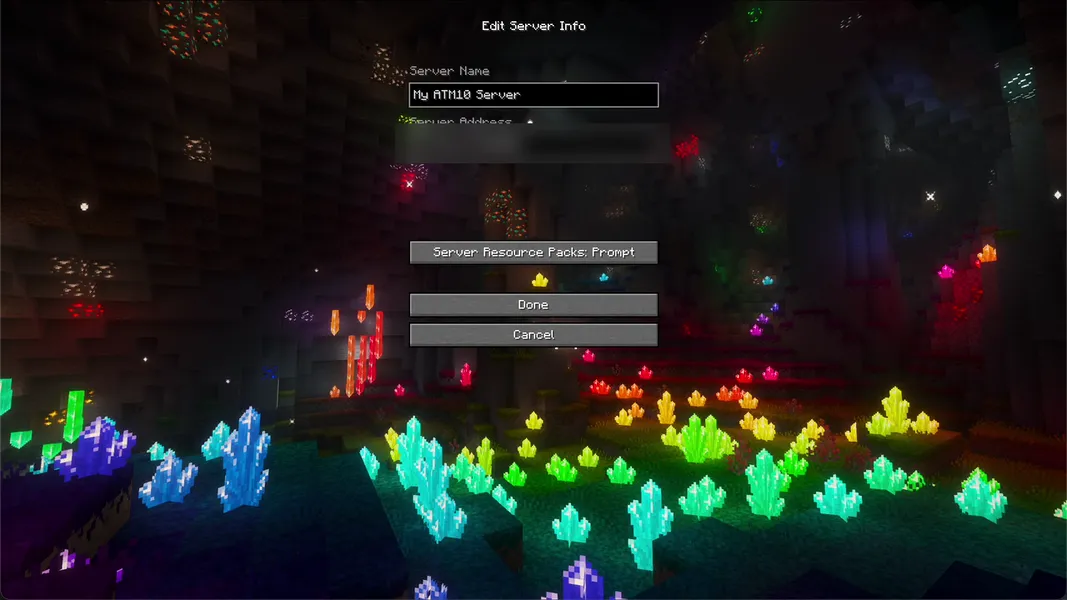
All the Mods 10 8.2 · NeoForge 21.1.251 · Minecraft 1.21.1 · 2026-09-25
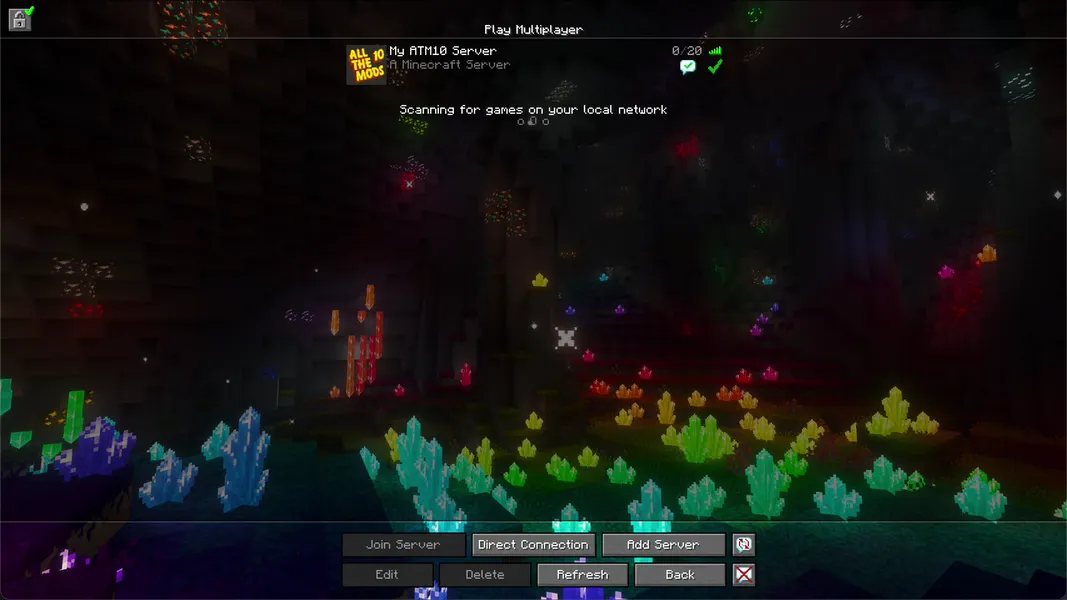
All the Mods 10 8.2 · NeoForge 21.1.251 · Minecraft 1.21.1 · 2026-09-25
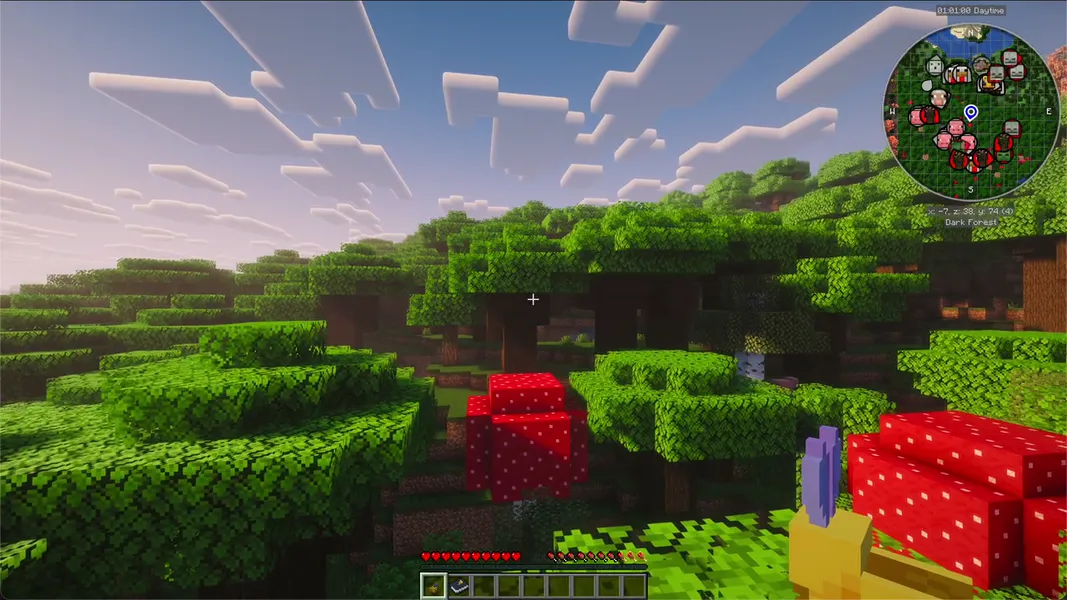
All the Mods 10 8.2 · NeoForge 21.1.251 · Minecraft 1.21.1 · 2026-09-25