Para uma noite de modpack, seus amigos precisam principalmente da instância de cliente correta e do endereço atual do servidor. O nome do pack sozinho não basta: duas versões publicadas do mesmo pack podem usar conteúdos, versões do Minecraft ou loaders diferentes.
Este guia monta um pequeno convite e verifica a entrada de um amigo. Ele trata da conexão com um servidor de modpack MCF já configurado. Se o servidor falhar ao iniciar, resolva primeiro a falha na inicialização.
Verificado em: 7 de outubro de 2026. As informações do cartão do painel diferenciam a versão do pack, a versão do Minecraft e o loader. Um ID interno de download ou de arquivo não é uma indicação de versão confiável para seus amigos.
Reunir cinco informações do servidor existente
Abra a visualização do servidor e a área de conexão. Leia as informações sobre a versão do pack instalada e copie o endereço oferecido. Se alguma informação estiver faltando ou for contraditória, verifique o pedido de instalação e a versão oficial publicada antes de enviar o convite.
| Informação | Utilidade na entrada |
|---|---|
| Projeto do pack e fonte oficial | O projeto certo, em vez de um pack com nome parecido |
| Versão exata do pack | A versão publicada prevista para este servidor |
| Versão do Minecraft | A base de jogo adequada da instância do pack |
| Loader com a build necessária | A configuração correta de Fabric, Forge ou NeoForge |
| Endereço do painel | O destino de conexão atual com a porta exibida |
A versão do pack e a versão do Minecraft são informações diferentes. Por isso, "Minecraft 1.21.1" ainda não explica qual versão publicada de um determinado pack está em questão. Um ID numérico de arquivo do servidor também não é automaticamente a versão do cliente.
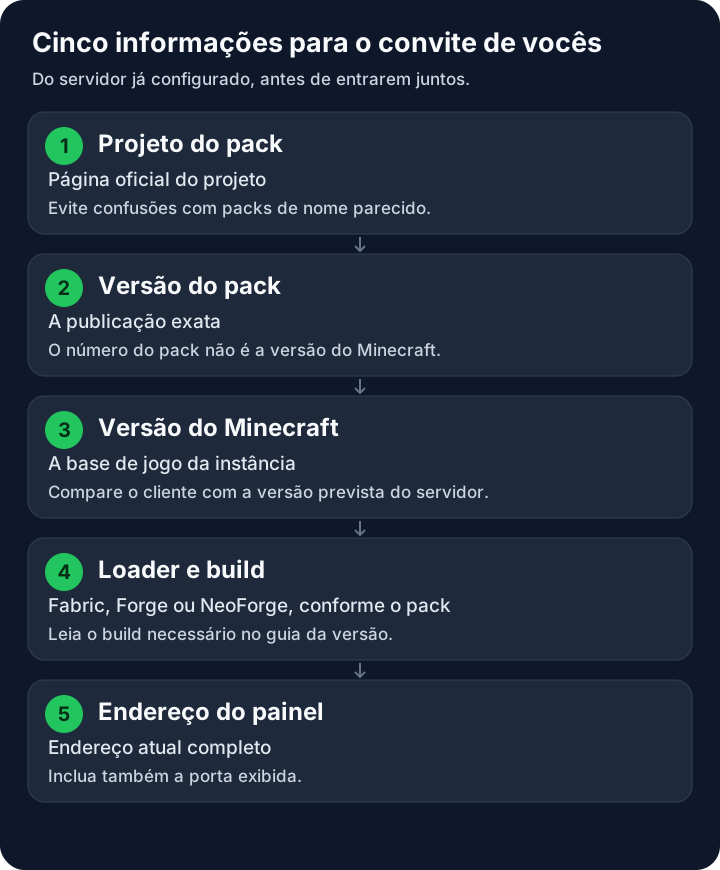
Os cinco campos formam um convite em conjunto. Dados de acesso da conta de dono do MCF não fazem parte dele.
Os amigos precisam mesmo de um pack de cliente?
Muitos packs alteram o conteúdo do jogo e exigem uma instância de cliente compatível. Outras composições usam apenas funções do lado do servidor e podem permitir um cliente normal compatível. Verifique as instruções específicas do projeto e a indicação no cartão do pack no MCF.
Não compare apenas nomes de arquivos. Os pacotes de cliente e de servidor podem conter componentes diferentes de propósito. Um mod de cliente para visuais não vai automaticamente para o servidor; um mod exclusivo de servidor não precisa ser copiado para cada dispositivo dos amigos. Ainda assim, as versões e os conteúdos relevantes para a conexão precisam ser compatíveis.
Um modpack Java não roda automaticamente no Bedrock para celular, console ou Bedrock do Windows. Um caminho de crossplay configurado não substitui os mods de cliente Java para os novos conteúdos do pack. Verifique o suporte explícito para a configuração específica. Para uma partida nativa de Bedrock, comecem pela introdução ao Bedrock.
Abrir a versão oficial em uma instância separada
Siga a fonte do projeto correspondente e escolha de forma consciente a versão combinada. Um botão para a versão mais recente pode, nesse meio tempo, instalar uma versão do pack diferente da que está no seu servidor. Depois da instalação, leia novamente o nome da instância e as informações de versão.
No caso de um pack do CurseForge, o guia oficial de instalação explica como instalar e importar perfis de pack. Use o download de cliente previsto; um arquivo de servidor não é pensado como um perfil de jogo comum.
No Modrinth, a documentação de modpacks descreve os formatos de pack e o uso. Verifique também ali a versão selecionada. Um arquivo .mrpack é um formato de pack e não substitui o alinhamento de versões com o grupo.
Se vocês usam o Prism Launcher, o guia oficial de packs descreve os caminhos de instalação disponíveis. Escolham a fonte e a versão corretas. Não adotem instruções fixas de outro launcher se o caminho de importação no seu dispositivo for diferente.
Uma instância separada preserva o seu perfil atual do Minecraft. Iniciem o jogo sempre por essa instância do pack e não por um perfil Vanilla normal como “Latest Release”: ele não contém nem os conteúdos do pack nem o loader. Quando um launcher de packs instala o pack, ele mesmo configura o loader correspondente; não instalem Forge, NeoForge, Fabric ou Quilt adicionalmente em outro perfil para esse processo. Não copiem arquivos de pack aleatoriamente por cima de outra instalação. Verifiquem os requisitos do cliente quanto a Java, memória e sistema operacional com base na versão específica. Mais RAM no servidor não substitui um computador sobrecarregado de um amigo.
Montar um convite curto com os dados verificados
Você pode usar este modelo e preencher cada campo com o valor real:
Nosso pack: nome e página oficial do projeto
Versão do pack: versão exata publicada para este servidor
Minecraft: versão da instância do pack
Loader: nome e build necessária
Endereço do servidor: copiado por completo do painel MCF
Data do jogo: data combinada após o primeiro teste de entrada
Amigos comuns não precisam de login no painel nem de uma senha de dono compartilhada para jogar. Eles precisam de uma licença válida do Minecraft Java e entram com a conta prevista no cliente adequado. Uma whitelist ou um login próprio do servidor pode ser necessário adicionalmente; essas liberações são independentes da importação do pack.
Envie o link oficial do pack e os valores verificados. Não distribua perfis de launcher de terceiros com contas salvas. Um perfil exportado manualmente também precisa corresponder à versão combinada e não pode conter dados de login privados.
Primeiro deixar um amigo entrar de verdade
Aguarde até que a instalação e a inicialização do servidor estejam concluídas. Se o servidor gratuito estiver em repouso, use o caminho de ativação oferecido e verifique depois o estado real de inicialização. Clicar em um botão de iniciar ainda não é uma entrada bem-sucedida.
Seu amigo inicia a instância do pack que acabou de ser verificada, abre a área de multiplayer e adiciona o endereço completo do painel. Copiem também a porta exibida, se ela fizer parte do endereço. Não adotem uma porta de exemplo de um guia de terceiros.
Verifiquem no jogo se as duas contas estão no mesmo mundo esperado e se os conteúdos importantes do pack estão presentes. Fiquem atentos a mensagens de erro ou a uma desconexão imediata. Uma linha de servidor visível na lista ainda não prova que o login de fato funciona.
Somente depois desse teste os outros amigos recebem o mesmo convite. O guia Minecraft com amigos complementa com whitelist, permissões normais de jogo e uma divisão sensata da administração.
Comparar um erro de entrada de forma direcionada
Em caso de divergência de versão ou de mods, comparem versão do pack, Minecraft e loader dos dois lados. Usem a mensagem de erro específica e, se for o caso, o log do cliente e do servidor. A direção de uma extensão ausente decorre dessa constatação, e não apenas de duas listas de arquivos parecerem diferentes.
Em caso de tempo esgotado, verifiquem o endereço atual, a porta e se o servidor está em execução. Em caso de login recusado, verifiquem a conta de jogo, a sessão e as regras de admissão. Em caso de mods ausentes ou diferentes, comparem primeiro a versão exata do pack e removam como teste os mods de conteúdo adicionados por conta própria; mods adicionais próprios também podem impedir a entrada. Mods gráficos adicionais só devem vir depois de uma base funcionando e precisam ser compatíveis com o pack. Não reinstalem o pack inteiro a cada conexão que falhar.
Para Fabric Loader e Fabric API, a comparação de versões aprofunda a combinação adequada. Se o próprio servidor não terminar de iniciar, voltem ao diagnóstico de inicialização, em vez de deixar todos os amigos continuarem tentando com clientes diferentes.
Realizar juntos as alterações futuras do pack
Mantenham o convite testado registrado. Antes de uma atualização, façam backup do mundo e dos dados importantes, leiam as notas da versão de destino e planejem a mudança do servidor e dos clientes em conjunto. Depois, atualizem o convite e repitam o teste de entrada com um amigo.
Uma atualização de pack pode mudar mais do que o número de conexão: mods removidos, novos registries ou geradores de mundo alterados afetam o seu progresso. Um caminho de volta exige o software adequado e um estado de dados salvo apropriado. Mantenham a instância anterior e o backup até a verificação bem-sucedida.
FAQ
Basta que todos tenham a mesma versão do Minecraft?
Em um modpack de cliente, geralmente não. Verifiquem também a versão exata do pack e o loader previsto com a build.
Meu amigo deve importar o pacote de servidor?
Usem o download de cliente explicitamente previsto ou a instalação adequada pelo launcher. Um arquivo de servidor é destinado à configuração do servidor.
Todos os arquivos precisam ser iguais no cliente e no servidor?
Não. Componentes exclusivos de cliente e exclusivos de servidor podem diferir. As versões e os conteúdos relevantes para a conexão precisam corresponder à versão do pack.
Celular e modpack Java podem jogar juntos sem mais nem menos?
O Bedrock não executa mods de cliente Java. Verifiquem o suporte explícito ao pack e ao crossplay; o suporte geral a crossplay não basta para isso.
Os amigos precisam de acesso ao painel MCF?
Para jogar normalmente, basta a instância de cliente adequada com conta de jogo e endereço de conexão, além de liberação, se necessário. A administração é concedida separadamente e de forma pontual.
Por que não consigo mais entrar depois de uma atualização do cliente?
A nova versão publicada pode divergir do servidor. Comparem as versões reais e usem a versão combinada até que a atualização conjunta seja verificada.
All the Mods 10: ver exemplo
Gravações próprias de um ambiente de demonstração. A versão e a configuração mostradas podem diferir do teu servidor.
- Multijogador → Adicionar servidor: escolhe um nome e introduz o endereço do painel.
- O servidor aparece na lista com o ping – seleciona-o e entra.
- Na primeira entrada o pack carrega o mundo; aqui acelerado, na realidade demorou cerca de 70 segundos.
- Chegaste ao mundo do All the Mods 10.
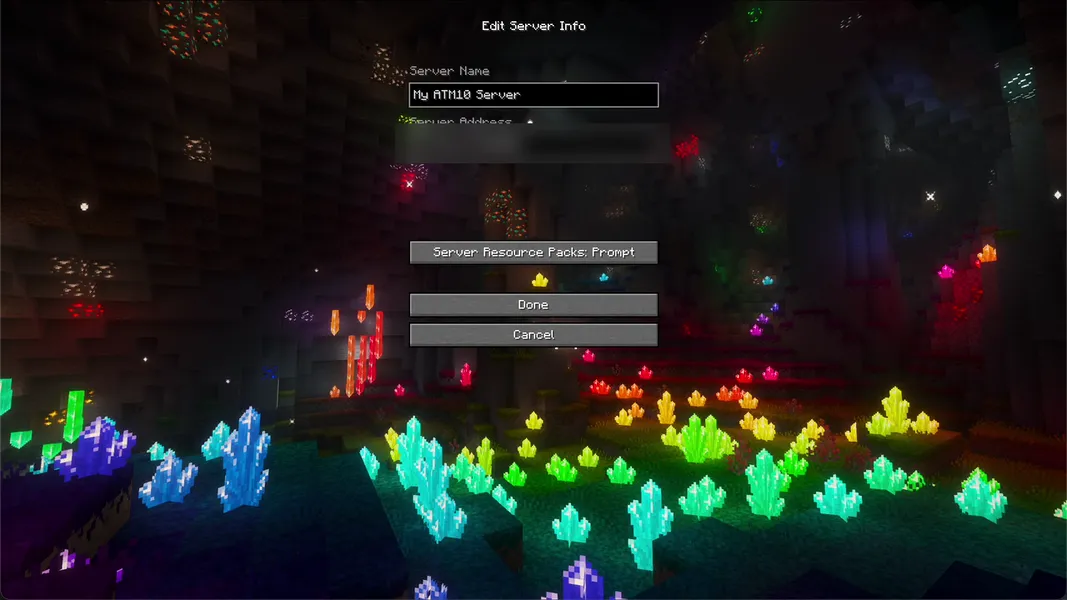
All the Mods 10 8.2 · NeoForge 21.1.251 · Minecraft 1.21.1 · 2026-09-25
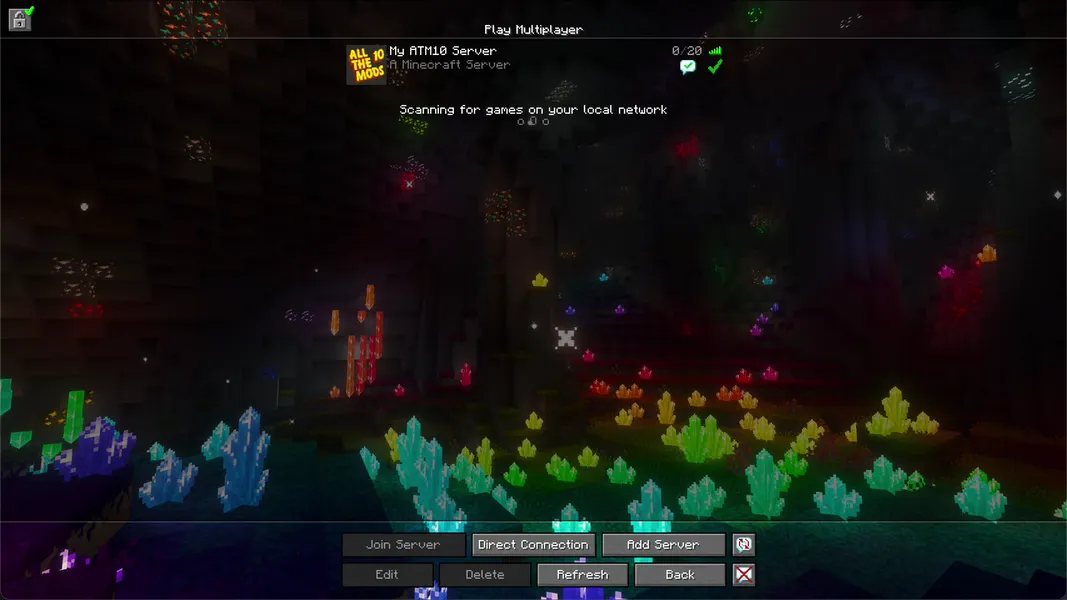
All the Mods 10 8.2 · NeoForge 21.1.251 · Minecraft 1.21.1 · 2026-09-25
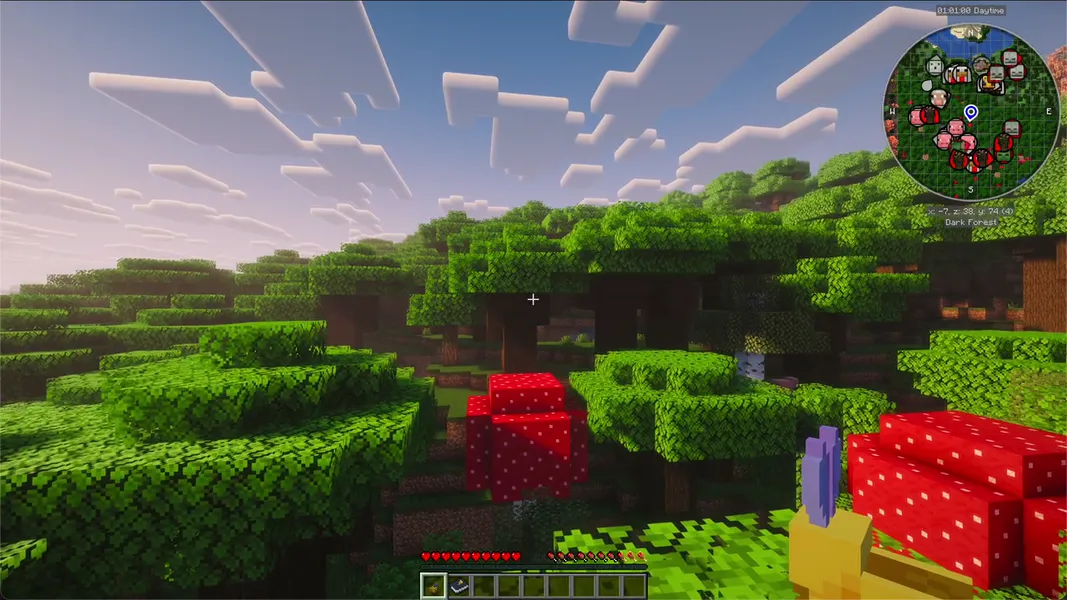
All the Mods 10 8.2 · NeoForge 21.1.251 · Minecraft 1.21.1 · 2026-09-25