Für einen Modpack-Abend brauchen deine Freunde vor allem die richtige Client-Instanz und die aktuelle Serveradresse. Der Packname allein reicht nicht: Zwei Veröffentlichungen desselben Packs können unterschiedliche Inhalte, Minecraft-Versionen oder Loader verwenden.
Dieser Guide stellt eine kleine Einladung zusammen und prüft den Beitritt eines Freundes. Er behandelt die Verbindung zu einem bereits eingerichteten MCF-Modpack-Server. Wenn der Server beim Start abbricht, klärst du zuerst den fehlgeschlagenen Start.
Geprüft: 7. Oktober 2026. Die Angaben der Panelkarte unterscheiden Packrelease, Minecraft-Version und Loader. Eine interne Download- oder Archiv-ID ist keine verlässliche Versionsangabe für deine Freunde.
Fünf Angaben aus dem vorhandenen Server sammeln
Öffne die Serveransicht und den Verbindungsbereich. Lies die Angaben zur installierten Packausgabe und kopiere die angebotene Adresse. Wenn eine Angabe fehlt oder widersprüchlich ist, prüfe den Installationsauftrag sowie die offizielle Veröffentlichung, bevor du die Einladung verschickst.
| Angabe | Nutzen beim Join |
|---|---|
| Packprojekt und offizielle Quelle | Das richtige Projekt statt eines ähnlich benannten Packs |
| Genaue Packrelease | Die zu diesem Server vorgesehene Veröffentlichung |
| Minecraft-Version | Die passende Spielbasis der Packinstanz |
| Loader samt erforderlichem Build | Den passenden Fabric-, Forge- oder NeoForge-Aufbau |
| Adresse aus dem Panel | Das aktuelle Verbindungsziel mit dem angezeigten Port |
Die Packrelease und die Minecraft-Version sind verschiedene Angaben. „Minecraft 1.21.1“ kann deshalb noch nicht erklären, welche Veröffentlichung eines bestimmten Packs gemeint ist. Auch eine numerische Serverarchiv-ID ist nicht automatisch die Clientrelease.
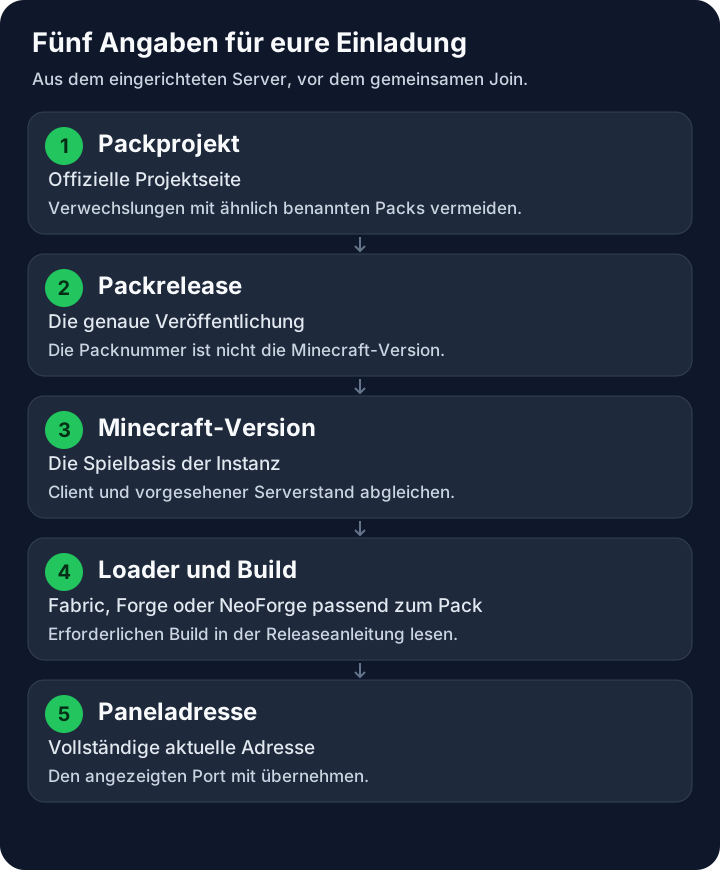
Die fünf Felder bilden eine gemeinsame Einladung. Zugangsdaten zum MCF-Ownerkonto gehören nicht hinein.
Brauchen die Freunde überhaupt ein Client-Pack?
Viele Packs verändern Spielinhalte und verlangen eine passende Client-Instanz. Andere Zusammenstellungen verwenden nur serverseitige Funktionen und können einen normalen kompatiblen Client zulassen. Prüfe die konkrete Projektanleitung und den Hinweis in der MCF-Packkarte.
Gleiche nicht nur Dateinamen ab. Client- und Serverpaket können absichtlich unterschiedliche Komponenten enthalten. Ein Client-Mod für Darstellung gehört nicht automatisch auf den Server; ein reiner Server-Mod muss nicht auf jedes Gerät der Freunde kopiert werden. Die verbindungsrelevanten Versionen und Inhalte müssen dennoch zusammenpassen.
Ein Java-Modpack läuft nicht automatisch auf Bedrock für Handy, Konsole oder Windows-Bedrock. Ein eingerichteter Crossplay-Weg ersetzt keine Java-Client-Mods für neue Packinhalte. Prüfe die ausdrückliche Unterstützung des konkreten Aufbaus. Für eine native Bedrock-Runde beginnt ihr beim Bedrock-Einstieg.
Die offizielle Veröffentlichung in einer getrennten Instanz öffnen
Folge der zugehörigen Projektquelle und wähle bewusst die vereinbarte Veröffentlichung. Ein Button für die neueste Version kann inzwischen eine andere Packrelease installieren als auf eurem Server. Lies nach der Installation erneut den Instanznamen und die Versionsangaben.
Bei einem CurseForge-Pack erklärt die offizielle Installationsanleitung das Installieren und Importieren von Packprofilen. Verwende den vorgesehenen Client-Download; ein Serverarchiv ist nicht als gewöhnliches Spielprofil gedacht.
Für Modrinth beschreibt die Modpack-Dokumentation die Packformate und Verwendung. Prüfe auch dort die ausgewählte Veröffentlichung. Eine .mrpack-Datei ist ein Packformat und kein Ersatz für die Versionsabsprache mit der Gruppe.
Wenn ihr Prism Launcher verwendet, beschreibt dessen offizielle Packanleitung die vorhandenen Installationswege. Wählt die passende Quelle und Version. Übernehmt keine feste Anleitung für einen anderen Launcher, wenn der Importweg auf eurem Gerät abweicht.
Eine getrennte Instanz erhält euer bisheriges Minecraft-Profil. Startet das Spiel immer über diese Pack-Instanz und nicht über ein normales Vanilla-Profil wie „Latest Release“: Dieses enthält weder die Packinhalte noch den Loader. Wenn ein Pack-Launcher das Pack installiert, richtet er den zugehörigen Loader selbst ein; installiert Forge, NeoForge, Fabric oder Quilt für diesen Ablauf nicht zusätzlich in ein anderes Profil. Kopiert nicht wahllos Packdateien über eine andere Installation. Prüft die Client-Anforderungen an Java, Speicher und Betriebssystem anhand der konkreten Release. Mehr RAM auf dem Server ersetzt keinen überforderten Rechner eines Freundes.
Eine kurze Einladung aus den geprüften Daten bauen
Du kannst diese Vorlage verwenden und jedes Feld mit dem tatsächlichen Wert füllen:
Unser Pack: Name und offizielle Projektseite
Packrelease: genaue Veröffentlichung für diesen Server
Minecraft: Version der Packinstanz
Loader: Name und erforderlicher Build
Serveradresse: vollständig aus dem MCF-Panel kopiert
Spieltermin: vereinbarter Termin nach dem ersten Join-Test
Normale Freunde brauchen zum Spielen keine Panel-Anmeldung und kein gemeinsames Owner-Passwort. Sie benötigen eine gültige Minecraft-Java-Spielberechtigung und melden sich mit ihrem vorgesehenen Konto im passenden Client an. Eine Whitelist oder ein servereigener Login kann zusätzlich erforderlich sein; solche Freigaben sind unabhängig vom Packimport.
Sende den offiziellen Packlink und die geprüften Werte. Verteile keine fremden Launcherprofile mit gespeicherten Konten. Ein manuell exportiertes Profil muss ebenfalls zur vereinbarten Ausgabe passen und darf keine privaten Anmeldedaten enthalten.
Erst einen Freund wirklich beitreten lassen
Warte, bis Installation und Serverstart abgeschlossen sind. Wenn der kostenlose Server schläft, verwende den angebotenen Aufweckweg und prüfe anschließend den tatsächlichen Startzustand. Der Klick auf eine Startschaltfläche ist noch kein erfolgreicher Join.
Dein Freund startet die gerade geprüfte Packinstanz, öffnet den Multiplayer-Bereich und fügt die vollständige Paneladresse hinzu. Kopiert den angezeigten Port mit, wenn er Bestandteil der Adresse ist. Übernehmt keinen Beispielport aus einer fremden Anleitung.
Prüft im Spiel, dass beide Konten auf derselben erwarteten Welt stehen und die wichtigen Packinhalte vorhanden sind. Achtet auf Fehlermeldungen oder eine sofortige Trennung. Eine sichtbare Serverzeile in der Liste beweist noch nicht, dass die tatsächliche Anmeldung gelingt.
Erst nach diesem Test bekommen weitere Freunde dieselbe Einladung. Der Guide Minecraft mit Freunden ergänzt Whitelist, normale Spielrechte und eine sinnvolle Aufteilung der Verwaltung.
Einen Join-Fehler gezielt vergleichen
Bei einer Versions- oder Modabweichung vergleicht ihr Packrelease, Minecraft und Loader auf beiden Seiten. Nutzt die konkrete Fehlermeldung und gegebenenfalls Client- sowie Serverlog. Die Richtung einer fehlenden Erweiterung folgt aus diesem Befund, nicht allein daraus, dass zwei Dateilisten verschieden aussehen.
Bei Zeitüberschreitung prüft ihr aktuelle Adresse, Port und laufenden Server. Bei abgewiesener Anmeldung prüft ihr Spielkonto, Sitzung und Zulassungsregeln. Bei fehlenden oder abweichenden Mods vergleicht zuerst die genaue Packrelease und entfernt selbst ergänzte Inhaltsmods testweise; eigene Zusatzmods können einen Join ebenfalls verhindern. Zusätzliche Grafikmods folgen erst nach einem funktionierenden Ausgangsstand und müssen zum Pack passen. Installiert nicht wegen jeder fehlgeschlagenen Verbindung das gesamte Pack neu.
Für Fabric-Loader und Fabric API vertieft der Versionsabgleich die passende Kombination. Wenn der Server selbst nicht fertig startet, kehrt ihr zur Startdiagnose zurück, statt alle Freunde mit unterschiedlichen Clients weiter probieren zu lassen.
Spätere Packänderungen gemeinsam durchführen
Haltet die getestete Einladung fest. Vor einem Update sichert ihr Welt und wichtige Daten, lest die Hinweise der Zielrelease und plant die Umstellung für Server sowie Clients gemeinsam. Aktualisiert danach die Einladung und wiederholt den Join-Test mit einem Freund.
Ein Packupdate kann mehr ändern als die Verbindungsnummer: entfernte Mods, neue Registries oder geänderte Weltgeneratoren betreffen euren Spielstand. Ein Rückweg braucht passende Software und einen geeigneten gesicherten Datenstand. Erhaltet die vorige Instanz und die Sicherung bis zur erfolgreichen Prüfung.
FAQ
Reicht es, wenn alle dieselbe Minecraft-Version haben?
Bei einem Client-Modpack meist nicht. Prüft zusätzlich die genaue Packrelease und den vorgesehenen Loader samt Build.
Soll mein Freund das Serverpaket importieren?
Verwendet den ausdrücklich vorgesehenen Client-Download oder die passende Launcherinstallation. Ein Serverarchiv ist für den Serveraufbau bestimmt.
Müssen alle Dateien auf Client und Server gleich sein?
Nein. Client-only- und Server-only-Komponenten können sich unterscheiden. Verbindungsrelevante Versionen und Inhalte müssen zur Packrelease passen.
Können Handy und Java-Modpack ohne Weiteres zusammen spielen?
Bedrock führt keine Java-Client-Mods aus. Prüft ausdrückliche Pack- und Crossplay-Unterstützung; allgemeiner Crossplay-Support genügt dafür nicht.
Brauchen Freunde Zugang zum MCF-Panel?
Zum normalen Spielen reicht die passende Client-Instanz mit Spielkonto und Verbindungsadresse sowie gegebenenfalls Zulassung. Verwaltung wird separat und gezielt vergeben.
Warum geht der Join nach einem Clientupdate nicht mehr?
Die neue Veröffentlichung kann vom Server abweichen. Vergleicht die tatsächlichen Versionen und verwendet den vereinbarten Stand, bis das gemeinsame Update geprüft ist.
Gemessene Aufwachzeiten: Die Dauer schwankt mit Auslastung und Warteschlange und kann deutlich länger als eine Minute sein. Aktuelle P50-, P95- und Erfolgswerte: mcfreehost Produktdaten.
All the Mods 10: Beispiel ansehen
Eigene Aufnahmen aus einer Demo-Umgebung. Die gezeigte Version und Einrichtung können von deinem Server abweichen.
- Mehrspieler → Server hinzufügen: Namen wählen und die Adresse aus dem Panel eintragen.
- Der Server steht mit Ping in der Liste – auswählen und beitreten.
- Beim ersten Beitritt lädt das Pack die Welt; hier im Zeitraffer, echt dauerte es rund 70 Sekunden.
- Angekommen in der Welt von All the Mods 10.
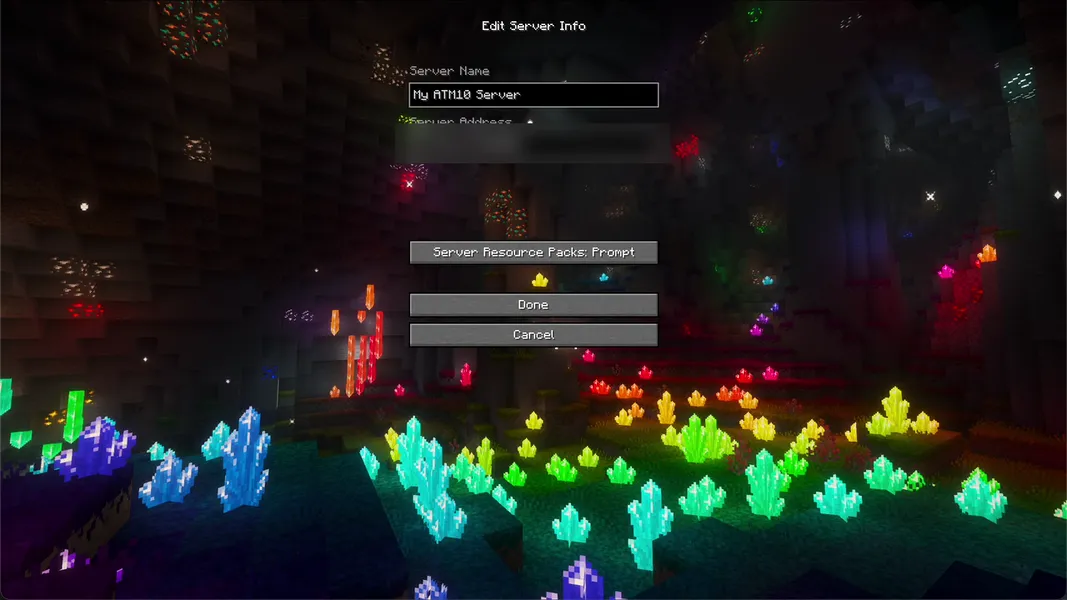
All the Mods 10 8.2 · NeoForge 21.1.251 · Minecraft 1.21.1 · 2026-09-25
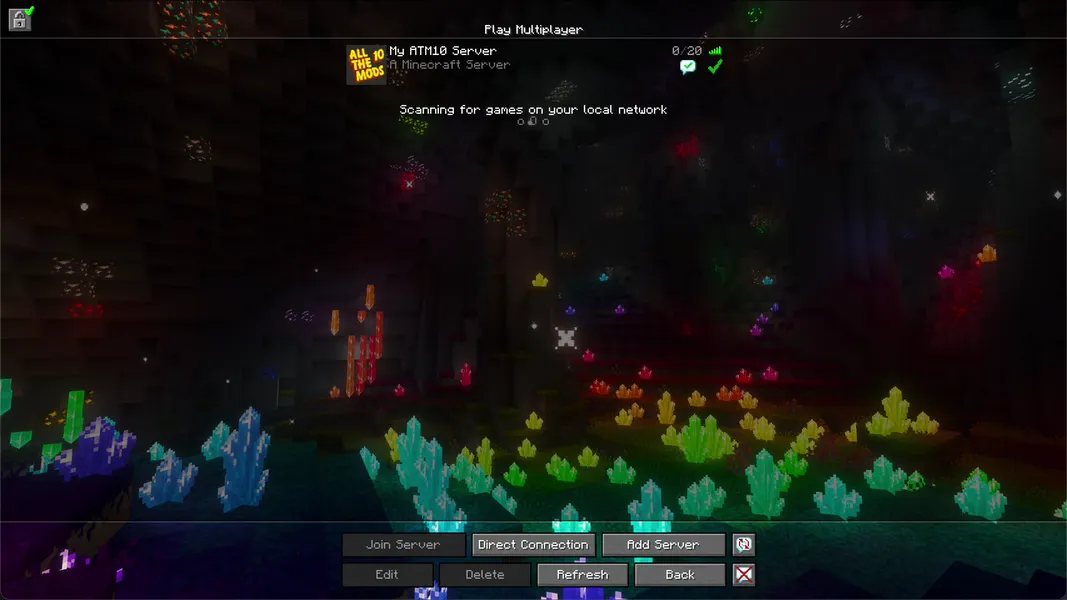
All the Mods 10 8.2 · NeoForge 21.1.251 · Minecraft 1.21.1 · 2026-09-25
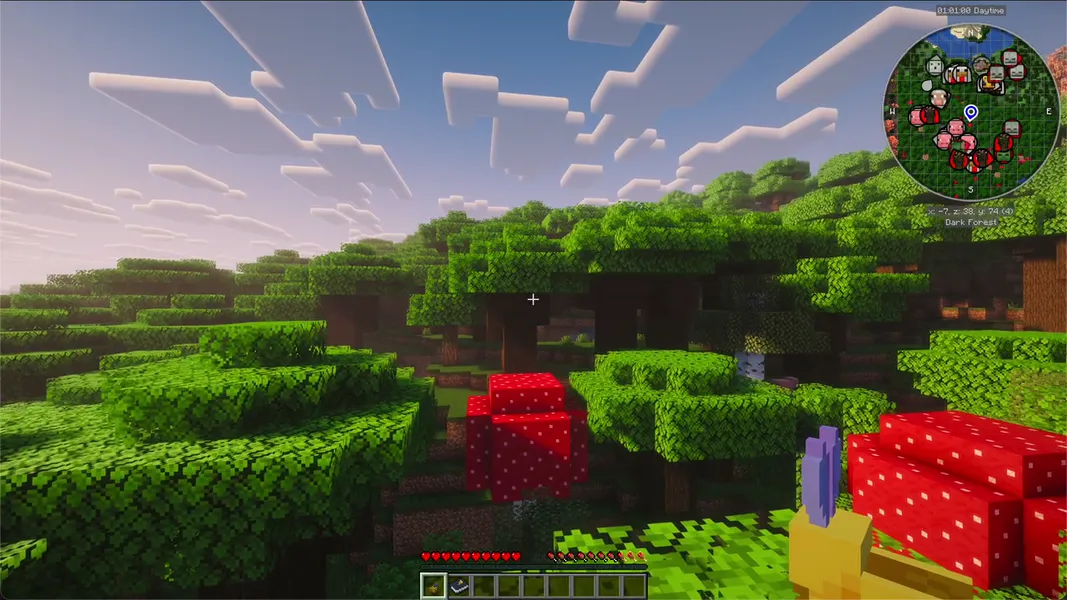
All the Mods 10 8.2 · NeoForge 21.1.251 · Minecraft 1.21.1 · 2026-09-25