Tu crées un serveur Minecraft gratuit chez mcfreehost sans aucune donnée de paiement grâce à la configuration Free. Choisis d'abord l'édition adaptée : Java/Paper pour Java et le crossplay Bedrock pris en charge, Java Modded pour les mods, ou un serveur Bedrock natif pour les joueurs Bedrock. Ensuite, tu te connectes avec les informations de ton panel. Ce guide te mène jusqu'à la première connexion en commun et explique les limites de l'offre gratuite.
Contenu vérifié le 7 octobre 2026. Gratuit désigne l'hébergement ; tu as toujours besoin d'une licence Minecraft valide pour ton édition. Un serveur ne remplace pas l'achat du jeu.
Quelle édition gratuite convient à ton groupe ?
Décide en fonction des clients de tes amis avant de créer un monde. Les mêmes noms d'appareils ne suffisent pas : sur un PC Windows, Java et Bedrock peuvent tous deux être installés.
| Votre groupe | Démarrage adapté | Limite importante |
|---|---|---|
| Joueurs Java sans modpack | Java avec Paper | Paper prend en charge les plugins ; les mods Forge requis côté client ne sont pas des plugins Paper. |
| Java et Bedrock ensemble | Serveur Java/Paper pris en charge avec Geyser et Floodgate | Vérifie le statut du crossplay dans le panel et le port UDP attribué. |
| Uniquement Bedrock sur mobile ou Windows | Bedrock Dedicated Server | Les joueurs Java ne peuvent pas rejoindre directement ce serveur Bedrock natif. |
| Joueurs Java avec mods | Java Modded avec le loader adapté | Pour les mods ou modpacks requis côté client, les clients doivent avoir les bonnes versions de Minecraft, du loader et du pack. Les mods uniquement côté serveur n'exigent pas de client moddé ; la RAM gratuite ne suffit pas pour tous les packs. |
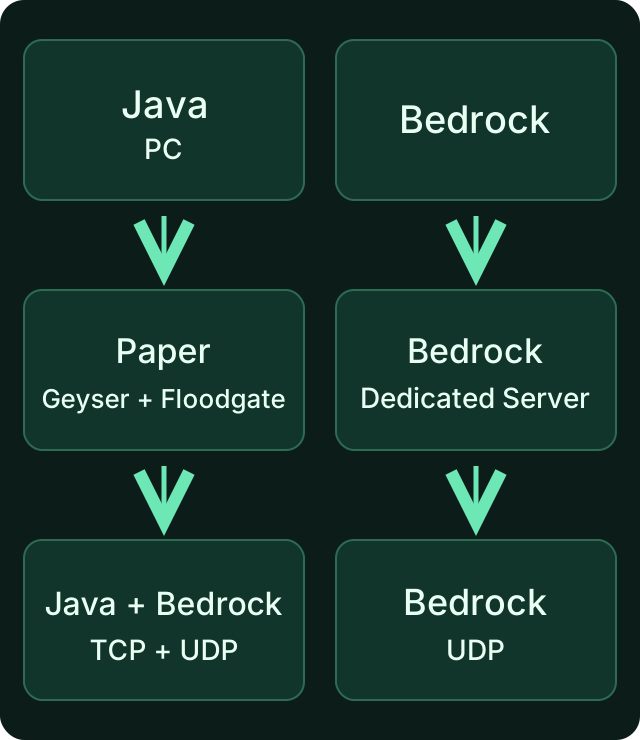
Le schéma montre deux voies de serveur différentes. Un serveur Bedrock ne devient pas un serveur crossplay Java à cause de son adresse seule. Geyser connecte les clients Bedrock à un serveur Java pris en charge.
Sur console, la saisie normale d'une adresse de serveur personnalisée n'est pas disponible comme sur mobile ou Windows. Clarifiez cette voie de connexion avant de choisir le serveur ; tu trouveras les limites des plateformes dans le guide Bedrock. Geyser publie les versions actuellement prises en charge ; une nouvelle version de Bedrock ne fonctionne pas automatiquement avec chaque ancien serveur Java.
Étape 1 : Démarrer gratuitement et s'inscrire
Ouvre la page des serveurs Minecraft gratuits, choisis ton édition et vérifie la configuration Free. Tu peux t'inscrire avec ton e-mail ou avec les connexions Google/Discord proposées. L'offre gratuite ne demande pas de carte bancaire pour cela.
Sépare l'accès au serveur et le compte de jeu : ton compte mcfreehost gère le serveur, ton compte Minecraft sert à jouer. Donne à tes amis l'adresse de jeu, pas les identifiants de ton compte d'hébergement. Lors de l'inscription ou de la connexion, vérifie bien le domaine mcfreehost.com.
Étape 2 : Vérifier le nom, l'adresse et la configuration gratuite
Choisis un nom de serveur et un sous-domaine libre. Reprends ensuite l'adresse complète depuis le panel ; n'essaie pas de la reconstituer toi-même à partir de ton nom d'affichage. Le domaine d'exemple d'un tutoriel n'est pas un accès à ton serveur.
Vérifie avant de confirmer :
- Édition et logiciel : pour un groupe mixte, une configuration crossplay Paper prise en charge convient, pas un serveur Bedrock natif ni un modloader quelconque.
- Ressources et prix : reste dans la configuration gratuite pour un démarrage gratuit. De la RAM supplémentaire ou des options additionnelles peuvent être payantes ; le prix total affiché avant la commande fait foi.
- Modpack : pour les mods, choisis le bon loader et une version adaptée aux ressources. Le nom d'un gros pack ne garantit pas qu'il démarre avec la RAM gratuite.
Après la confirmation, le déploiement se fait automatiquement. Pour cette configuration hébergée, tu n'as besoin ni d'ouvrir de port sur ta box ni d'exécuter toi-même un processus Java. Attends l'état opérationnel dans le tableau de bord. Le temps de déploiement dépend de l'installation et de la capacité disponible ; aucune durée de démarrage fixe n'est promise ici.
L'étape technique de l'EULA lors de la configuration ne te dispense pas des règles d'utilisation de Minecraft. Cela vaut en particulier pour les mondes publics ou une monétisation prévue.
Étape 3 : Utiliser la bonne voie de connexion
Ouvre les informations de connexion de ton serveur dans le panel et copie celles de ton édition.
| Client | Ce que tu saisis dans le jeu | Ce que tu ne dois pas reprendre |
|---|---|---|
| Java | Multijoueur → Ajouter un serveur ; l'adresse Java affichée | Un port UDP Bedrock ou une adresse avec https:// |
| Bedrock sur mobile/Windows | Jouer → Serveurs → Ajouter un serveur ; adresse et port séparés comme dans le panel | 19132 par défaut, si un autre port est attribué à ton serveur |
| Console | Clarifier d'abord la voie de connexion adaptée à ta plateforme | L'idée qu'un bouton pour ajouter ses propres serveurs existe partout |
19132 est une valeur par défaut courante de Bedrock/Geyser, pas un port valable pour chaque serveur mcfreehost. Pour Java, le sous-domaine peut transmettre le bon port via l'entrée DNS ; pour Bedrock, tu reprends explicitement le port UDP depuis le panel. Ne modifie donc ni routeur ni pare-feu au hasard, simplement parce qu'un exemple montre un autre port.
Teste d'abord la connexion toi-même. Pour le crossplay, fais ensuite rejoindre un joueur Java et un joueur Bedrock avec la version prise en charge respective. Seul ce test confirme que votre groupe réel peut jouer ensemble.
Étape 4 : Configurer le petit monde entre amis
Vérifie gamemode, difficulty et max-players dans la section de configuration. Ils déterminent le mode de jeu, la difficulté et la limite de joueurs. Un max-players plus élevé n'apporte pas de RAM supplémentaire au serveur. Pour un monde privé, limite l'accès avec une whitelist et ne donne les droits d'opérateur qu'aux personnes qui doivent administrer le serveur.
Avant de modifier un monde existant, crée une sauvegarde. Enregistre les modifications de configuration, redémarre ensuite le serveur de façon contrôlée via le panel et vérifie de nouveau la connexion ainsi que le réglage souhaité. Ne fais pas en même temps un changement de version, une installation de modpack et un import de monde : en cas d'erreur, tu n'aurais pas de retour en arrière clair.
Que contient réellement l'offre gratuite ?
Les valeurs produit MCF vérifiées le 7 octobre 2026 sont :
| Domaine | Contenu gratuit |
|---|---|
| Ressources | 2 Go de RAM et 10 Go de stockage |
| Compte | Jusqu'à deux serveurs Free, un seul en ligne à la fois |
| Sauvegardes | Trois points de restauration : deux automatiques et un manuel |
| Gestion | Un utilisateur supplémentaire avec ses propres droits d'accès |
| Mode veille | Valeurs par défaut : 15 minutes pour les serveurs vides déjà utilisés, 60 minutes pour ceux jamais utilisés. Les paramètres du serveur et les opérations de sauvegarde ou de maintenance en cours peuvent retarder le début. |
La RAM est une limite de ressources, pas une garantie pour un nombre de joueurs donné. La génération du monde, la distance d'affichage, les extensions et le comportement des joueurs modifient les besoins. Quand tu fais évoluer ton serveur, utilise les indicateurs de ressources visibles et ne change qu'un seul réglage à la fois. Tu en sauras plus sur le fonctionnement continu dans le guide de l'hébergement 24/7 gratuit.
Veille et recyclage sont deux choses différentes. Un serveur en veille libère les ressources actives et peut être redémarré. En revanche, une inactivité prolongée peut entraîner une libération après avertissements : actuellement après 14 jours sans activité, et après sept jours pour les serveurs jamais activés. Une archive de restauration est conservée pendant 30 jours. Ce n'est pas une sauvegarde illimitée. Télécharge en plus les mondes importants et surveille les avertissements ainsi que le statut dans le tableau de bord.
Pour le réveiller, utilise d'abord la voie de démarrage/réveil du panel. Avec une voie de réveil automatique prise en charge, la première tentative de connexion peut déclencher le démarrage ; réessaie de te connecter une fois l'état opérationnel atteint. Les temps d'attente dépendent de la capacité et du démarrage du serveur. Gratuit ne signifie donc pas un serveur qui tourne en permanence sans interruption.
Si la première connexion échoue
| Symptôme | À vérifier d'abord | Prochaine étape utile |
|---|---|---|
| Le serveur s'installe ou démarre encore | Statut et sortie de démarrage dans le panel | Ne te connecte qu'une fois terminé ; ne passe pas plusieurs commandes. |
| Le serveur est en veille ou attend des ressources | Statut de réveil et autre serveur Free existant | Lance le démarrage dans le panel ; respecte la limite de serveurs Free actifs simultanément. |
| Java n'atteint pas l'adresse | Adresse Java complète et version du client | N'utilise pas de numéro de port Bedrock ; compare logiciel et version. |
| Bedrock n'atteint pas le serveur | Adresse, port UDP attribué et version | Vérifie le statut du crossplay ou utilise la voie de connexion Bedrock native. |
| Seul le client avec modpack échoue | Version de Minecraft, loader et version du pack | Utilise le guide pour rejoindre un serveur avec modpack. |
| Le serveur ne démarre pas après une modification | La dernière modification et le premier message d'erreur pertinent | Annule la modification ou restaure la sauvegarde ; cerner les erreurs de démarrage. |
Si tu as besoin du support, indique l'édition, le logiciel, la version, le message d'erreur et si le serveur a été récemment créé ou modifié. N'envoie ni mots de passe, ni tokens, ni identifiants. Ces informations aident davantage que des redémarrages répétés sans diagnostic.
FAQ
Ai-je besoin d'une carte bancaire ou d'une offre payante ?
Pour la configuration Free vérifiée, tu n'as besoin d'aucune donnée de paiement. Les ressources payantes et les options additionnelles sont une décision distincte ; contrôle le prix total avant de confirmer.
Minecraft lui-même est-il aussi gratuit ?
Non. Ce guide décrit l'hébergement de serveur gratuit. Pour jouer, tu as besoin d'une licence valide de l'édition de Minecraft utilisée.
Java et Bedrock peuvent-ils jouer ensemble sur mon serveur gratuit ?
C'est possible sur un serveur Java/Paper pris en charge avec Geyser et Floodgate correctement configurés. Un Bedrock Dedicated Server natif n'accepte pas les clients Java. Vérifie aussi la voie pour console, les versions prises en charge et le port UDP attribué dans le panel.
Dois-je toujours utiliser le Bedrock port from your panel pour Bedrock ?
Non. Utilise le port précis indiqué dans les informations de connexion de ton serveur. Une valeur par défaut tirée d'un tutoriel général ne remplace pas l'attribution réelle.
Mon monde est-il conservé après une pause de jeu ?
Le mode veille ne supprime pas le monde. Une inactivité prolongée peut mener au recyclage selon les délais décrits ; l'archive est limitée dans le temps. Sauvegarde en plus les mondes importants en dehors du serveur.
Que faire si deux serveurs Free ne démarrent pas en même temps ?
L'offre gratuite vérifiée autorise deux serveurs Free dans le compte, mais un seul en ligne à la fois. Arrête l'autre de façon contrôlée avant de démarrer le serveur souhaité. Plus de serveurs créés ne signifie pas plus de ressources disponibles simultanément.
Sources et base de vérification
- MCF : accès gratuit actuel — vérifier la configuration et le prix avant la commande.
- GeyserMC : versions prises en charge — compatibilité des versions pour la connexion commune.
- GeyserMC : voies de connexion pour consoles — étapes et limites supplémentaires selon la plateforme.
- Minecraft : Bedrock Dedicated Server — voie native du serveur Bedrock.
- Minecraft EULA — règles d'utilisation et d'exploitation d'un serveur.
Les limites et délais gratuits ont été vérifiés par rapport aux valeurs produit MCF actives. La compatibilité des versions et des appareils peut changer ; vérifie-la de nouveau avant tout changement.
Vanilla: Voir l'exemple
Captures réalisées dans un environnement de démonstration. La version et la configuration présentées peuvent différer de celles de ton serveur.
- Vanilla : le jeu Java d’origine.
- Un paysage de montagnes enneigées au coucher du soleil.
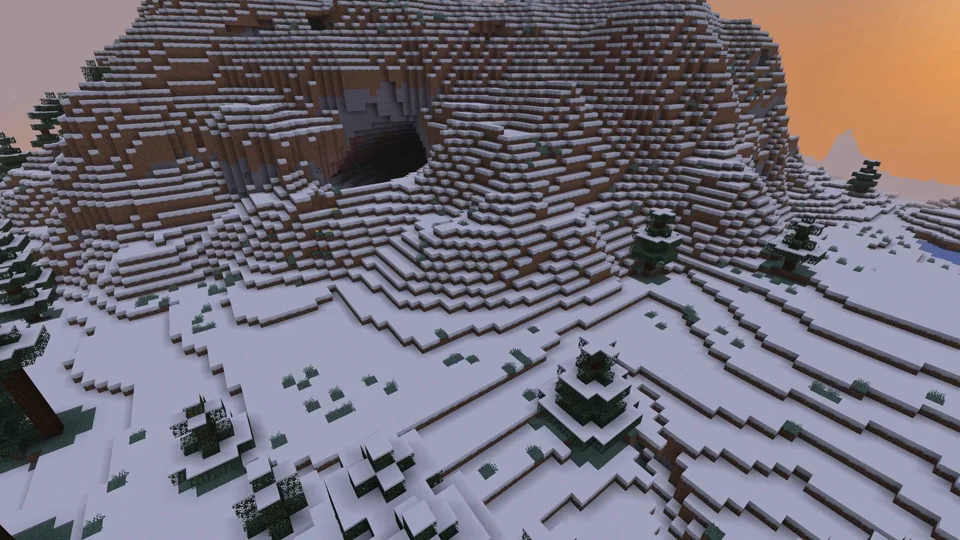
Java Edition
Paper: Voir l'exemple
Captures réalisées dans un environnement de démonstration. La version et la configuration présentées peuvent différer de celles de ton serveur.
- Paper : Minecraft Java avec des plugins.
- WorldEdit : une pyramide dorée et un dôme en verre.
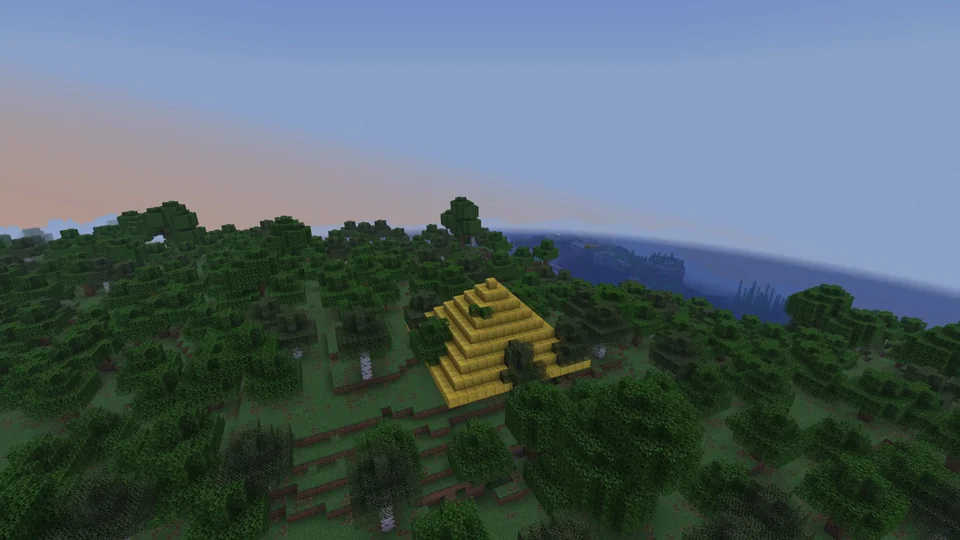
Paper / WorldEdit 7.3.16
Purpur: Voir l'exemple
Captures réalisées dans un environnement de démonstration. La version et la configuration présentées peuvent différer de celles de ton serveur.
- Purpur : plus de réglages du serveur.
- Vol sur un Phantom, monture activée.
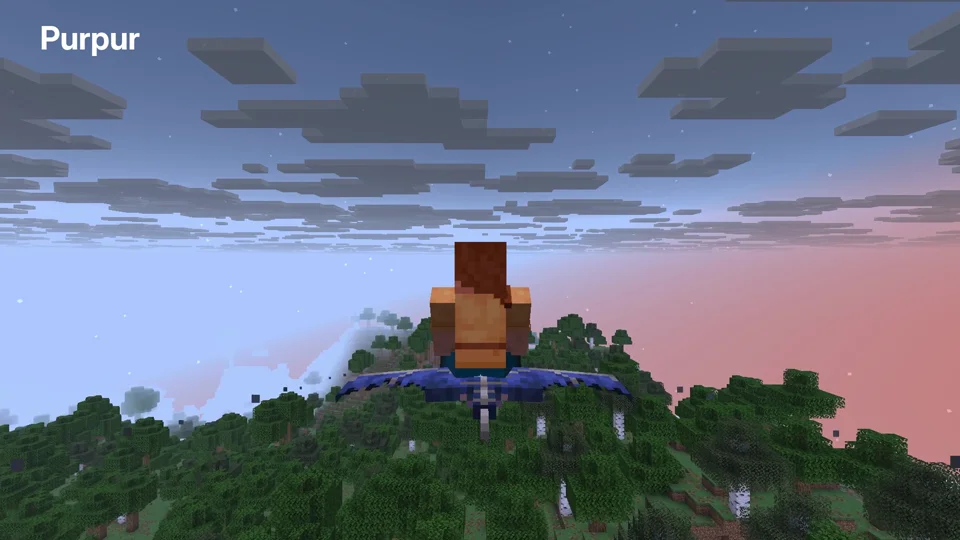
Purpur 1.21.6; phantom riding enabled
Fabric: Voir l'exemple
Captures réalisées dans un environnement de démonstration. La version et la configuration présentées peuvent différer de celles de ton serveur.
- Fabric : des mods comme Cobblemon. Ton client doit avoir les versions et mods adaptés.
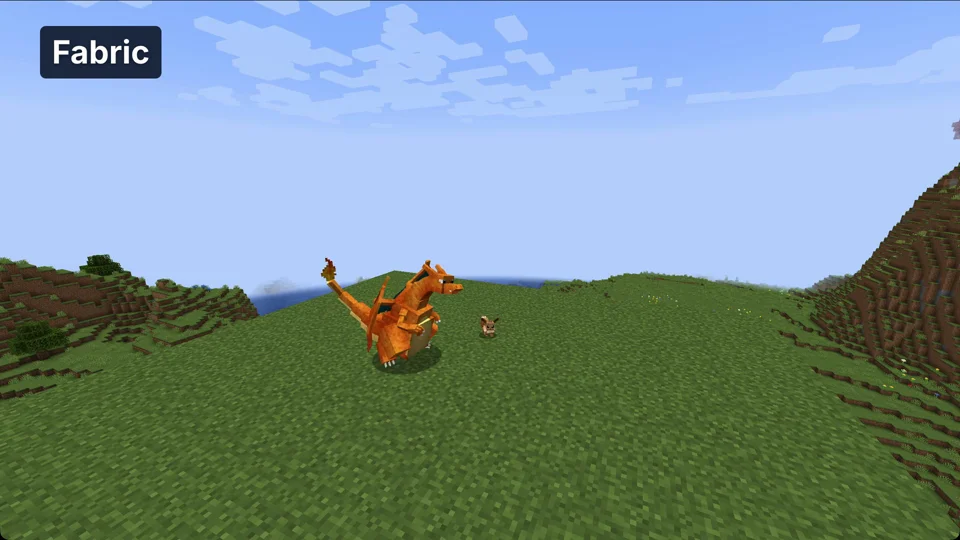
Minecraft 1.21.1 / Cobblemon 1.8.1 / Fabric API 0.116.17
NeoForge: Voir l'exemple
Captures réalisées dans un environnement de démonstration. La version et la configuration présentées peuvent différer de celles de ton serveur.
- NeoForge : des mods techniques comme Create. Ton client doit avoir les mêmes mods.
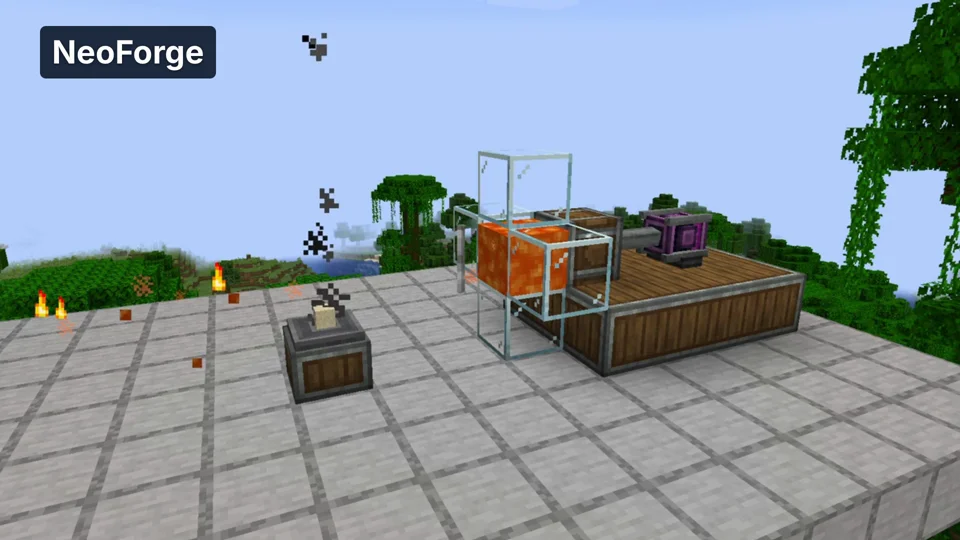
Minecraft 1.21.1 / Create 6.0.10
Velocity: Voir l'exemple
Captures réalisées dans un environnement de démonstration. La version et la configuration présentées peuvent différer de celles de ton serveur.
- Velocity : un proxy relie plusieurs serveurs Java. Ici, on passe du lobby au deuxième monde.
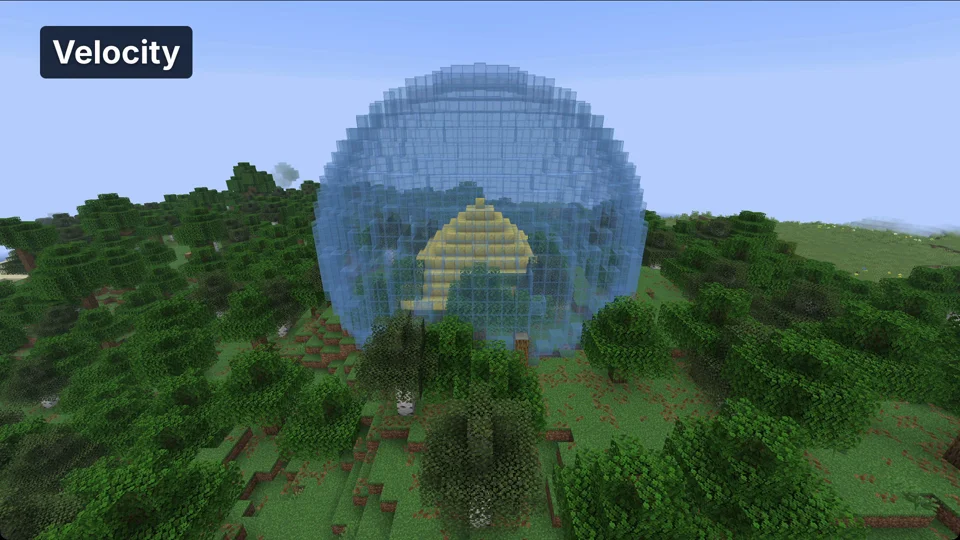
Java Minecraft 1.21.6; proxy world switch