Einen Cobblemon-Server für eure Freundesrunde erstellst du auf mcfreehost über die Cobblemon-Seite. Wähle das gewünschte Pack und prüfe den Tarif vor der Bestellung. Nach der Installation brauchst du einen erfolgreichen Serverstart und mindestens einen echten Beitritt mit der passenden Java-Clientinstanz. Eine grüne Statusanzeige allein bestätigt diesen Beitritt noch nicht.
Katalog geprüft: 7. Oktober 2026. Cobblemon Official ist dort mit Pack-Version 1.8.1, Minecraft 1.21.1, Fabric Loader 0.19.5 und 6 GB RAM hinterlegt. Die folgenden Bilder zeigen unsere Prüfung vom 23. September 2026. Eine darin sichtbare Adresse ist ein damaliges Beispiel; verwende die Adresse deines eigenen Servers im aktuellen Panel.
1. Ein Pack festlegen und die Gruppe vorbereiten
Vor der Bestellung müssen alle wissen, welches Pack ihr spielt. Cobblemon Official, Cobblemon Optimised und COBBLEVERSE sind unterschiedliche Zusammenstellungen. Dieselbe Minecraft-Version oder dieselbe Cobblemon-Mod reicht nicht aus, um sie als denselben Client zu behandeln.
| Angebot im geprüften Katalog | Pack-Version | Minecraft / Fabric Loader | Katalog-RAM |
|---|---|---|---|
| Cobblemon Official | 1.8.1 | 1.21.1 / 0.19.5 | 6 GB |
| Cobblemon Optimised | 1.8.1c | 1.21.1 / 0.19.5 | 4 GB |
| COBBLEVERSE | 1.7.42 | 1.21.1 / 0.18.4 | 8 GB |
Die RAM-Werte sind die vorgesehenen Katalogstufen. Sie garantieren keine feste Spielerzahl und keinen bestimmten Speicherbedarf einer gewachsenen Welt. Official und Optimised wurden am 23. September frisch installiert, gestartet und mit einem echten Java-Client betreten. Ein Startbeweis für Optimised mit 4 GB ist jedoch kein Lasttest deiner Gruppe.
Cobblemon wird bei mcfreehost im bezahlten Angebot bereitgestellt. Der kostenlose Tarif hat 2 GB RAM und ist kein angebotener Cobblemon-Packweg. Wenn eure Runde kostenlos starten will, entscheidet euch zunächst für einen dafür vorgesehenen Minecraft-Server; die Gratis-Anleitung erklärt diesen Einstieg.
COBBLEVERSE zeigt eigene Abenteuerinhalte. Das folgende vorhandene Video zeigt eine Arena, den Team-Rocket-Turm und die Aufnahmewelt dieses Packs. Diese Bauwerke gehören nicht automatisch zu Cobblemon Official.
Prüfe auch die Geräte deiner Freunde: Cobblemon benötigt Minecraft Java Edition und die erforderlichen Mods auf dem Client. Das Cobblemon-Wiki führt Java als unterstützte Edition auf. Eine gekaufte Bedrock-Ausgabe auf Handy oder Konsole ersetzt die Java-Clientinstanz nicht.
2. Bestellung und ersten Start kontrollieren
- Öffne auf der Cobblemon-Seite „Server konfigurieren“.
- Kontrolliere das konkrete Pack, die angebotene RAM-Stufe und den ausgewiesenen Preis. Auf der Cobblemon-Seite ist Official mit 6 GB hinterlegt; prüfe deine eigene Auswahl im Konfigurator.
- Schließe die Bestellung ab und warte die Installation ab. Starte während einer laufenden Installation keinen zweiten Installationsversuch.
- Lies beim ersten Start die Konsole. Erst der betriebsbereite Zustand ohne anschließenden Abbruch ist die Grundlage für den Beitritt.
- Kopiere anschließend die aktuelle Verbindungsadresse aus der Serverübersicht.
Die Installationsdauer hängt unter anderem vom Pack-Download und der ersten Weltanlage ab. Dieser Guide verspricht keine feste Wartezeit. Bricht der Start ab, halte die erste konkrete Fehlermeldung und die Pack-Version fest; wiederholtes Bestellen löst eine fehlende Abhängigkeit nicht.
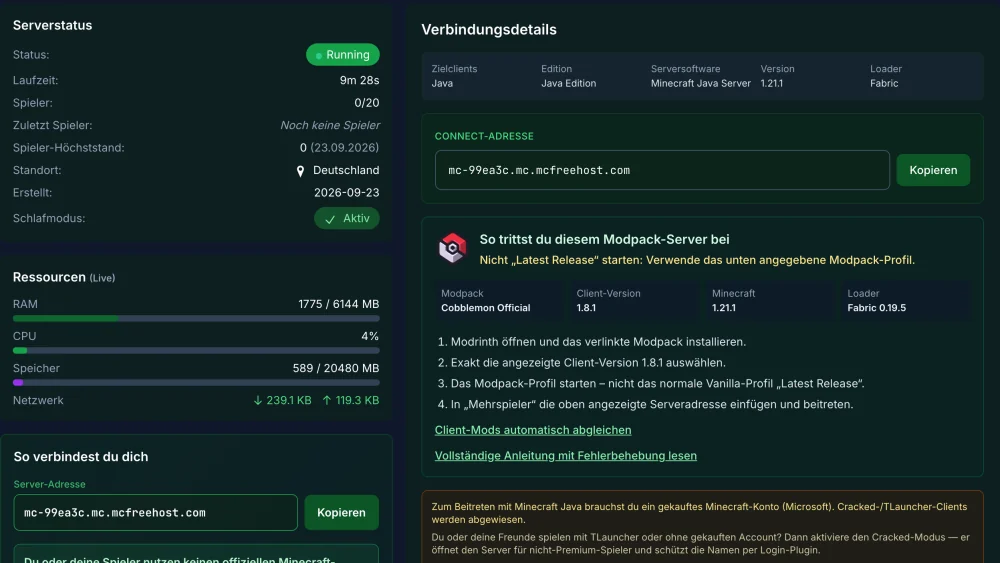
Bei einem ausgewählten verwalteten Pack erfolgt die Installation über den vorgesehenen Modpack-Weg. Lade nicht zusätzlich den gesamten lokalen Launcher-Ordner hoch. Reine Client-Mods und ein Serverpaket haben unterschiedliche Aufgaben. Bei Startproblemen hilft der Guide zum fehlgeschlagenen Serverstart.
3. Den ersten Freund mit genau der richtigen Instanz verbinden
Öffne im Panel die Modpack-Karte und übernimm Packname, Client-Version, Minecraft-Version und Loader. Schicke deinem Freund zusätzlich die Verbindungsadresse. Das ist konkreter als eine Einladung mit dem einzelnen Wort „Cobblemon“.
Für den derzeit geprüften Official-Katalogeintrag lautet die Zuordnung:
Pack: Cobblemon Official Modpack [Fabric]
Pack-Version: 1.8.1
Minecraft: 1.21.1
Fabric Loader: 0.19.5
Adresse: aus deinem eigenen Panel kopieren
Weicht deine installierte Packausgabe davon ab, gib deren tatsächliche Daten weiter. Ein vorhandener Server wird durch eine neue Katalogausgabe nicht automatisch auf diesen Stand gehoben.
Die offizielle Modrinth-Anleitung von Cobblemon erklärt Installation, Anmeldung und Start des Packs. Für eure Verbindung:
- Installiere das passende Pack, beim Official-Angebot die Fabric-Ausgabe, in der vereinbarten Pack-Version.
- Starte diese Packinstanz. Das normale Vanilla-Profil „Latest Release“ ist eine andere Instanz.
- Öffne das Mehrspieler-Menü und trage die Adresse aus dem Panel ein, einschließlich eines dort angegebenen Ports.
- Tritt bei und prüfe, ob Starter-Auswahl sowie Cobblemon-Oberfläche erreichbar sind.
- Verlasse den Server und verbinde dich erneut. Prüfe, ob der gewählte Starter beziehungsweise das Team erhalten bleibt.
Zusätzliche reine Grafik-Mods können sich zwischen Client und Server unterscheiden. Die erforderlichen Gameplay-Mods und ihre Versionen müssen aber zum gewählten Pack passen. Ergänze während dieses ersten Tests keine weiteren Mods; sonst vermischst du Einrichtung und Fehlersuche. Weitere Launcher- und Versionsfälle behandelt Modpack-Server beitreten.
Geyser ist kein Cobblemon-Beitrittsweg für Bedrock. Geyser unterstützt grundsätzlich Java-Server, die ohne verpflichtende Client-Mods beitretbar sind. Seine FAQ zur Mod-Kompatibilität schließt Server mit benötigten Client-Mods aus. Das ist die relevante Grenze bei Cobblemon; die pauschale Aussage „Geyser kann nur Vanilla“ wäre zu weit gefasst.
4. Die private Runde absichern
Lass zunächst einen Mitspieler mit normalen Rechten beitreten. Gib nicht jedem Freund OP, damit der erste Join klappt. Der Client-Abgleich und Administratorrechte sind getrennte Dinge.
Für eine private Runde kannst du die Whitelist verwenden. In der Panel-Konsole werden Minecraft-Befehle ohne führenden Schrägstrich eingegeben:
whitelist on
whitelist add <Java-Spielername>
Ersetze den Platzhalter durch den tatsächlichen Java-Spielernamen. Teste anschließend den Beitritt eines zugelassenen Kontos. Die Whitelist begrenzt den Zugang; sie ersetzt keine Anmeldung am Minecraft-Konto.
Wenn du Verwaltungsbefehle brauchst, vergib OP gezielt an das vorgesehene Administratorkonto:
op <Java-Spielername>
Zum Entziehen dient deop <Java-Spielername>. Cobblemon-Verwaltungsbefehle können Pokémon vergeben oder Daten verändern. Für einzelne erlaubte Befehle sind gezielte Rechte sinnvoller als pauschales OP; siehe Cobblemon-Rechte mit LuckPerms.
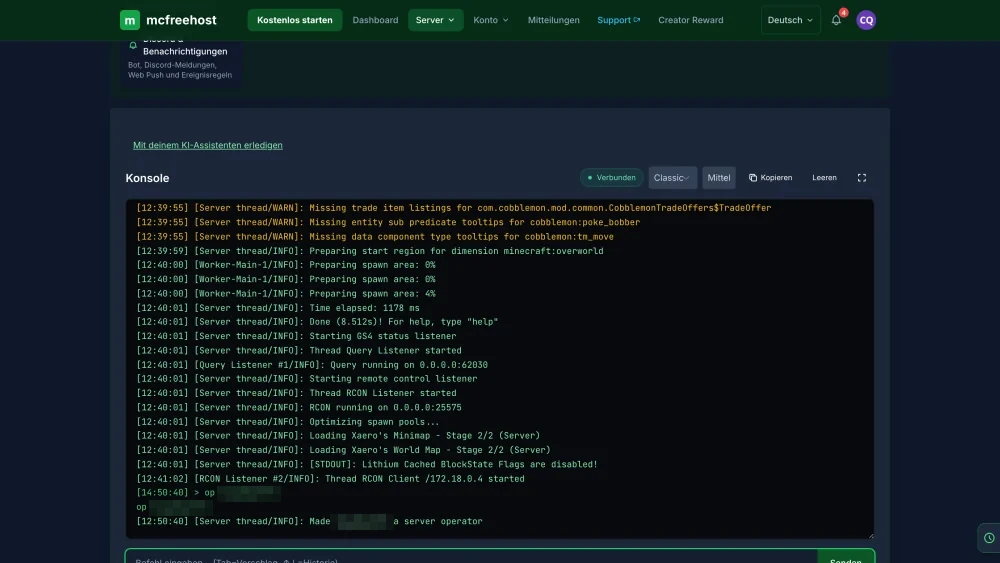
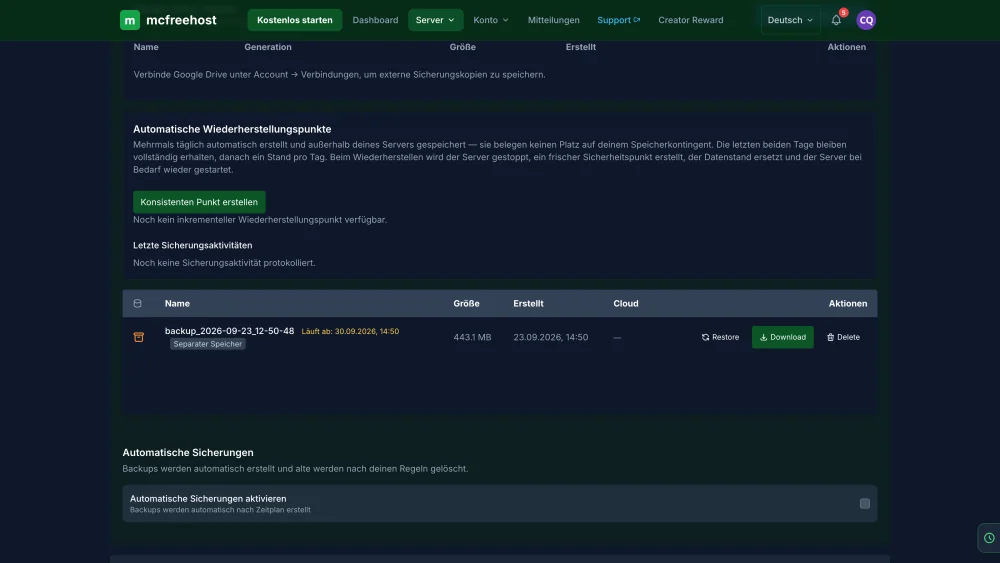
Lege nach dem erfolgreichen Beitritt eine vollständige Sicherung an. Sie muss Welt, Konfiguration und Cobblemon-Spielerdaten umfassen. Team und PC sind kein austauschbarer Teil einer reinen Landschaftsdatei. Prüfe den Abschluss der Sicherung, bevor du Erweiterungen oder Updates ausprobierst.
5. Einstellungen erst nach dem erfolgreichen Einstieg ändern
Die Serverkonfiguration liegt für den geprüften Cobblemon-Stand in config/cobblemon/main.json. Sichere sie vor Änderungen und beginne mit einem einzelnen Wert. Der Ingame-Editor von /cobblemonconfig speichert auf einem dedizierten Server die lokale Client-Datei; er ist kein Ersatz für die Serverdatei im Panel.
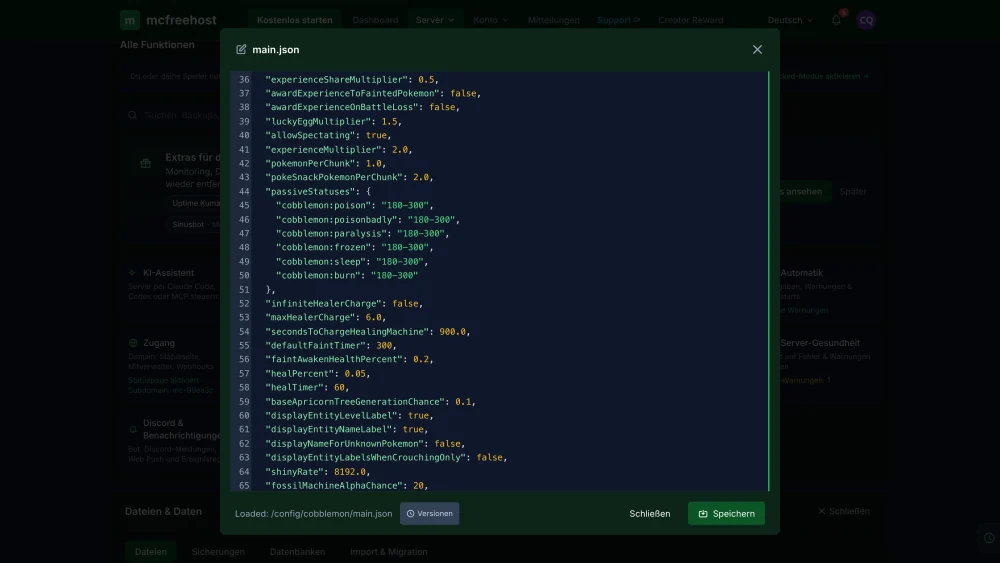
| Einstellung in Cobblemon 1.8.1 | Standard | Für den Einstieg beachten |
|---|---|---|
pokemonPerChunk |
1.0 | Dichte-Obergrenze; nach einer Senkung reicht für bereits verbundene Spieler ein Reload nicht aus |
shinyRate |
8192 | Eigener Wahrscheinlichkeitswert; nicht mit einer RAM- oder Spawnmengen-Einstellung verwechseln |
ticksBetweenSpawnAttempts |
20 | Abstand zwischen Spawnversuchen in Ticks, keine garantierte Zahl neuer Pokémon |
maxPokemonLevel |
100 | Höchstlevel; nicht zum Beheben eines Joinfehlers ändern |
Für 1.8.1 wurde am 23. September geprüft: Ein JSON-Syntaxfehler kann die Datei beim Laden mit Standardwerten überschreiben. Halte deshalb die funktionierende Kopie außerhalb der bearbeiteten Datei bereit. /cobblemonconfig reload lädt die Konfiguration mit entsprechendem Verwaltungsrecht neu; einige Werte benötigen danach eine Neuverbindung oder einen Neustart. Die Config-Referenz erklärt die einzelnen Werte und ihr Reload-Verhalten.
Die historische Lastmessung vom 23. September 2026 untersuchte Cobblemon Official 1.8.1 mit 6 GB und erkundenden Bots. Sie war kein Versuch mit kämpfenden oder fangenden Mitspielern; Vanilla-Mobs waren ausgeschaltet und die geplante 20-Bot-Stufe wurde nicht erreicht. Aus ihr folgt keine feste Kapazitätszusage. Für Messwerte und eine gezielte Unterscheidung zwischen Speicher- und Tickproblemen lies Cobblemon-RAM und Leistung.
Wenn Start oder Beitritt scheitern
| Beobachtung | Erster sinnvoller Prüfpunkt |
|---|---|
| Serverstart bricht ab | Erste konkrete Logmeldung, installiertes Pack und letzte Änderung |
| Server ist online, Client wird abgewiesen | Tatsächlich gestartete Instanz, Pack-Ausgabe und gemeinsame Gameplay-Mods |
| Nur Handy oder Konsole scheitert | Bedrock statt des benötigten Java-Modclients |
| Konfiguration steht wieder auf Standard | Sicherung und JSON-Syntax; ursprüngliche Datei nicht durch weitere Versuche verlieren |
| Team oder PC fehlt nach Umzug | Vollständigkeit der Welt- und Cobblemon-Spielerdaten; keinen leeren neuen Stand als Ersatz sichern |
Alte Fehlerberichte für andere Cobblemon-Versionen sind keine Diagnose für deinen aktuellen Server. Notiere Version, Zeitpunkt und die konkrete Meldung. Entferne eine Content-Mod nicht versuchsweise aus der einzigen Weltkopie: Fehlende Inhalte können beim nächsten Speichern verloren gehen.
FAQ
Kann ich Cobblemon kostenlos auf mcfreehost erstellen?
Cobblemon wird im bezahlten Pack-Angebot bereitgestellt. Der kostenlose Tarif hat 2 GB RAM und bietet diesen Cobblemon-Packweg nicht. Für einen Gratis-Einstieg wähle einen dafür vorgesehenen Minecraft-Server.
Sind 4 GB für jede Cobblemon-Runde ausreichend?
Nein, das ist nicht belegt. Die Optimised-Ausgabe wurde mit 4 GB installiert, gestartet und betreten. Official steht im geprüften Katalog mit 6 GB. Weltgröße, Addons und tatsächliche Aktivitäten verändern die Last; ein kurzer Starttest garantiert keinen störungsfreien Langzeitbetrieb.
Warum scheitert der Join trotz Minecraft 1.21.1?
Die Spielversion ist nur eine Angabe. Prüfe zusätzlich Packname, Pack-Version, Loader und die tatsächlich gestartete Clientinstanz. Official 1.8.1, Optimised 1.8.1c und COBBLEVERSE 1.7.42 sind unterschiedliche Packs.
Müssen alle Freunde Operator sein?
Nein. Der normale Beitritt benötigt passende Spielsoftware und gegebenenfalls einen Whitelist-Eintrag. Vergib Verwaltungsrechte getrennt und gezielt.
Kann ich eine vorhandene Cobblemon-Welt übernehmen?
Bereite eine vollständige Sicherung mit Welt, Konfiguration und Cobblemon-Spielerdaten vor. Teste die Kopie unter derselben vorgesehenen Minecraft-, Loader- und Pack-Kombination. Kontrolliere Team, PC und bekannte Bauten, bevor du den bisherigen Stand aufgibst.
Aktualisiert eine neue Bestellung meine alten Server?
Nein. Ein neuer Katalogstand und ein bestehender Spielstand sind getrennt. Plane ein Pack-Update mit vollständigem Backup, passender Client-Version und Prüfung der Änderungen. Der Cobblemon-Updateguide behandelt den Versionswechsel gesondert.
Quellen und Prüfstand
- Cobblemon: unterstützte Edition und Installation.
- Cobblemon: Installation mit Modrinth.
- Official-Pack 1.8.1: Minecraft 1.21.1, Fabric, Client- und Serverausgabe.
- Cobblemon-Konfiguration im Tag 1.8.1: versionsgebundene Einstellungen.
- Geyser: Grenzen bei benötigten Client-Mods.
Katalogdaten und externe Installationshinweise wurden am 7. Oktober 2026 geprüft. Die eigenen Installations-, Beitritts-, Konfigurations- und Botmessungen stammen vom 23. September 2026. Dieser Artikel behauptet keinen neuen Lasttest und keine Prüfung deiner individuellen Welt. Die vorhandenen Panelbilder zeigen diesen historischen Prüfstand.