Die kurze Antwort: Auf dem Gratisserver gehört die Loader-Auswahl zur Edition Java-Modded. Du kannst dort Forge, Fabric, NeoForge oder Quilt verwenden. Kläre vor dem Umstieg, welche deiner Mods du weiterverwenden kannst und ob du mit der bisherigen Welt spielen möchtest. Im Panel führt Verwalten zum Reiter Software / Loader wechseln. Eine bespielte Welt und der Ordner mods blieben bei unserem Wechsel erhalten; die darin liegenden Mods werden dabei nicht für einen anderen Loader umgebaut. War auf deinem Server noch nie ein Spieler online, legt das Panel die Welt beiseite und beginnt eine neue. Ein Schutzpunkt ermöglicht die Rückkehr zum vorherigen Stand.
Stand dieses Guides: 1. November 2026. Redaktionell neu gefasst am 3. November 2026; die Messungen stammen vom 31. Oktober und 1. November. Die Anleitung bezieht sich auf den kostenlosen mcfreehost-Server mit 2048 MB RAM. Wenn du erst anfängst, kannst du beim Anlegen deines Gratisservers für Minecraft gleich Java-Modded und den gewünschten Loader auswählen.
Zuerst die Mods, dann der Wechsel
Deine Mod-Auswahl bestimmt, welcher Loader infrage kommt. Suche auf den Downloadseiten nach deiner Minecraft-Version und dem gewünschten Loader. Für NeoForge wurden ab Minecraft 1.20.2 die Pakete umbenannt und die Mod-Kennung auf neoforge geändert. Eine vorhandene Forge-Datei ist damit keine zugesicherte NeoForge-Fassung. Die NeoForge-Dokumentation rät bei Minecraft 1.20.1 weiterhin zu Forge und empfiehlt NeoForge ab 1.20.2.
Bei Fabric gehört häufig noch eine zweite Datei dazu: Viele Mods benötigen die Fabric API. Der Guide Fabric-Versionen passend auswählen hilft dir beim Abgleich. Für Quilt oder Fabric mit echten Mods haben wir hier keinen Wechselversuch durchgeführt.
Die 2048 MB sind der Speicher unseres gemessenen Testservers. NeoForge ließ sich darauf ohne Mods starten, obwohl im Panel mindestens 4 GB genannt wurden. Daraus lässt sich kein Speicherbedarf für deine Mod-Sammlung ableiten. Einen Test mit vielen Mods enthält dieser Guide nicht.
Schritt 1: Das Ziel in der Mods-Gruppe suchen
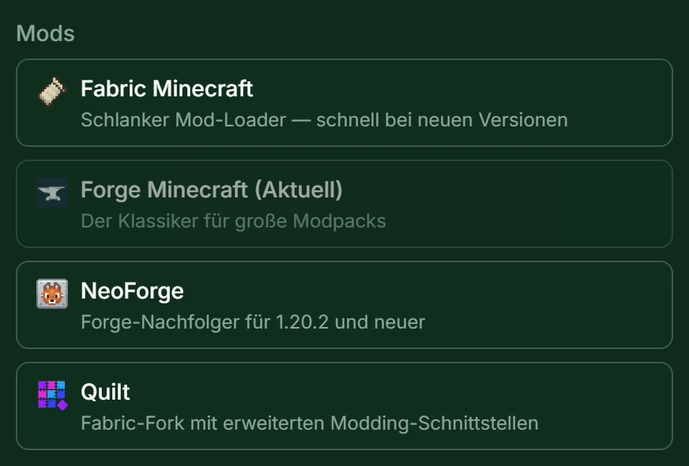
Gehe in Verwalten, wo zunächst Updates geöffnet ist. Unter Software / Loader wechseln findest du die Auswahl Server-Software. Lass dich von Jetzt installiert nicht irritieren: „Minecraft Java-Modded“ bezeichnet dort die Edition. Die ausgegraute Karte mit (Aktuell) verrät den bisher verwendeten Loader. In Mods stehen Fabric, Forge, NeoForge und Quilt zur Wahl.
 (Bild vergrößern)
Die anderen Gruppen heißen Plugins, Plugins und Mods und Ohne Erweiterung. Anderes Spiel installieren führt aus dieser Minecraft-Auswahl heraus. Für den hier beschriebenen Umstieg bleibst du bei Mods und klickst auf dein Ziel.
Schritt 2: Entscheiden, was mit der Welt geschehen soll
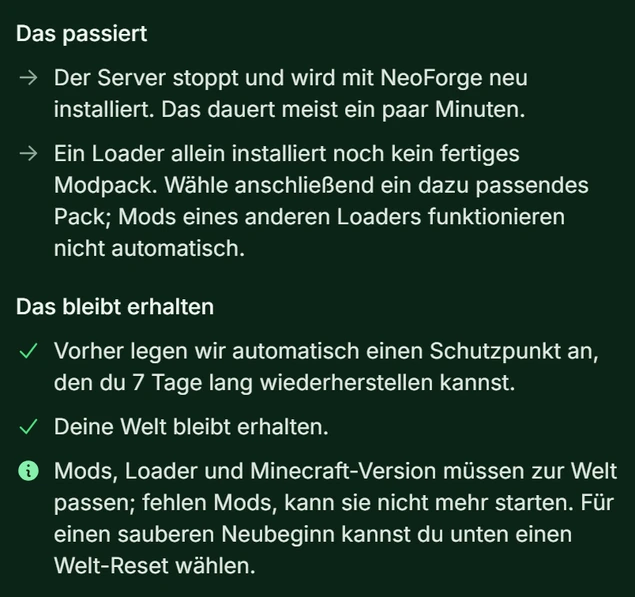
Lies nach der Auswahl beide Listen: Das passiert beschreibt die Neuinstallation, Das bleibt erhalten den Schutzpunkt und die Welt. Bei einem als bespielt erkannten Server steht dort Deine Welt bleibt erhalten.; zugleich weist die Anzeige auf passende Mods, Loader und Minecraft-Version hin.
 (Bild vergrößern)
Für deine Entscheidung sind diese Fälle entscheidend:
- Ihr habt auf dem Server gespielt und wollt weiterbauen: Lass den Welt-Reset aus. Unser Forge-zu-NeoForge-Versuch behielt Seed und gesetzten Goldblock. Das belegt den Erhalt der Testwelt, keine Verträglichkeit beliebiger Mod-Inhalte.
- War auf deinem Server noch nie ein Spieler online, kündigt die Anzeige eine neue Welt an. Die bisherige wird dafür umbenannt und bleibt im Dateimanager auffindbar.
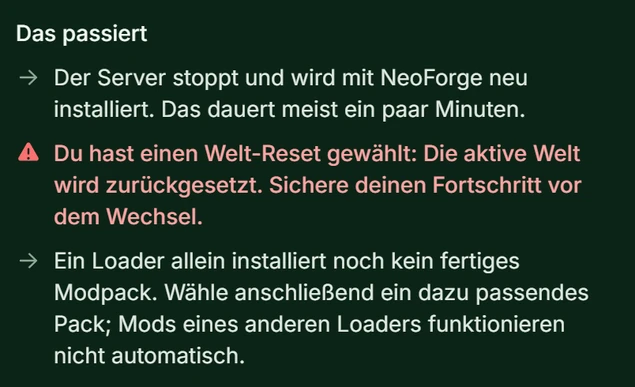
- Du möchtest bewusst neu beginnen: Das Häkchen bei Weltdaten zurücksetzen ist nicht vorausgewählt. Der Hinweis dazu lautet „Empfohlen, wenn deine Welt mit Mods eines anderen Loaders erstellt wurde.“ Setzt du es, erscheint unter Das passiert eine rote Warnung für die aktive Welt.
 (Bild vergrößern)
Mit gewähltem Welt-Reset reicht das Bestätigungshäkchen nicht: Du musst den Servernamen in das Eingabefeld schreiben, bevor Wechsel starten möglich ist.
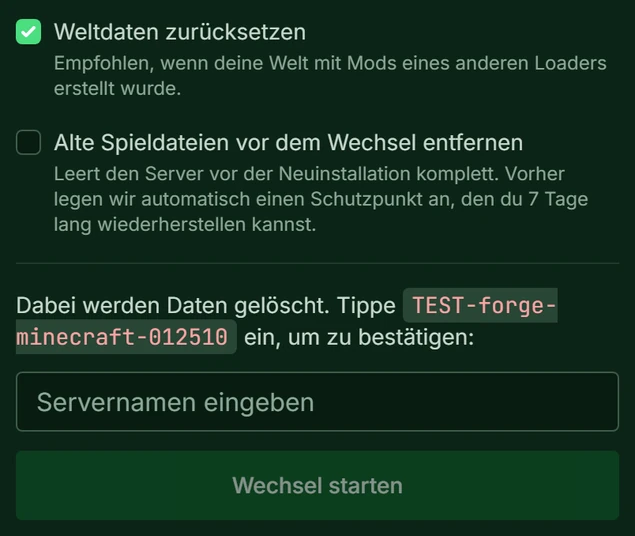 (Bild vergrößern)
Verwechsle den Welt-Reset nicht mit Alte Spieldateien vor dem Wechsel entfernen. Diese zusätzliche Option leert den Server vor der Neuinstallation und verlangt ebenfalls den Servernamen. Für unseren Wechsel zwischen Loadern wurde sie nicht benötigt.
Schritt 3: Installation abwarten und Mod-Dateien abgleichen
Wenn du weder die Welt zurücksetzt noch die alten Dateien entfernst, bestätige Ich habe die Folgen gelesen und möchte wechseln. und klicke auf Wechsel starten. Ohne Häkchen bleibt der Knopf ausgegraut.
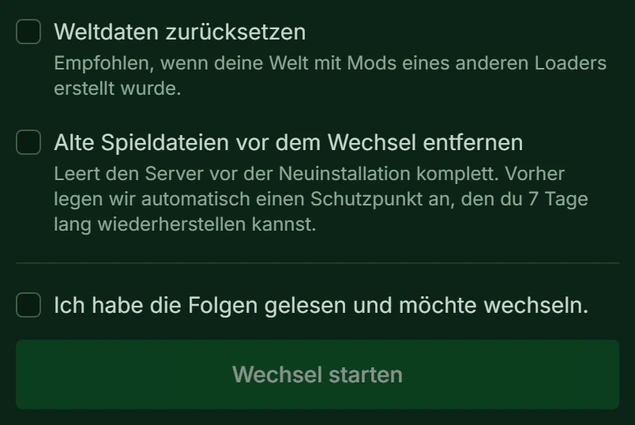 (Bild vergrößern)
Während der Umstellung meldet das Panel Schutzpunkt anlegen, Dateien vorbereiten, Installieren und Erster Start. Die Abschlussmeldung ist „Fertig, dein Server ist umgestellt.“ Eine Änderung der Minecraft-Version gehörte nicht zu unserem Loader-Wechsel: Vorher wie nachher lief 1.21.1.
Du hast jetzt einen Loader installiert, noch kein Modpack. Für ein fertiges Paket gehst du anschließend zum Reiter Modpack. Möchtest du einzelne Mods nutzen, prüfe zuerst den erhaltenen Ordner mods: Er kann noch die Dateien für deinen bisherigen Loader enthalten. Entferne die nicht passenden Mod-Dateien und lade die zum Ziel-Loader und zur Minecraft-Version gehörenden Fassungen hoch. Bei Fabric beachtest du zusätzlich die benötigte Fabric API.
Lies beim anschließenden Start die Konsole. Zur Fehlersuche gibt es Hilfe bei Mod-Fehlern und Hilfe bei einem nicht startenden Server. Prüft auch die Installation auf den Rechnern deiner Mitspieler; einem Modpack-Server beitreten erklärt die Vorbereitung.
Schritt 4: Bei Problemen den Schutzpunkt nutzen
Der Rückweg beginnt wieder unter Verwalten. In Letzter Wechsel findest du Datum und Rückgängig machen (Schutzpunkt).
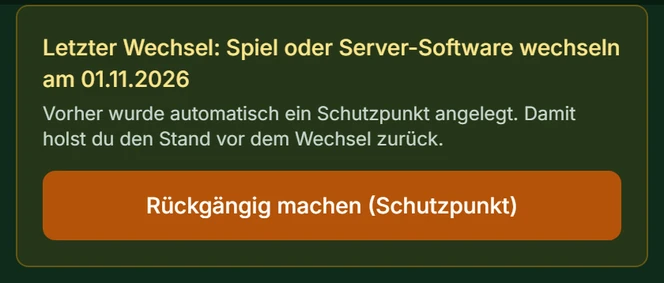 (Bild vergrößern)
Damit öffnest du die Sicherungen am zugehörigen Schutzpunkt. Wähle Schutzpunkt wiederherstellen und lies die Vorschau, bevor du das Häkchen setzt: Sie umfasst Serverdateien, Version und Startkonfiguration. Änderungen nach diesem Sicherungsstand werden verworfen. Dazu zählen auch neue Bauten nach dem Umstieg. Der Schutzpunkt ist deshalb eine Rückkehr zum damaligen Zustand, keine Zusammenführung zweier Welten.
Falls du statt Mods wieder Paper willst
Ein Ausstieg aus dem Loader hat andere Folgen als der Wechsel zu einem weiteren Loader. Für NeoForge → Paper zeigte unser Panel an, dass die Mod-Welt beiseitegelegt, eine neue erzeugt und bisherige Mods samt Loader-Dateien entfernt werden.
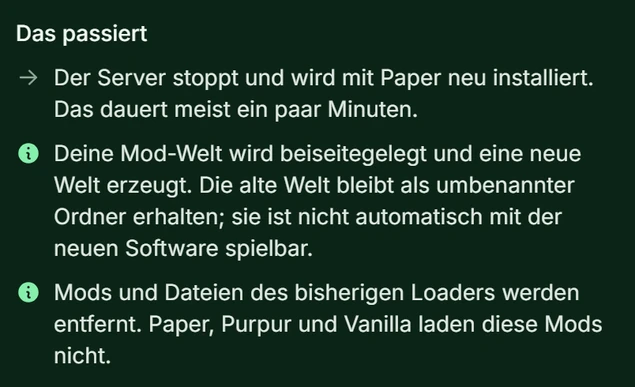 (Bild vergrößern)
Diese Anzeige haben wir bei mcfreehost gelesen und aufgenommen. Den Wechsel auf Paper haben wir auf diesen Testservern nicht ausgeführt.
FAQ
Heißt eine erhaltene Welt, dass alle Mods weiterlaufen? Nein. Der Erhalt des Ordners sagt nichts darüber aus, ob Mod-Dateien und Mod-Inhalte zur neuen Installation passen. Lade passende Fassungen für den Ziel-Loader; plane bei fehlenden Mods den Rückweg oder einen bewussten Neuanfang.
Warum bietet der Gratisserver mehrere Loader an? Java-Modded umfasst Forge, Fabric, NeoForge und Quilt. Du musst für einen anderen Loader nicht erneut einen Server anlegen. Die Liste im Wechsel-Reiter enthält auch Software außerhalb dieser Edition; hier geht es um die Auswahl unter Mods.
Ist NeoForge mit 2048 MB getestet? Ja, ohne Mods auf unserem eigenen Testserver. Ein erfolgreicher Start in diesem Versuch ist keine Zusage für ein bestimmtes Modpack oder eine bestimmte Spielerzahl.
Quellen und Prüfstand
Prüfstand: Am 31. Oktober 2026 nutzten wir einen eigenen mcfreehost-Testserver mit 2048 MB und Minecraft 1.21.1. Ausgangspunkt war Forge 52.1.20 mit einer bespielten Welt. Der Wechsel meldete nach 196 Sekunden den Abschluss; installiert war NeoForge 21.1.265. Ohne Mods benötigte dessen Start 4 Sekunden. Minecraft-Version, Seed, unser Goldblock bei 0 120 0 und der Inhalt von mods blieben erhalten. Die anschließende Wiederherstellung dauerte 37 Sekunden: Der Server lief wieder mit Forge 52.1.20, Seed und Goldblock waren unverändert.
Am 1. November 2026 entstanden die sieben Bildausschnitte auf einem weiteren eigenen Testserver. Vor der Markierung als bespielt kündigte die Oberfläche das Beiseitelegen der Welt an. Für den erneuten Versuch setzten wir diese Markierung im Panel selbst. Der Abschluss folgte nach 155 Sekunden; world blieb bestehen und es entstand kein neuer Ordner nach dem Muster world.bak-eggswitch-*. Die Markierung war eine Testvorbereitung, kein zusätzlicher Spielversuch.
Die Loader-Angaben wurden am 3. November 2026 anhand derselben Upstream-Quellen erneut gelesen:
- NeoForge-Dokumentation: Empfehlung für NeoForge ab 1.20.2 und für Forge bei 1.20.1.
- Veröffentlichung zu NeoForge 20.2: geänderte Pakete und Mod-Kennung als Grund für notwendige Anpassungen.
- Fabric-Anleitung: Fabric API als Abhängigkeit vieler Mods.
- Die Bedienwörter und Folgen stammen aus den beschriebenen Beobachtungen im mcfreehost-Panel. Die Bilder sind zugeschnittene Ausschnitte dieser Oberfläche.
Nicht geprüft: Fabric oder Quilt mit echten Mods, eine große Mod-Sammlung und die tatsächliche Umstellung auf Paper bei mcfreehost. Seit dem 1. November gab es für diesen Guide keine neue Servermessung.
