Krótka odpowiedź: Na darmowym serwerze wybór loadera należy do edycji Java-Modded. Możesz tam używać Forge, Fabric, NeoForge lub Quilt. Przed zmianą ustal, których modów możesz dalej używać i czy chcesz grać na dotychczasowym świecie. W panelu Zarządzaj prowadzi do zakładki Zmień oprogramowanie / loader. Rozegrany świat i folder mods zostały przy naszej zmianie zachowane; znajdujące się w nim mody nie są jednak przy tym przerabiane pod inny loader. Jeśli na twoim serwerze nigdy nie był online żaden gracz, panel odkłada świat na bok i zaczyna nowy. Punkt przywracania umożliwia powrót do poprzedniego stanu.
Stan tego poradnika: 1 listopada 2026. Redakcyjnie opracowany na nowo 3 listopada 2026; pomiary pochodzą z 31 października i 1 listopada. Instrukcja dotyczy darmowego serwera mcfreehost z 2048 MB RAM. Jeśli dopiero zaczynasz, możesz już przy zakładaniu swojego darmowego serwera Minecraft od razu wybrać Java-Modded i odpowiedni loader.
Najpierw mody, potem zmiana
Twój wybór modów decyduje o tym, który loader wchodzi w grę. Szukaj na stronach pobierania według swojej wersji Minecrafta i wybranego loadera. W NeoForge od Minecrafta 1.20.2 zmieniono nazwy pakietów, a identyfikator modów zmieniono na neoforge. Istniejący plik dla Forge nie jest więc gwarantowaną wersją dla NeoForge. Dokumentacja NeoForge przy Minecrafcie 1.20.1 nadal zaleca Forge, a NeoForge poleca od wersji 1.20.2.
Przy Fabric często potrzebny jest jeszcze drugi plik: wiele modów wymaga Fabric API. Poradnik Dobór odpowiednich wersji Fabric pomoże ci je dopasować. Dla Quilt ani Fabric z prawdziwymi modami nie przeprowadziliśmy tu próby zmiany.
2048 MB to pamięć naszego mierzonego serwera testowego. NeoForge dał się na nim uruchomić bez modów, choć panel podawał co najmniej 4 GB. Nie da się z tego wywnioskować zapotrzebowania na pamięć dla twojej kolekcji modów. Ten poradnik nie zawiera testu z wieloma modami.
Krok 1: Znajdź cel w grupie Mody
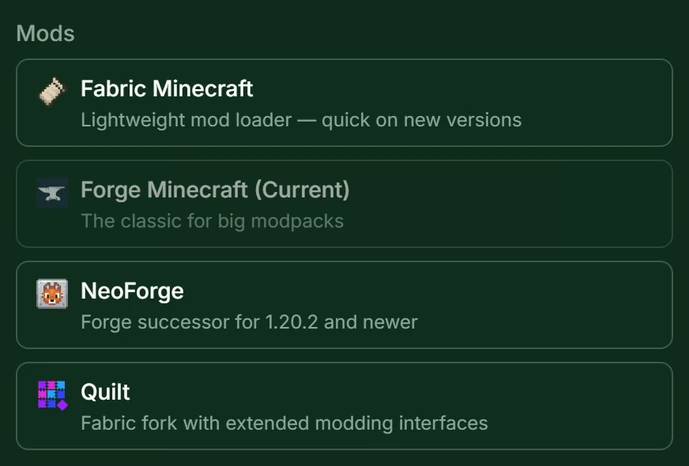
Przejdź do Zarządzaj, gdzie najpierw otwarta jest zakładka Aktualizacje. W Zmień oprogramowanie / loader znajdziesz wybór Oprogramowanie serwera. Nie daj się zmylić polu Obecnie zainstalowane: „Minecraft Java-Modded” oznacza tam edycję. Wyszarzona karta z dopiskiem (Aktualny) pokazuje dotychczas używany loader. W Mody do wyboru są Fabric, Forge, NeoForge i Quilt.
 (Powiększ obraz)
Pozostałe grupy to Pluginy, Pluginy i mody oraz Bez rozszerzeń. Zainstaluj inną grę wyprowadza poza ten wybór Minecrafta. Przy opisanej tu zmianie zostajesz w Mody i klikasz swój cel.
Krok 2: Zdecyduj, co ma się stać ze światem
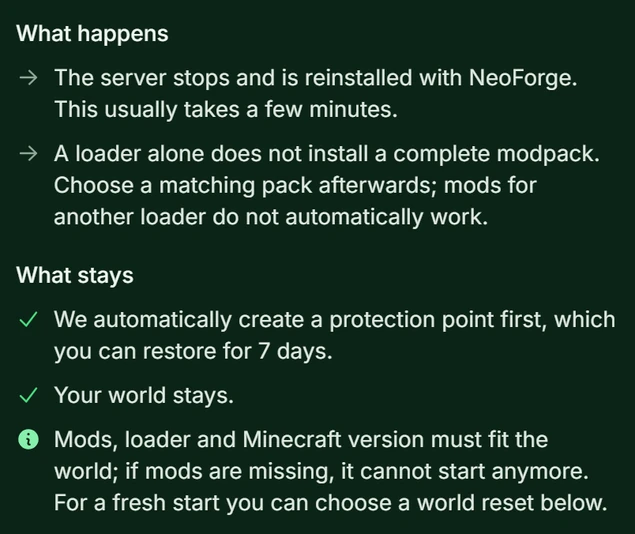
Po wyborze przeczytaj obie listy: Co się stanie opisuje ponowną instalację, Co zostanie zachowane – punkt przywracania i świat. Przy serwerze rozpoznanym jako rozegrany widnieje tam Twój świat zostanie zachowany.; jednocześnie komunikat przypomina o pasujących modach, loaderze i wersji Minecrafta.
 (Powiększ obraz)
Dla twojej decyzji kluczowe są te przypadki:
- Graliście na serwerze i chcecie dalej budować: pomiń reset świata. Nasza próba zmiany z Forge na NeoForge zachowała seed i postawiony blok złota. To potwierdza zachowanie świata testowego, a nie zgodność dowolnych treści z modów.
- Jeśli na twoim serwerze nigdy nie był online żaden gracz, komunikat zapowiada nowy świat. Dotychczasowy zostaje w tym celu przemianowany i można go znaleźć w menedżerze plików.
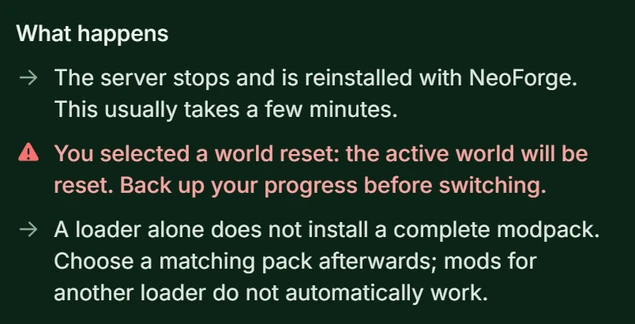
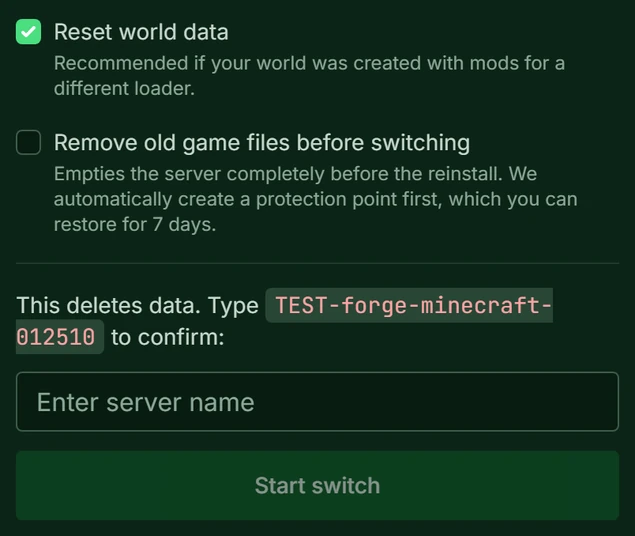
- Chcesz świadomie zacząć od nowa: pole Zresetuj dane świata nie jest domyślnie zaznaczone. Podpowiedź brzmi: „Zalecane, jeśli twój świat został utworzony z modami innego loadera.” Gdy je zaznaczysz, w Co się stanie pojawi się czerwone ostrzeżenie dotyczące aktywnego świata.
 (Powiększ obraz)
Przy wybranym resecie świata samo pole potwierdzenia nie wystarczy: musisz wpisać nazwę serwera w pole tekstowe, zanim Rozpocznij zmianę stanie się dostępne.
 (Powiększ obraz)
Nie myl resetu świata z opcją Usuń stare pliki gry przed zmianą. Ta dodatkowa opcja czyści serwer przed ponowną instalacją i również wymaga nazwy serwera. Przy naszej zmianie między loaderami nie była potrzebna.
Krok 3: Poczekaj na instalację i dopasuj pliki modów
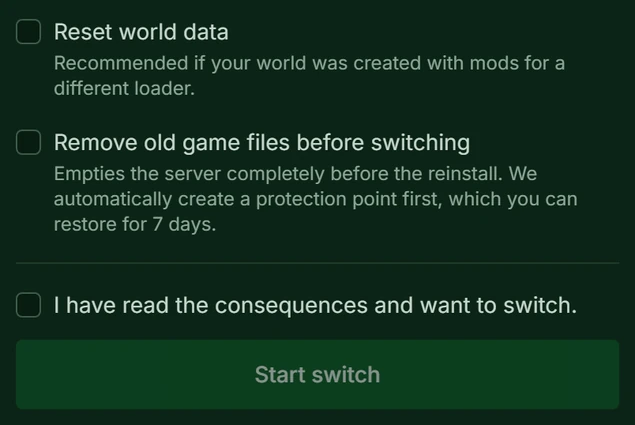
Jeśli ani nie resetujesz świata, ani nie usuwasz starych plików, zaznacz Skutki są dla mnie jasne i chcę dokonać zmiany. i kliknij Rozpocznij zmianę. Bez zaznaczenia przycisk pozostaje wyszarzony.
 (Powiększ obraz)
Podczas przestawiania panel wyświetla Tworzenie punktu przywracania, Przygotowywanie plików, Instalowanie i Pierwsze uruchomienie. Komunikat końcowy brzmi: „Gotowe, twój serwer został przestawiony.” Zmiana wersji Minecrafta nie była częścią naszej zmiany loadera: przed i po działała wersja 1.21.1.
Masz teraz zainstalowany loader, ale jeszcze nie modpack. Po gotowy pakiet przejdź następnie do zakładki Modpack. Jeśli chcesz używać pojedynczych modów, najpierw sprawdź zachowany folder mods: może on nadal zawierać pliki dla twojego dotychczasowego loadera. Usuń niepasujące pliki modów i wgraj wersje odpowiednie dla docelowego loadera i wersji Minecrafta. Przy Fabric pamiętaj dodatkowo o wymaganym Fabric API.
Przy kolejnym uruchomieniu czytaj konsolę. Przy szukaniu błędów pomogą ci Pomoc przy błędach modów i Pomoc, gdy serwer się nie uruchamia. Sprawdźcie też instalację na komputerach twoich współgraczy; Dołączanie do serwera z modpackiem wyjaśnia przygotowanie.
Krok 4: W razie problemów użyj punktu przywracania
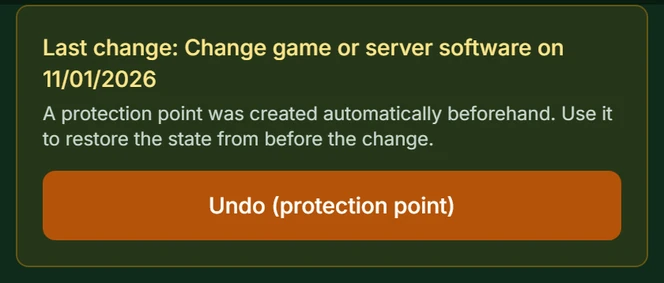
Droga powrotna znów zaczyna się w Zarządzaj. W Ostatnia zmiana znajdziesz datę i Cofnij (punkt przywracania).
 (Powiększ obraz)
W ten sposób otwierasz Kopie zapasowe przy odpowiednim punkcie przywracania. Wybierz Przywróć punkt przywracania i przeczytaj podgląd, zanim zaznaczysz pole: obejmuje on pliki serwera, wersję i konfigurację startową. Zmiany wprowadzone po tym stanie kopii zostaną odrzucone. Dotyczy to także nowych budowli powstałych po zmianie. Punkt przywracania jest więc powrotem do ówczesnego stanu, a nie połączeniem dwóch światów.
Jeśli zamiast modów znowu chcesz Paper
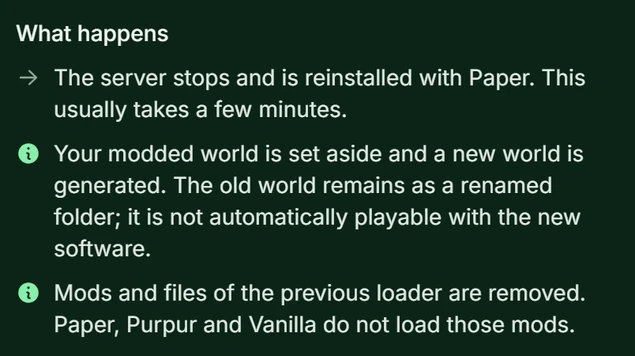
Rezygnacja z loadera ma inne skutki niż zmiana na kolejny loader. Dla NeoForge → Paper nasz panel pokazał, że świat z modami zostanie odłożony na bok, powstanie nowy, a dotychczasowe mody wraz z plikami loadera zostaną usunięte.
 (Powiększ obraz)
Ten komunikat odczytaliśmy i zapisaliśmy w mcfreehost. Samej zmiany na Paper na tych serwerach testowych nie przeprowadziliśmy.
FAQ
Czy zachowany świat oznacza, że wszystkie mody dalej działają? Nie. Zachowanie folderu nie mówi nic o tym, czy pliki i treści modów pasują do nowej instalacji. Pobierz odpowiednie wersje dla docelowego loadera; przy brakujących modach zaplanuj powrót albo świadomy nowy start.
Dlaczego darmowy serwer oferuje kilka loaderów? Java-Modded obejmuje Forge, Fabric, NeoForge i Quilt. Nie musisz zakładać nowego serwera, żeby użyć innego loadera. Lista w zakładce zmiany zawiera też oprogramowanie spoza tej edycji; tutaj chodzi o wybór w Mody.
Czy NeoForge był testowany z 2048 MB? Tak, bez modów na naszym własnym serwerze testowym. Udane uruchomienie w tej próbie nie jest gwarancją dla konkretnego modpacka ani określonej liczby graczy.
Źródła i stanowisko testowe
Stanowisko testowe: 31 października 2026 użyliśmy własnego serwera testowego mcfreehost z 2048 MB i Minecraftem 1.21.1. Punktem wyjścia był Forge 52.1.20 z rozegranym światem. Zmiana zgłosiła zakończenie po 196 sekundach; zainstalowany był NeoForge 21.1.265. Bez modów jego uruchomienie trwało 4 sekundy. Wersja Minecrafta, seed, nasz blok złota na 0 120 0 i zawartość mods zostały zachowane. Późniejsze przywrócenie trwało 37 sekund: serwer znów działał na Forge 52.1.20, seed i blok złota pozostały bez zmian.
1 listopada 2026 na kolejnym własnym serwerze testowym powstało siedem zrzutów ekranu. Przed oznaczeniem jako rozegrany interfejs zapowiadał odłożenie świata na bok. Na potrzeby ponownej próby sami ustawiliśmy to oznaczenie w panelu. Zakończenie nastąpiło po 155 sekundach; world pozostał na miejscu i nie powstał nowy folder według wzoru world.bak-eggswitch-*. Oznaczenie było przygotowaniem testu, a nie dodatkową próbą gry.
Informacje o loaderach zostały 3 listopada 2026 ponownie sprawdzone na podstawie tych samych źródeł upstream:
- Dokumentacja NeoForge: zalecenie NeoForge od wersji 1.20.2 i Forge przy 1.20.1.
- Ogłoszenie NeoForge 20.2: zmienione pakiety i identyfikator modów jako powód koniecznych dostosowań.
- Instrukcja Fabric: Fabric API jako zależność wielu modów.
- Nazwy elementów obsługi i skutki pochodzą z opisanych obserwacji w panelu mcfreehost. Obrazy są przyciętymi fragmentami tego interfejsu.
Niesprawdzone: Fabric lub Quilt z prawdziwymi modami, duża kolekcja modów oraz faktyczne przestawienie na Paper w mcfreehost. Od 1 listopada nie było nowego pomiaru serwera dla tego poradnika.
