Darmowy serwer Minecraft w mcfreehost tworzysz bez podawania danych płatniczych, korzystając z konfiguracji Free. Najpierw wybierz odpowiednią edycję: Java/Paper dla Javy i obsługiwanego crossplay z Bedrock, Java Modded dla modów albo natywny serwer Bedrock dla graczy Bedrock. Potem łączysz się za pomocą danych ze swojego panelu. Ten poradnik prowadzi do pierwszego wspólnego dołączenia i wyjaśnia ograniczenia darmowego planu.
Treść sprawdzona: 22 listopada 2026. Darmowy jest hosting; nadal potrzebujesz ważnej licencji Minecraft dla swojej edycji. Serwer nie zastępuje zakupu gry.
Która darmowa edycja pasuje do twojej ekipy?
Zdecyduj na podstawie klientów, z których korzystają twoi znajomi, zanim utworzysz świat. Same nazwy urządzeń nie wystarczą: na komputerze z Windows może być zainstalowana zarówno Java, jak i Bedrock.
| Wasza ekipa | Odpowiedni start |
Ważne ograniczenie |
|---|---|---|
| Gracze Javy bez modpacka | Java z Paper |
Paper obsługuje pluginy; mody Forge wymagane po stronie klienta nie są pluginami Paper. |
| Java i Bedrock razem | Obsługiwany serwer Java/Paper z Geyser i Floodgate |
Sprawdź status crossplay w panelu i przydzielony port UDP. |
| Tylko Bedrock na telefonie lub Windows | Bedrock Dedicated Server |
Gracze Javy nie mogą bezpośrednio dołączyć do tego natywnego serwera Bedrock. |
| Gracze Javy z modami | Java Modded z odpowiednim loaderem |
Przy modach lub modpackach wymaganych po stronie klienta klienci potrzebują zgodnych wersji Minecrafta, loadera i paczki. Mody działające wyłącznie po stronie serwera nie wymagają klienta z modami; darmowy RAM nie wystarczy dla każdej paczki. |
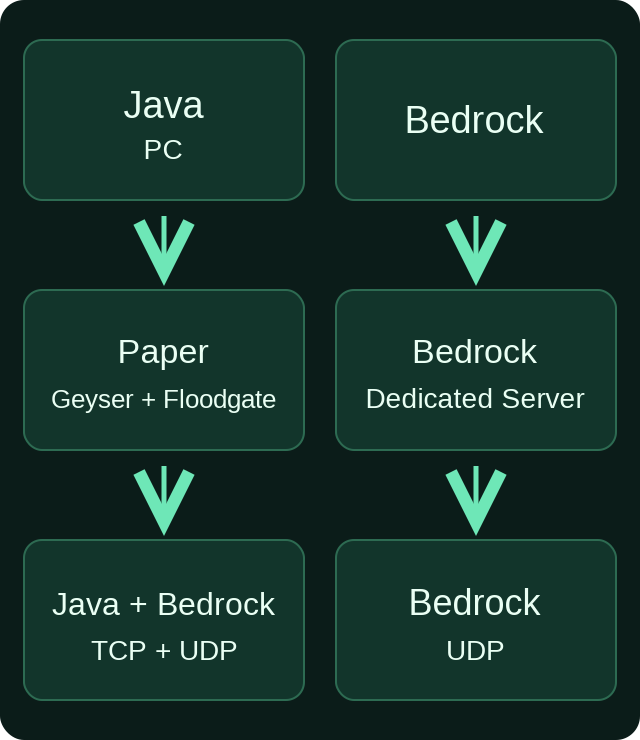 (Powiększ obraz)
Diagram pokazuje dwie różne drogi serwerowe. Serwer Bedrock nie staje się serwerem crossplay dla Javy tylko dzięki swojemu adresowi. Geyser łączy klientów Bedrock z obsługiwanym serwerem Java.
Na konsolach zwykłe wpisanie własnego adresu serwera nie jest dostępne tak jak na telefonie czy Windows. Ustalcie tę drogę połączenia przed wyborem serwera; ograniczenia platform znajdziesz w poradniku Bedrock. Geyser publikuje aktualnie obsługiwane wersje; nowa wersja Bedrock nie działa automatycznie z każdym starszym serwerem Java.
Krok 1: Zacznij za darmo i zaloguj się
Otwórz stronę darmowych serwerów Minecraft, wybierz swoją edycję i sprawdź konfigurację Free. Możesz zarejestrować się e-mailem albo przez oferowane logowanie Google/Discord. Darmowa ścieżka nie wymaga karty kredytowej.
Rozdzielaj dostęp do serwera i konto gry: twoje konto mcfreehost służy do zarządzania serwerem, a konto Minecraft do grania. Podaj znajomym adres do gry, a nie dane dostępowe do swojego konta hostingowego. Przy rejestracji lub logowaniu zwracaj uwagę na domenę mcfreehost.com.
Krok 2: Sprawdź nazwę, adres i darmową konfigurację
Nadaj serwerowi nazwę i wybierz wolną subdomenę. Później skopiuj pełny adres z panelu; nie próbuj składać go samodzielnie z nazwy wyświetlanej. Przykładowa domena z poradnika nie daje dostępu do twojego serwera.
Przed potwierdzeniem sprawdź:
- Edycja i oprogramowanie: Dla mieszanej ekipy odpowiednia jest obsługiwana konfiguracja crossplay z Paper, a nie natywny serwer Bedrock ani dowolny loader modów.
- Zasoby i cena: Na darmowy start pozostań w ramach darmowej konfiguracji. Dodatkowy RAM lub opcje dodatkowe mogą być płatne; wiążąca jest łączna cena wyświetlana przed zamówieniem.
- Modpack: Przy modach wybierz odpowiedni loader i wersję dopasowaną do zasobów. Znana nazwa paczki nie gwarantuje, że uruchomi się ona na darmowym RAM-ie.
Po potwierdzeniu udostępnianie przebiega automatycznie. W tej hostowanej konfiguracji nie potrzebujesz przekierowania portów na domowym routerze ani samodzielnie uruchamianego procesu Javy. Poczekaj na stan gotowości w panelu. Czas udostępnienia zależy od instalacji i dostępnej pojemności; nie obiecujemy tu stałego czasu uruchomienia.
Techniczny krok EULA w konfiguracji nie zwalnia cię z zasad korzystania z Minecrafta. Dotyczy to zwłaszcza publicznych światów lub planowanej monetyzacji.
Jak utworzyć serwer
Wideo (0:51): Create a free Java server
Własne nagrania ze środowiska demonstracyjnego. Pokazana wersja i konfiguracja mogą różnić się od twojego serwera.
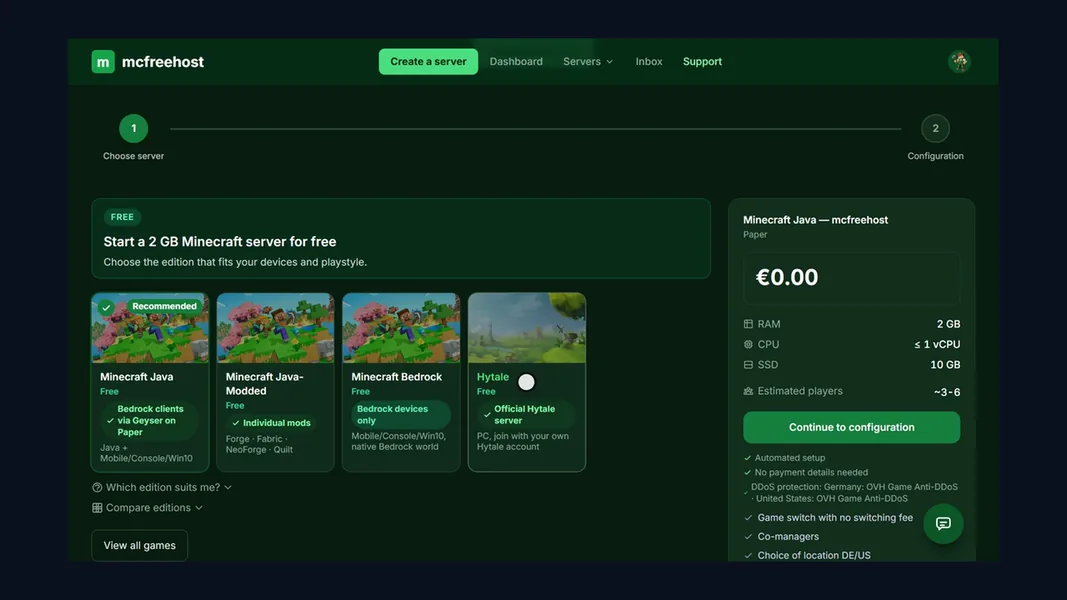
- Open Create a server at the top (on a phone via the menu). Minecraft Java is preselected, so continue to the configuration.
- Set the server name and the free subdomain, then pick the Minecraft version. You can change it anytime in the control panel.
- Under Show software, extras and all settings you can change the server software. The summary shows 2 GB of RAM for €0.
- Select Create free server — no payment details. Only one free server per account can be online at a time.
- Confirm the RAM prompt with Start for free. When the panel asks how you launch Minecraft, pick the TLauncher answer if friends play without a purchased copy, otherwise With purchased Minecraft. The panel then shows your address and the steps to join.
Krok 3: Użyj właściwej drogi połączenia
Otwórz informacje o połączeniu swojego serwera w panelu i skopiuj dane dla twojej edycji.
| Klient | Co wpisujesz w grze |
Czego nie powinieneś przenosić |
|---|---|---|
| Java | Gra wieloosobowa → Dodaj serwer; wyświetlany adres Java |
Portu UDP Bedrock ani adresu z https:// |
| Bedrock na telefonie/Windows | Graj → Serwery → Dodaj serwer; adres i port osobno, tak jak w panelu |
Domyślnego 19132, jeśli twojemu serwerowi przydzielono inny port |
| Konsola | Najpierw ustal drogę połączenia odpowiednią dla twojej platformy |
Założenia, że wszędzie istnieje przycisk do dodawania własnych serwerów |
19132 to popularna wartość domyślna dla Bedrock/Geyser, a nie port obowiązujący dla każdego serwera mcfreehost. W Javie subdomena może przekazać właściwy port przez rekord DNS; w Bedrock przepisujesz port UDP wprost z panelu. Dlatego nie zmieniaj routera ani zapory na ślepo tylko dlatego, że przykład pokazuje inny port.
Najpierw sam przetestuj dołączenie. Przy crossplay poproś potem jednego gracza Javy i jednego gracza Bedrock z obsługiwaną wersją o dołączenie. Dopiero ten test potwierdza, że wasza faktyczna ekipa może grać razem.
Krok 4: Przygotuj mały świat dla znajomych
Sprawdź w obszarze konfiguracji gamemode, difficulty i max-players. Określają one tryb gry, poziom trudności i limit graczy. Wyższe max-players nie daje serwerowi dodatkowego RAM-u. W prywatnym świecie ogranicz dostęp za pomocą whitelisty i nadawaj uprawnienia operatora tylko osobom, które mają zarządzać serwerem.
Przed zmianami w istniejącym świecie utwórz kopię zapasową. Zapisz zmiany konfiguracji, następnie w kontrolowany sposób uruchom serwer ponownie z poziomu panelu i jeszcze raz sprawdź dołączenie oraz wybrane ustawienie. Nie przeprowadzaj jednocześnie zmiany wersji, instalacji modpacka i importu świata: w razie błędu zabraknie wtedy jasnej drogi powrotu. Jeśli twój świat znajduje się obecnie w Realm, poradnik o przenoszeniu świata z Realms pokazuje, jak go pobrać, dopasować wersję i wgrać na darmowy serwer.
Co faktycznie zawiera darmowy plan?
Wartości produktu MCF sprawdzone 22 listopada 2026 to:
| Obszar | Zakres darmowy |
|---|---|
| Zasoby | 2 GB RAM i 10 GB miejsca |
| Konto | Do dwóch serwerów Free, maksymalnie jeden online jednocześnie |
| Kopie zapasowe | Trzy punkty przywracania: dwa automatyczne i jeden ręczny |
| Zarządzanie | Jeden dodatkowy użytkownik z własnymi uprawnieniami |
| Tryb uśpienia | Wartości domyślne: 15 minut dla pustych serwerów, na których już grano, 60 minut dla serwerów, na których nigdy nie grano. Ustawienia serwera oraz trwające tworzenie kopii zapasowych lub prace konserwacyjne mogą opóźnić jego rozpoczęcie. |
RAM to limit zasobów, a nie gwarancja określonej liczby graczy. Generowanie świata, zasięg widzenia, rozszerzenia i sposób gry zmieniają zapotrzebowanie. Przy rozbudowie korzystaj z widocznych wskaźników zasobów i zmieniaj tylko jedno ustawienie naraz. Więcej o pracy ciągłej znajdziesz w poradniku o darmowym hostingu 24/7.
Uśpienie i recykling to co innego. Uśpiony serwer zwalnia aktywne zasoby i można go ponownie uruchomić. Długotrwała nieaktywność może natomiast po ostrzeżeniach doprowadzić do zwolnienia serwera: obecnie po 14 dniach bez aktywności, a w przypadku nigdy nieaktywowanych serwerów po siedmiu dniach. Archiwum do przywrócenia jest przechowywane przez 30 dni. To nie jest nieograniczona kopia danych. Dodatkowo pobieraj ważne światy i zwracaj uwagę na ostrzeżenia oraz status w panelu.
Do wybudzania używaj najpierw opcji uruchomienia/wybudzenia w panelu. Przy obsługiwanym automatycznym wybudzaniu pierwsza próba połączenia może zainicjować start; spróbuj dołączyć ponownie, gdy serwer będzie gotowy. Czas oczekiwania zależy od pojemności i uruchamiania serwera. Darmowy nie oznacza więc serwera działającego zawsze bez przerw.
Gdy pierwsze dołączenie się nie udaje
| Objaw | Co sprawdzić najpierw |
Następny sensowny krok |
|---|---|---|
| Serwer wciąż się instaluje lub uruchamia | Status i dane wyjściowe uruchamiania w panelu |
Połącz się dopiero po zakończeniu; nie zamawiaj go kilka razy od nowa. |
| Serwer śpi lub czeka na zasoby | Status wybudzania i drugi istniejący serwer Free |
Zainicjuj start w panelu; pamiętaj o limicie jednocześnie aktywnych serwerów Free. |
| Java nie może połączyć się z adresem | Pełny adres Java i wersja klienta |
Nie używaj numeru portu Bedrock; dopasuj oprogramowanie i wersję. |
| Bedrock nie może połączyć się z serwerem | Adres, przydzielony port UDP i wersja |
Sprawdź status crossplay lub użyj natywnej drogi połączenia Bedrock. |
| Nie działa tylko klient z modpackiem | Wersja Minecrafta, loader i wersja paczki |
Skorzystaj z poradnika o dołączaniu do serwera z modpackiem. |
| Serwer nie uruchamia się po zmianie | Ostatnia zmiana i pierwszy istotny komunikat błędu |
Cofnij zmianę lub przywróć kopię zapasową; zawęź przyczynę błędu uruchamiania. |
Jeśli potrzebujesz wsparcia, podaj edycję, oprogramowanie, wersję, komunikat błędu oraz informację, czy serwer został utworzony od nowa, czy zmieniony. Nie wysyłaj haseł, tokenów ani danych dostępowych. Te informacje pomogą bardziej niż powtarzane restarty bez diagnozy.
FAQ
Czy potrzebuję karty kredytowej lub płatnego planu?
Do sprawdzonej konfiguracji Free nie potrzebujesz danych płatniczych. Płatne zasoby i opcje dodatkowe to osobna decyzja; przed potwierdzeniem sprawdź łączną cenę.
Czy sam Minecraft też jest darmowy?
Nie. Ten poradnik opisuje darmowy hosting serwera. Do grania potrzebujesz ważnej licencji używanej edycji Minecrafta.
Czy Java i Bedrock mogą grać razem na moim darmowym serwerze?
Jest to możliwe na obsługiwanym serwerze Java/Paper z prawidłowo skonfigurowanym Geyser i Floodgate. Natywny Bedrock Dedicated Server nie przyjmuje klientów Javy. Sprawdź też drogę połączenia dla konsol, obsługiwane wersje i port UDP przydzielony w panelu.
Czy dla Bedrock zawsze muszę używać portu 19132?
Nie. Użyj konkretnego portu z informacji o połączeniu swojego serwera. Wartość domyślna z ogólnego poradnika nie zastępuje faktycznego przydziału.
Czy mój świat zostanie zachowany po przerwie w grze?
Tryb uśpienia nie usuwa świata. Dłuższa nieaktywność może po opisanych terminach doprowadzić do recyklingu; archiwum jest ograniczone czasowo. Ważne światy dodatkowo zabezpieczaj poza serwerem.
Co zrobić, gdy dwa serwery Free nie uruchamiają się jednocześnie?
Sprawdzony darmowy zakres pozwala na dwa serwery Free na koncie, ale tylko jeden online jednocześnie. Zatrzymaj w kontrolowany sposób drugi serwer, zanim uruchomisz ten, którego potrzebujesz. Więcej utworzonych serwerów nie oznacza więcej jednocześnie dostępnych zasobów.
Źródła i podstawa weryfikacji
- MCF: aktualny darmowy start — sprawdź konfigurację i cenę przed zamówieniem.
- GeyserMC: obsługiwane wersje — zgodność wersji przy wspólnym dołączaniu.
- GeyserMC: drogi połączenia dla konsol — dodatkowe kroki i ograniczenia platform.
- Minecraft: Bedrock Dedicated Server — osobna, natywna droga serwera Bedrock.
- Minecraft EULA — zasady korzystania i prowadzenia serwera.
Darmowe limity i terminy zostały sprawdzone na podstawie aktywnych wartości produktu MCF. Zgodność wersji i urządzeń może się zmieniać; sprawdź ją ponownie przed zmianą.
Zmierzone czasy wybudzania: zależą od obciążenia i kolejki i mogą znacznie przekroczyć minutę. Aktualne P50, P95 i skuteczność: dane produktu mcfreehost.
Wideo (0:08): Vanilla
Własne nagrania ze środowiska demonstracyjnego. Pokazana wersja i konfiguracja mogą różnić się od twojego serwera.
- Vanilla: the original Java game.
- A snowy mountain landscape at sunset.
Wideo (0:10): Paper
Własne nagrania ze środowiska demonstracyjnego. Pokazana wersja i konfiguracja mogą różnić się od twojego serwera.
- Paper: Java Minecraft with plugins.
- WorldEdit: a golden pyramid and glass dome.
Wideo (0:08): Purpur
Własne nagrania ze środowiska demonstracyjnego. Pokazana wersja i konfiguracja mogą różnić się od twojego serwera.
- Purpur: more server settings.
- Phantom riding enabled for this demo.
Wideo (0:08): Fabric
Własne nagrania ze środowiska demonstracyjnego. Pokazana wersja i konfiguracja mogą różnić się od twojego serwera.
- Fabric: mods such as Cobblemon. Your client needs matching versions and mods.
Wideo (0:08): NeoForge
Własne nagrania ze środowiska demonstracyjnego. Pokazana wersja i konfiguracja mogą różnić się od twojego serwera.
- NeoForge: technical mods such as Create. Your client needs matching mods.
Wideo (0:08): Velocity
Własne nagrania ze środowiska demonstracyjnego. Pokazana wersja i konfiguracja mogą różnić się od twojego serwera.
- Velocity: a proxy connects multiple Java servers. Here we move from the lobby to the second world.
