W mcfreehost utworzysz serwer Minecraft Bedrock na stałe za darmo i bez danych płatniczych: 2 GB RAM, 10 GB przestrzeni, własna subdomena i zero reklam. Telefon oraz Bedrock na Windowsie łączą się za pomocą adresu Bedrock i przypisanego portu z panelu; dla Xbox, PlayStation i Switch istnieje dodatkowa droga połączenia. Jeśli przez 15 minut nikogo nie ma online, serwer zasypia i budzi się, gdy ktoś się połączy albo gdy uruchomisz go w panelu. Darmowe serwery stoją w Niemczech (Limburg) lub w USA (Vint Hill).
Na czystą rozgrywkę Bedrock wybierasz Minecraft Bedrock, czyli oficjalny Bedrock Dedicated Server (BDS). Jeśli mają grać także znajomi z Javy, wybierz zamiast tego Minecraft Java: tam Geyser i Floodgate są fabrycznie skonfigurowane na wspieranych serwerach Paper, a gracze Java i Bedrock korzystają z tego samego adresu.
Stan na: 13 listopada 2026. Darmowy pakiet obejmuje 2 GB RAM i 10 GB przestrzeni. Można założyć dwa darmowe serwery, jeden działa jednocześnie. Sam Minecraft oraz ewentualne abonamenty online na konsolach są od tego niezależne.
Przed utworzeniem zdecyduj o edycji
Na Windowsie może być zainstalowana zarówno Java, jak i Bedrock; sprawdź, którą grę faktycznie uruchamiasz. Android i iOS korzystają z Bedrocka. Konsole również należą do świata urządzeń Bedrock, ale nie oferują ogólnego wpisywania zewnętrznych serwerów, tak jak telefon i Windows.
 (Powiększ obraz)
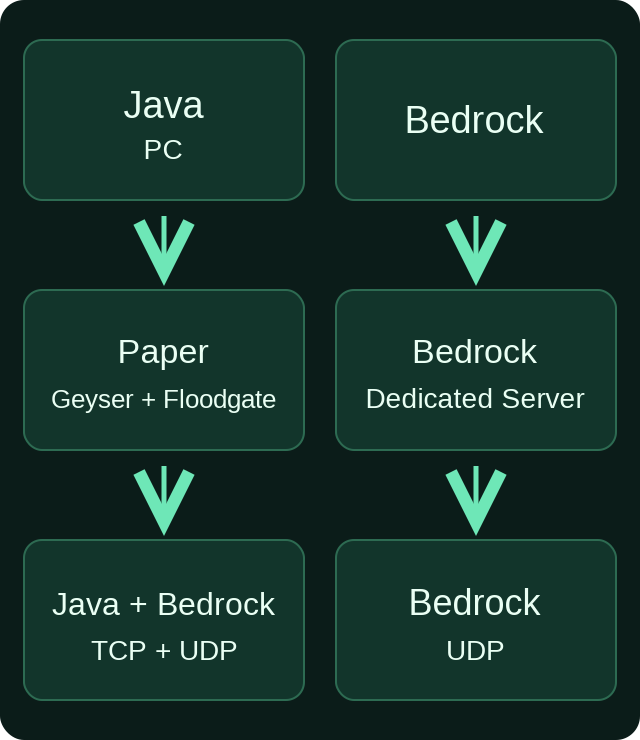
Po prawej jest natywna ścieżka Bedrock opisana w tym poradniku. Po lewej znajduje się osobna ścieżka crossplayu na Javie. Ten sam adres serwera nie sprawia automatycznie, że obie edycje są kompatybilne.
BDS, alternatywna implementacja serwera Bedrock i modpack Java to różne oprogramowanie. Sprawdź, jaki wariant jest faktycznie oferowany. Pliku moda z Javy ani pluginu Paper nie da się po prostu wrzucić do BDS. Istniejący świat Bedrock nie zostanie też bezstratnie przekonwertowany tylko dlatego, że wybierzesz inny typ serwera.
Utwórz serwer za darmo i poczekaj na pełny start
- Otwórz aktualną stronę darmowego startu i zaloguj się na własne konto MCF.
- Sprawdź, czy natywny wariant Bedrock jest oferowany dla twojego planu, i świadomie go wybierz.
- Nadaj zamierzoną nazwę i wybierz dostępny adres. Przeczytaj potwierdzony plan i jego limity.
- Poczekaj, aż udostępnianie i instalacja się zakończą, i sprawdź w panelu, czy serwer uruchomił się poprawnie.
- Dopiero potem przepisz aktualne dane połączenia i faktycznie działającą wersję.
Trwająca instalacja nie przyspieszy od wielokrotnego klikania Start. Ten poradnik nie obiecuje stałego czasu udostępnienia. Jeśli start się nie powiedzie, przeczytaj konkretny komunikat błędu, zanim zaczniesz zmieniać porty klienta lub pliki świata. Pełna podstawowa konfiguracja jest opisana w poradniku Jak stworzyć darmowy serwer Minecraft.
Jak utworzyć serwer
Wideo (0:34): Create a free Bedrock serverWideo (0:33): Create a free Bedrock server
Własne nagrania ze środowiska demonstracyjnego. Pokazana wersja i konfiguracja mogą różnić się od twojego serwera.
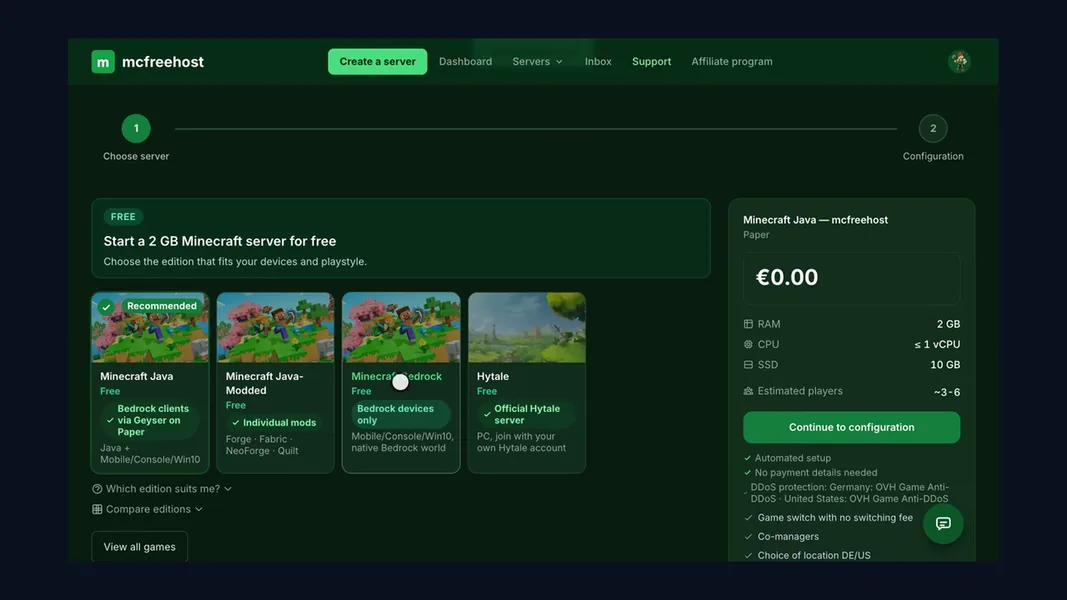
- Open Create a server at the top (on a phone via the menu) and pick Minecraft Bedrock — for phone, console and Windows.
- Set the server name and the free subdomain.
- You can change the Minecraft version anytime in the control panel.
- Select Create free server — no payment details. Only one free server per account can be online at a time.
- Confirm the RAM prompt with Start for free. After installation, get the address and port from the panel.
Telefon i Windows: wpisz adres i port osobno
Na Androidzie, iOS i w Bedrocku na Windowsie otwierasz Graj → Serwery → Dodaj serwer. Nazwy menu mogą się zmieniać wraz z wersją gry. Nadaj wpisowi dowolną nazwę wyświetlaną; ta nazwa nie jest adresem połączenia.
Następnie przepisz wartości z panelu:
Nazwa serwera w grze: [dowolnie wybrana nazwa wyświetlana]
Adres serwera: [adres Bedrock z panelu]
Port: [przydzielony port Bedrock z panelu]
Nawiasy to symbole zastępcze. W polu adresu nie wpisuj https://, doklejonego :Port ani spacji. Port ma osobne pole. Zapisz wpis i sprawdź, czy faktycznie wchodzisz do świata, a nie tylko, czy na liście widać ping.
Mojang opisuje wpisywanie zewnętrznego serwera w artykule Granie w Minecraft na serwerze. Microsoft podaje 19132 jako domyślny port oprogramowania BDS; nie wynika z tego przydział portu w MCF. Zawsze korzystaj z aktualnych danych w panelu, nawet jeśli w starym filmie widać inną wartość.
| Urządzenie | Bezpośrednie działanie |
Dodatkowa kontrola |
|---|---|---|
| Android / iOS | Zapisz zewnętrzny serwer z adresem i portem z panelu |
Zwykła wersja Bedrock, konto i zgoda na tryb wieloosobowy |
| Bedrock na Windowsie | Jak na telefonie; uruchom Bedrock zamiast Javy |
Wersja i osobne pola adresu/portu |
| Xbox / PlayStation / Switch | Przygotuj osobną metodę dla konsoli |
Konto platformy, ewentualna subskrypcja online i metoda połączenia |
Łączysz się ze zdalnym serwerem hostingowym. Dlatego instrukcje dotyczące lokalnego loopbacku w Windowsie dla serwera na tym samym komputerze nie dotyczą tego procesu.
Konsole: przetestuj osobno, zanim zacznie się rozgrywka
Zwykła lista serwerów na konsoli nie pozwala na dowolne wpisanie zewnętrznego hosta. Dokumentacja Geyser dotycząca konsol opisuje dodatkowe metody zewnętrznych dostawców. To, czy taka metoda działa na twoim urządzeniu i w twojej sieci, trzeba sprawdzić na miejscu.
Jedną z możliwych metod jest BedrockConnect. Sam projekt oferuje przeglądarkę listy serwerów i opisuje metodę DNS zależną od urządzenia. To niezależny projekt, a nie część twojego serwera MCF ani oficjalna funkcja Minecrafta na konsolach.
Tak przygotujesz próbę:
- Najpierw sprawdź zwykły dostęp konsoli do trybu wieloosobowego, zalogowane konto i ustawienia rodzinne. W zależności od platformy może być potrzebna osobna subskrypcja online.
- Przeczytaj aktualną instrukcję wybranego projektu dla dokładnie twojej konsoli. Nie przepisuj adresu DNS ze starego komentarza.
- Zanotuj dotychczasowe ustawienia sieci. Jeśli zmieniasz DNS, zrób to na właściwym urządzeniu i zachowaj możliwość powrotu do pierwotnych ustawień.
- Otwórz udokumentowaną listę serwerów i wpisz w niej adres MCF Bedrock oraz port z panelu.
- Sprawdź prawdziwe wejście do świata. Jeśli pojawią się problemy z innymi usługami, przywróć pierwotne ustawienia sieci.
Lista znajomych nie jest ogólnym przejściem do serwera dedykowanego. Znajomy grający na zdalnym serwerze nie udostępnia go przez to automatycznie jako świata lokalnego, do którego można dołączyć. Mostki typu „Dodaj znajomego” wymagają osobnej technologii. BedrockConnect informuje obecnie również, że jego publiczne boty zostały wyłączone. Nie planuj więc korzystania z dostępnego darmowego bota tylko na podstawie starszego filmu.
Inne metody opisane przez Geyser wykorzystują dodatkowe urządzenie w sieci lokalnej. Je również trzeba skonfigurować osobno; nie każda metoda obsługuje każdą konsolę. Jeśli aktualna procedura nie działa, nie zastępuj sprawdzenia obietnicą, że „na konsolach zawsze działa”.
Wpuszczaj tylko swoich znajomych
Dla prywatnej rozgrywki na natywnym Bedrocku używasz listy dostępu BDS. Microsoft opisuje w instrukcji BDS ustawienie allow-list i gamertagi. Dokumentacja poleceń wyjaśnia zarządzanie listą.
Przez odpowiednią ścieżkę w panelu lub z uprawnionej Konsoli dodajesz tylko zamierzone gamertagi. Przy nazwach ze spacjami zwróć uwagę na cudzysłowy podane w podpowiedzi. Sprawdź jednego dopuszczonego i jednego niedopuszczonego zwykłego gracza; OP nie jest wymagany do zwykłej gry.
Nie używaj listy UUID z Javy jako zamiennika gamertagów BDS. Whitelista Javy, allowlista BDS i tożsamość Floodgate należą do różnych konfiguracji. Zwykli znajomi nie potrzebują do dołączenia wspólnego hasła do konta MCF. Dla Współadministratorów istnieje osobny dostęp do panelu.
Co sprawdzić po aktualizacji Bedrocka
Klient i serwer potrzebują kompatybilnego protokołu Bedrock. Nie każdy inny numer poprawki oznacza automatycznie brak kompatybilności, ale nawet poprawka może zmienić protokół. Microsoft wyjaśnia to rozróżnienie w dokumentacji BDS.
Jeśli pojawi się komunikat „Nieaktualny serwer” lub „Nieaktualny klient”, zanotuj obie wersje. Sprawdź też, czy klient korzysta z wydania zwykłego, czy z Preview/Beta. Klient Preview nie jest odpowiednim zamiennikiem dla każdego zwykłego serwera.
Sprawdź stan Aktualizacji w panelu. Przed aktualizacją serwera zrób kopię świata, a potem przetestuj ponownie. Nie ma tu potwierdzonej obietnicy, że hosting nadąży za każdym nowym klientem ze sklepu w określonej liczbie godzin. Jak świadomie wstrzymywać aktualizacje, wyjaśnia poradnik Jak wyłączyć automatyczne aktualizacje.
Tryb uśpienia to nie kopia zapasowa danych
Darmowy serwer zasypia po 15 minutach bez graczy, a taki, na którym nigdy nie grano, po 60 minutach. Czasy uśpienia to wartości domyślne; trwające kopie zapasowe lub prace serwisowe mogą przesunąć ich początek. Serwer budzi się, gdy tylko ktoś się połączy albo gdy uruchomisz go w panelu. Jeśli start jeszcze trwa, połącz się ponownie chwilę później; a gdy akurat nie ma wolnego miejsca, serwer ustawia się w kolejce startowej.
Uśpienie nie usuwa świata od razu. Przy dłuższych przerwach obowiązują jednak sprawdzone terminy recyklingu: 14 dni nieaktywności lub siedem dni bez aktywacji, a także ograniczone przechowywanie archiwum Free przez 30 dni. Ważne światy przechowuj dodatkowo poza serwerem. Zobacz Serwer 24/7 za darmo: sprawdź limity.
Istniejący świat importuj najpierw jako kopię razem z potrzebnymi paczkami. Sprawdź znane budowle, ekwipunki i mechaniki gry oraz jedną nieszkodliwą zmianę po zwykłym restarcie. Samo udane połączenie nie potwierdza bezstratnego przeniesienia świata. Jeśli twój świat pochodzi z Realms, poradnik przenoszenia świata z Realms krok po kroku wyjaśnia eksport i wgranie dla Bedrocka.
Zawężaj błędy połączenia celowo
| Obserwacja | Pierwszy krok kontroli |
|---|---|
| Brak wejścia do świata po nowym zamówieniu serwera | Sprawdź w panelu instalację i pełny start |
| Wpisu nie da się poprawnie zapisać | Adres bez doklejonego portu i spacji, port w osobnym polu |
| Nieaktualny serwer lub klient | Sprawdź faktyczną kombinację protokołu/wersji oraz Preview/Beta |
| Telefon działa, konsola nie | Sprawdź osobno metodę dla konsoli i uprawnienia platformy |
| Wejście do świata odrzucone z powodu listy dostępu | Sprawdź faktyczny gamertag BDS i aktywną allowlistę |
| Błąd dopiero po długiej przerwie | Sprawdź stan uśpienia i ewentualnie przechowywanie na koncie |
Sam kod błędu nie dowodzi ani zepsutego świata, ani awarii hostingu. Zanotuj czas, urządzenie, wersję klienta i dokładny komunikat. W miarę możliwości sprawdź na drugim urządzeniu lub w innej sieci, nie zmieniając jednocześnie konfiguracji i świata. Nie przekazuj supportowi haseł ani poufnych danych konta.
FAQ
Czy serwer Bedrock w mcfreehost jest naprawdę darmowy?
Tak. Darmowy pakiet nie ma daty końcowej ani okresu próbnego, a danych płatniczych nie potrzebujesz. Licencja Minecrafta i ewentualne abonamenty online na konsolach są od tego niezależne.
Czy znajomi z Javy mogą wejść na natywny serwer Bedrock?
Nie bezpośrednio. Dla obu edycji potrzebujecie obsługiwanego serwera Java z crossplayem. Poradnik dla grających ze znajomymi pomoże wam podjąć tę decyzję.
Jakiego portu Bedrock mam użyć?
Aktualnie przydzielonego portu z panelu. 19132 to domyślna wartość oprogramowania, a nie ogólny przydział dla twojego serwera.
Czy na konsoli wystarczy dodać znajomego?
W przypadku zdalnego serwera dedykowanego zasadniczo nie. Skorzystaj z aktualnie udokumentowanej metody dla konsol i przetestuj ją na swoim urządzeniu. Mostki zewnętrznych dostawców to dodatkowa technologia.
Czy klient i serwer muszą mieć dokładnie ten sam numer poprawki?
Decydująca jest obsługiwana kombinacja protokołu. Nawet poprawka może ją zmienić. Przy komunikacie o wersji sprawdź obie wersje oraz to, czy używasz wydania zwykłego, czy Preview.
Czy darmowy serwer jest dostępny bez przerwy przez całą dobę?
Nie bez przerwy. Gdy nikogo nie ma online, serwer zasypia po 15 minutach, a taki, na którym nigdy nie grano, po 60 minutach. Budzi się przy próbie połączenia albo przez panel, a świat pozostaje nienaruszony. Całą dobę bez trybu uśpienia działają tylko serwery Premium.
Źródła i stan weryfikacji
- Mojang: dołączanie do serwera Minecraft.
- Microsoft: Bedrock Dedicated Server i kompatybilność protokołu.
- Microsoft: zarządzanie allowlistą.
- Geyser: metody dla konsol.
- BedrockConnect: aktualny projekt i metody dla urządzeń.
Wartości mcfreehost pochodzą z aktywnej konfiguracji produktu, stan na 13 listopada 2026; podlinkowane źródła sprawdzono 7 października 2026. Dołączenie z własnego urządzenia przetestujesz podczas konfiguracji.
Zmierzone czasy wybudzania: zależą od obciążenia i kolejki i mogą znacznie przekroczyć minutę. Aktualne P50, P95 i skuteczność: dane produktu mcfreehost.
