Na wieczór z modpackiem twoi znajomi potrzebują przede wszystkim właściwej instancji klienta i aktualnego adresu serwera. Sama nazwa paczki nie wystarczy: dwa wydania tej samej paczki mogą zawierać inną zawartość, inną wersję Minecraft lub inny loader.
Ten poradnik pomaga przygotować krótkie zaproszenie i sprawdzić dołączenie jednego znajomego. Dotyczy połączenia z już skonfigurowanym serwerem modpackowym MCF. Jeśli serwer przerywa uruchamianie, najpierw wyjaśnij nieudany start.
Sprawdzono: 19 listopada 2026. Dane na karcie panelu rozróżniają wydanie paczki, wersję Minecraft i loader. Wewnętrzny identyfikator pobierania lub archiwum nie jest dla twoich znajomych wiarygodnym oznaczeniem wersji.
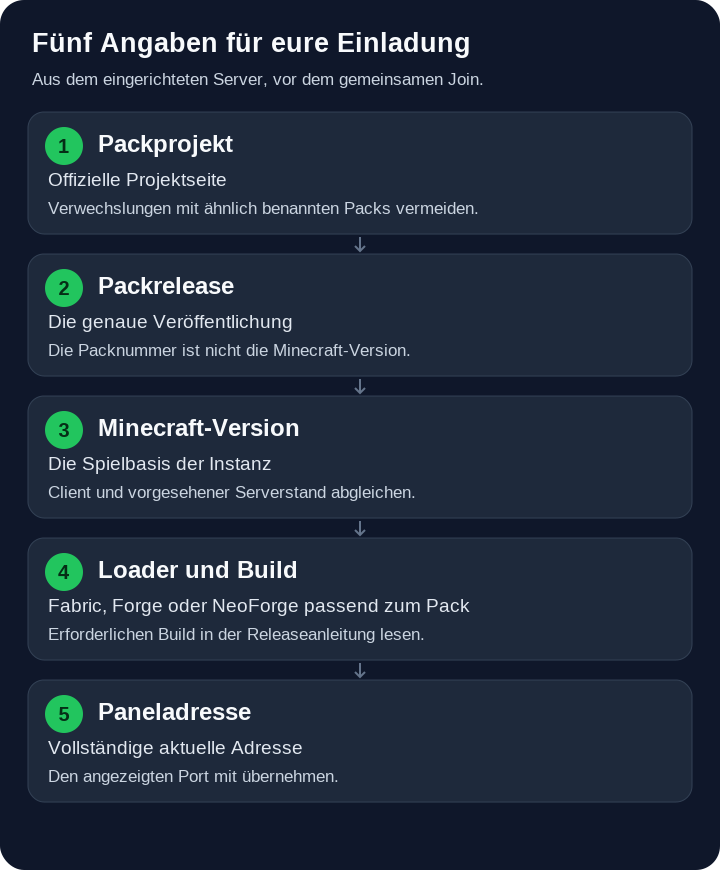
Zbierz pięć informacji z istniejącego serwera
Otwórz widok serwera i sekcję połączenia. Odczytaj dane zainstalowanej wersji paczki i skopiuj podany adres. Jeśli jakiejś informacji brakuje albo dane są sprzeczne, sprawdź zadanie instalacji oraz oficjalne wydanie, zanim wyślesz zaproszenie.
| Informacja | Do czego służy przy dołączaniu |
|---|---|
| Projekt paczki i oficjalne źródło | Właściwy projekt zamiast paczki o podobnej nazwie |
| Dokładne wydanie paczki | Wydanie przewidziane dla tego serwera |
| Wersja Minecraft | Odpowiednia baza gry dla instancji paczki |
| Loader wraz z wymaganym buildem | Odpowiednia konfiguracja Fabric, Forge lub NeoForge |
| Adres z panelu | Aktualny cel połączenia z wyświetlonym portem |
Wydanie paczki i wersja Minecraft to dwie różne informacje. „Minecraft 1.21.1” nie wyjaśnia więc jeszcze, o które wydanie konkretnej paczki chodzi. Również numeryczny identyfikator archiwum serwera nie jest automatycznie wydaniem klienta.
 (Powiększ obraz)
Pięć pól tworzy wspólne zaproszenie. Dane logowania do konta właściciela MCF nie powinny się w nim znaleźć.
Czy znajomi w ogóle potrzebują paczki klienta?
Wiele paczek zmienia zawartość gry i wymaga odpowiedniej instancji klienta. Inne zestawy korzystają tylko z funkcji po stronie serwera i mogą dopuszczać zwykłego, kompatybilnego klienta. Sprawdź instrukcję konkretnego projektu i wskazówkę na karcie paczki w MCF.
Nie porównuj samych nazw plików. Paczka klienta i paczka serwera mogą celowo zawierać różne komponenty. Mod klienta odpowiadający za grafikę nie musi trafiać na serwer, a czysto serwerowego moda nie trzeba kopiować na urządzenie każdego znajomego. Wersje i zawartość istotne dla połączenia muszą jednak do siebie pasować.
Modpack Java nie działa automatycznie na Bedrock na telefonie, konsoli ani w Windows-Bedrock. Skonfigurowana ścieżka crossplay nie zastępuje modów klienta Java dla nowej zawartości paczki. Sprawdź, czy dana konfiguracja wyraźnie to obsługuje. Jeśli chcecie grać natywnie na Bedrock, zacznijcie od wprowadzenia do Bedrock.
Otwórz oficjalne wydanie w osobnej instancji
Korzystaj z właściwego źródła projektu i świadomie wybierz uzgodnione wydanie. Przycisk najnowszej wersji może w międzyczasie instalować inne wydanie paczki niż to na waszym serwerze. Po instalacji jeszcze raz sprawdź nazwę instancji i dane wersji.
W przypadku paczki z CurseForge oficjalna instrukcja instalacji wyjaśnia instalowanie i importowanie profili paczek. Używaj przewidzianego pobrania dla klienta; archiwum serwera nie jest przeznaczone do użycia jako zwykły profil gry.
Dla Modrinth dokumentacja modpacków opisuje formaty paczek i sposób ich użycia. Tam również sprawdź wybrane wydanie. Plik .mrpack to format paczki, a nie zastępstwo dla uzgodnienia wersji z grupą.
Jeśli korzystacie z Prism Launcher, jego oficjalna instrukcja dotycząca paczek opisuje dostępne sposoby instalacji. Wybierzcie odpowiednie źródło i wersję. Nie stosujcie sztywno instrukcji dla innego launchera, jeśli sposób importu na waszym urządzeniu wygląda inaczej.
Osobna instancja zachowuje wasz dotychczasowy profil Minecraft. Zawsze uruchamiajcie grę przez tę instancję paczki, a nie przez zwykły profil vanilla, taki jak „Latest Release”: nie zawiera on ani zawartości paczki, ani loadera. Jeśli launcher paczek instaluje paczkę, sam konfiguruje odpowiedni loader; nie instalujcie w tym celu dodatkowo Forge, NeoForge, Fabric ani Quilt w innym profilu. Nie kopiujcie na ślepo plików paczki na inną instalację. Sprawdźcie wymagania klienta dotyczące Javy, pamięci i systemu operacyjnego na podstawie konkretnego wydania. Więcej RAM-u na serwerze nie zastąpi przeciążonego komputera znajomego.
Przygotuj krótkie zaproszenie ze sprawdzonych danych
Możesz użyć tego szablonu i wypełnić każde pole rzeczywistą wartością:
Nasza paczka: nazwa i oficjalna strona projektu
Wydanie paczki: dokładne wydanie dla tego serwera
Minecraft: wersja instancji paczki
Loader: nazwa i wymagany build
Adres serwera: w całości skopiowany z panelu MCF
Termin gry: uzgodniony termin po pierwszym teście dołączenia
Zwykli znajomi nie potrzebują do gry logowania do panelu ani wspólnego hasła właściciela. Potrzebują ważnego dostępu do Minecraft Java Edition i logują się w odpowiednim kliencie na swoje konto. Dodatkowo może być wymagana whitelista lub logowanie na samym serwerze; takie uprawnienia nie zależą od importu paczki.
Wyślij oficjalny link do paczki i sprawdzone wartości. Nie rozsyłaj cudzych profili launchera z zapisanymi kontami. Ręcznie wyeksportowany profil również musi pasować do uzgodnionej wersji i nie może zawierać prywatnych danych logowania.
Najpierw pozwól naprawdę dołączyć jednemu znajomemu
Poczekaj, aż instalacja i uruchomienie serwera się zakończą. Jeśli darmowy serwer śpi, użyj dostępnej metody wybudzania, a potem sprawdź rzeczywisty stan uruchomienia. Kliknięcie przycisku startu to jeszcze nie udane dołączenie.
Twój znajomy uruchamia właśnie sprawdzoną instancję paczki, otwiera sekcję gry wieloosobowej i dodaje pełny adres z panelu. Skopiujcie także wyświetlony port, jeśli jest częścią adresu. Nie przepisujcie przykładowego portu z cudzej instrukcji.
Sprawdźcie w grze, czy oba konta są w tym samym, oczekiwanym świecie i czy ważna zawartość paczki jest dostępna. Zwracajcie uwagę na komunikaty o błędach lub natychmiastowe rozłączenie. Widoczny wpis serwera na liście nie dowodzi jeszcze, że faktyczne logowanie się powiedzie.
Dopiero po tym teście kolejni znajomi dostają to samo zaproszenie. Poradnik Minecraft ze znajomymi uzupełnia temat o whitelistę, zwykłe uprawnienia graczy i rozsądny podział administrowania.
Porównaj błąd dołączenia w sposób celowy
Przy niezgodności wersji lub modów porównajcie wydanie paczki, Minecraft i loader po obu stronach. Korzystajcie z konkretnego komunikatu błędu i w razie potrzeby z logów klienta oraz serwera. To, po której stronie brakuje rozszerzenia, wynika z tej diagnozy, a nie tylko z tego, że dwie listy plików wyglądają inaczej.
Przy przekroczeniu czasu sprawdźcie aktualny adres, port i to, czy serwer działa. Przy odrzuconym logowaniu sprawdźcie konto gry, sesję i zasady dostępu. Przy brakujących lub różniących się modach najpierw porównajcie dokładne wydanie paczki i na próbę usuńcie samodzielnie dodane mody z zawartością; własne dodatkowe mody również mogą uniemożliwić dołączenie. Dodatkowe mody graficzne dodawajcie dopiero po uzyskaniu działającego stanu wyjściowego i muszą one pasować do paczki. Nie instalujcie całej paczki od nowa przy każdym nieudanym połączeniu.
W przypadku Fabric Loader i Fabric API dopasowanie wersji szczegółowo omawia właściwą kombinację. Jeśli sam serwer nie kończy uruchamiania, wróćcie do diagnozy startu, zamiast pozwalać wszystkim znajomym dalej próbować z różnymi klientami.
Późniejsze zmiany paczki przeprowadzajcie wspólnie
Zapiszcie przetestowane zaproszenie. Przed aktualizacją zróbcie kopię zapasową świata i ważnych danych, przeczytajcie informacje o docelowym wydaniu i wspólnie zaplanujcie przejście dla serwera oraz klientów. Potem zaktualizujcie zaproszenie i powtórzcie test dołączenia z jednym znajomym.
Aktualizacja paczki może zmienić więcej niż numer wersji wymagany do połączenia: usunięte mody, nowe rejestry lub zmienione generatory świata wpływają na wasz stan gry. Powrót wymaga odpowiedniego oprogramowania i właściwego, zabezpieczonego stanu danych. Zachowajcie poprzednią instancję i kopię zapasową aż do pomyślnej weryfikacji.
FAQ
Czy wystarczy, że wszyscy mają tę samą wersję Minecraft?
W przypadku modpacka klienckiego zwykle nie. Sprawdźcie dodatkowo dokładne wydanie paczki i przewidziany loader wraz z buildem.
Czy mój znajomy ma zaimportować paczkę serwera?
Używajcie wyraźnie przewidzianego pobrania dla klienta lub odpowiedniej instalacji przez launcher. Archiwum serwera służy do konfiguracji serwera.
Czy wszystkie pliki na kliencie i serwerze muszą być takie same?
Nie. Komponenty tylko dla klienta i tylko dla serwera mogą się różnić. Wersje i zawartość istotne dla połączenia muszą pasować do wydania paczki.
Czy telefon i modpack Java mogą po prostu grać razem?
Bedrock nie uruchamia modów klienta Java. Sprawdźcie wyraźną obsługę paczki i crossplay; ogólna obsługa crossplay do tego nie wystarcza.
Czy znajomi potrzebują dostępu do panelu MCF?
Do zwykłej gry wystarczy odpowiednia instancja klienta z kontem gry i adresem połączenia oraz ewentualnie dopuszczeniem do serwera. Uprawnienia administracyjne przyznaje się osobno i celowo.
Dlaczego po aktualizacji klienta dołączenie przestało działać?
Nowe wydanie może różnić się od tego na serwerze. Porównajcie rzeczywiste wersje i korzystajcie z uzgodnionej wersji, dopóki wspólna aktualizacja nie zostanie sprawdzona.
Wideo (0:34): All the Mods 10
Własne nagrania ze środowiska demonstracyjnego. Pokazana wersja i konfiguracja mogą różnić się od twojego serwera.
- Multiplayer → Add Server: pick a name and enter the address from your panel.
- The server is listed with its ping – select it and join.
- On the first join the pack loads the world; sped up here, in reality it took about 70 seconds.
- Arrived in the All the Mods 10 world.
