
Dzięki WorldEdit możesz zmienić fragment swojego świata Minecraft jedną akcją. W małej ekipie znajomych sensowne użycie zaczyna się od wolnej działki testowej: odczytaj zaznaczenie, wykonaj niewielką zmianę i od razu sprawdź drogę powrotu. W ten sposób poznacie działanie narzędzia, zanim dotknie ono waszego wspólnego domu.
Ten poradnik wykorzystuje małą próbę budowlaną na Paper. Nie obiecuje ani przebudowy w kilka sekund, ani bezpiecznego limitu w darmowym planie. 2 GB RAM sprawdzonego darmowego planu MCF nie są przyzwoleniem na duże zaznaczenia. Również wybrany limit bloków nie mówi, jak szybko wykona się dana operacja.
Sprawdzono: 7 października 2026. Zrzuty ekranu pochodzą z wcześniejszej próby na Paper 1.21.4 z WorldEdit 7.3.9. Dla waszej konkretnej kombinacji sami sprawdźcie aktualną instalację, ustawienia i efekt.
Uzgodnijcie mały projekt budowlany
Najpierw wybierzcie pusty fragment, na którym nie stoi nic wartościowego. Ustalcie, kto wykonuje operację i jakiej zmiany się spodziewacie. Pozostali znajomi nie zmieniają tej powierzchni w trakcie próby. Wspólny projekt staje się bardziej przejrzysty, gdy na początku pojedynczy krok wykonuje jedno konto.
Przed przebudową zabezpieczcie stan gry niezależnie od historii WorldEdit. Zapisany stan gry pomaga także wtedy, gdy start serwera się nie powiedzie albo pliki świata zostaną uszkodzone. //undo ma węższe zadanie i nie zastępuje tej kopii zapasowej. Sprawdźcie też, czy macie otwarty właściwy świat; te same współrzędne w dwóch światach oznaczają różne miejsca.
| Decyzja | Przy pierwszej próbie |
|---|---|
| Miejsce budowy | Wolna działka testowa, bez skrzyń, cieczy i układów redstone |
| Konto wykonujące | Jeden uzgodniony pomocnik budowlany z precyzyjnie nadanymi uprawnieniami |
| Zmiana | Małe, proste wypełnienie blokami |
| Zakończenie | Sprawdźcie drogę powrotu, dopiero potem planujcie większy projekt |
Jak to u nas działa
W panelu klienta zajmuje się tym asystent „Ochrona świata: WorldGuard i WorldEdit”.
- Reguły dla całego świata, na przykład PvP, TNT albo ogień.
- Udostępnianie lub blokowanie WorldEdit dla pojedynczych grup LuckPerms.
- Sprawdzone akcje, a nie swobodnie wpisywane komendy konsolowe.
Sprawdź odpowiednie wydanie i uprawnienia
Przy konfiguracji Paper zainstaluj odpowiednie wydanie pluginu w sekcji Pluginy i uporządkowanie zrestartuj serwer. /worldedit version pokazuje załadowane wydanie. Sprawdź też log startowy; sama obecność pliku nie dowodzi jeszcze, że plugin został poprawnie załadowany.
Komendy wymagają uprawnień w grze Minecraft. Zwykli gracze nie potrzebują do dołączenia ani uprawnień do zarządzania WorldEdit, ani dostępu do panelu. Jeśli znajomy ma budować, nadaj mu konkretnie potrzebne funkcje i przetestuj je bez OP. Przegląd uprawnień WorldEdit pomoże porównać je z zainstalowaną wersją.
Sprawdzony asystent ochrony świata MCF może nadać grupie worldedit.*. To szerokie uprawnienie, a nie rola budowlana ograniczona do tej małej próby. Sprawdź wybraną nazwę grupy i faktyczny zakres, zamiast mimochodem odblokowywać grupę domyślną. Poradnik LuckPerms dla znajomych oddziela grupy w grze od Współadministratorów panelu.
Skontroluj zaznaczenie przed zmianą
Zwykłe zaznaczenie prostopadłościenne obejmuje oba bloki narożne. Dwa punkty oddalone od siebie o dwa kroki współrzędnych na każdej osi dają więc obszar 3 × 3 × 3, czyli 27 bloków. To obliczenie objętości, a nie prognoza wydajności.
Na waszej wolnej działce testowej możecie w grze użyć //pos1 i //pos2 w uzgodnionych miejscach. Następnie sprawdzacie:
//size
//limit 1000
Wartość limitu 1000 to tutaj własny, mały przykład. Obowiązuje w danej sesji i musi być zgodna ze skonfigurowanym maksimum serwera oraz waszymi uprawnieniami. Nie jest ani zmierzonym limitem MCF, ani trwałym zabezpieczeniem dla wszystkich pozostałych kont.
Dokumentacja zaznaczeń opisuje dostępne sposoby zaznaczania. Niejednoznaczne zaznaczenie ustawcie od nowa. Przy małej próbie budowlanej nie rozszerzajcie go poleceniem //expand vert na całą wysokość świata. Powierzchnia planowana jako dwuwymiarowa zawierałaby wtedy bardzo wiele dodatkowych bloków.
Ustaw i od razu cofnij
Dopiero gdy rozmiar i cel się zgadzają, uzgodnione konto wykonuje proste wypełnienie:
//set gold_block
Przeczytajcie komunikat i obejrzyjcie faktycznie zmieniony obszar. Jeśli świat, zakres lub wynik się nie zgadzają, nie wykonujcie od razu kolejnej dużej operacji. Najpierw sprawdźcie ten mały krok.
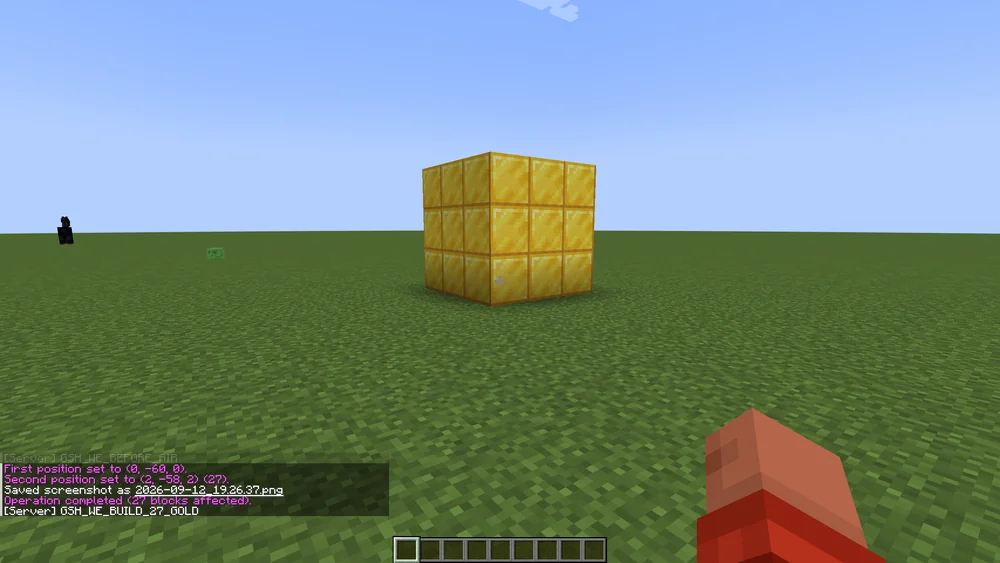 (Powiększ obraz)
Wcześniejsza demonstracja: punkty narożne 0/−60/0 i 2/−58/2, 27 zmienionych bloków. Nie przenoście tych współrzędnych do waszego istniejącego świata; wybierzcie własną wolną działkę testową.
Następnie na tym samym koncie cofacie próbę:
//undo
Sprawdźcie powierzchnię w grze. Jeśli chcecie świadomie powtórzyć krok, WorldEdit oferuje też //redo. Spis komend opisuje składnię i wymagane uprawnienia. Kontrola kończy się dopiero wtedy, gdy faktyczny wynik odpowiada oczekiwanej zmianie.
Tak WorldEdit zgłasza to na czacie:
First position set to (0, -60, 0).
Second position set to (2, -58, 2) (27).
Operation completed (27 blocks affected).
Komunikat dokumentuje tę pojedynczą próbę. Nie mówi nic o czasie wykonania większego zaznaczenia.
Czego Undo nie zastępuje w niezawodny sposób
Dokumentacja historii WorldEdit odróżnia zmiany bezpośrednie od skutków ubocznych. Płynąca woda czy odpadające przyczepione bloki nie są w pełni zapisywane w historii tak jak bezpośrednie wypełnienie. Dlatego pierwsza próba wykorzystuje proste bloki bez takich efektów otoczenia.
Dostępna historia zależy od sesji i konfiguracji i jest ograniczona; domyślnie WorldEdit przechowuje 15 akcji. Przy późniejszej przebudowie nie polegaj na tym, że po dłuższej przerwie lub restarcie odpowiedni krok nadal będzie dostępny. Przed projektem zabezpiecz niezależny stan świata.
Domyślnie //undo działa na własnej sesji. Aktualna dokumentacja pozwala przy odpowiednich uprawnieniach cofać także cudze akcje WorldEdit (//undo <liczba> <nazwa_gracza>), ale tylko dopóki historia danego gracza jest dostępna; nie jest to trwała historia zmian. Nie wynika z tego ogólne uprawnienie dla każdego konta czy każdego starszego wydania. W tej małej ekipie konto wykonujące pozostaje odpowiedzialne za swój bezpośrednio sprawdzony krok. Zmiany ze zwykłej gry i udokumentowane szkody obsługuje się osobno, na przykład za pomocą CoreProtect.
Przeprowadźcie wspólną przebudowę etapami
Jeśli próba się udała, zaplanujcie przejrzysty kolejny etap. Nie kopiujcie od razu ogromnej budowli o nieznanej zawartości. Przed każdym krokiem ponownie odczytajcie zaznaczenie i oczekiwaną zmianę oraz zapiszcie, który fragment jest właśnie edytowany.
Przy wyraźnym opóźnieniu lub komunikatach o błędach poczekajcie na ustabilizowanie się serwera. Nie wysyłajcie na wszelki wypadek kilku komend undo jedna po drugiej: gdy serwer je przetworzy, mogą cofnąć więcej kroków, niż planowaliście. Po błędzie sprawdźcie aktualny stan świata i zabezpieczoną drogę powrotu, zanim wykonacie kolejne operacje.
Jeśli później zechcecie chronić obszar przed zmianami innych graczy, zajmie się tym WorldGuard. Postawienie budowli za pomocą WorldEdit i ochrona sposobu jej użytkowania to różne zadania.
Budowanie przy 2 GB RAM i trybie uśpienia
WorldEdit trzyma w pamięci każdy zaznaczony obszar, schowek z //copy i historię dla //undo. Przy 2 GB darmowego serwera dzielcie więc duże przebudowy na części: lepiej kilka małych zaznaczeń po kolei niż jedno ogromne. //limit ustawia maksymalną liczbę bloków na jedną akcję, żeby nikt przez przypadek nie uruchomił zbyt dużej zmiany.
Ważne przy trybie uśpienia: po 15 minutach bez graczy serwer zasypia, a po przebudzeniu startuje od nowa. Historia //undo i schowek są wtedy puste. Tego, co postawiliście przed uśpieniem, nie cofniecie już komendą //undo.
Dla waszej pracy oznacza to:
- Sprawdzajcie zmianę, dopóki jesteście online, i w razie potrzeby od razu ją cofnijcie.
- Elementy, których będziecie potrzebować później, zapiszcie komendą
//schem save <nazwa>. Schematy trafiają jako plik doplugins/WorldEdit/schematicsi przetrwają tryb uśpienia. - Przed dużą przebudową zróbcie kopię zapasową świata. Ta kopia jest drogą powrotu, gdy historii już nie ma.
FAQ
Czy każdy gracz musi mieć WorldEdit?
W tym procesie z pluginem Paper zwykli gracze nie potrzebują własnego moda po stronie klienta. Tylko konto wykonujące potrzebuje przewidzianych uprawnień do komend.
Czy przykładowy limit 1000 to gwarantowana pojemność darmowego planu?
Nie. To małe, własne ograniczenie na potrzeby próby. Czas wykonania i obciążenie zależą od operacji, świata i rozszerzeń; serwer może narzucić niższe maksimum.
Dlaczego krótki odcinek pokazuje 27 bloków?
W zaznaczeniu prostopadłościennym liczą się oba bloki narożne. Trzy bloki na oś dają 3 × 3 × 3 = 27. Sprawdź faktyczny typ zaznaczenia i wynik //size.
Czy inny pomocnik budowlany może cofnąć moją akcję WorldEdit?
Aktualna dokumentacja przewiduje to przy odpowiednich uprawnieniach, ale tylko dopóki historia drugiego konta jest jeszcze dostępna. Sprawdźcie wersję i uprawnienia. Przy pierwszej próbie konto wykonujące samo od razu cofa swój krok.
Czy po Undo na pewno wróci cały poprzedni stan?
Nie. Skutki uboczne, takie jak płynące ciecze, mogą wykraczać poza bezpośrednio zapisaną historię. Niezależna kopia zapasowa świata nadal jest potrzebna.
Dlaczego mimo to nie mogę budować na chronionym spawnie?
Narzędzie budowlane i ochrona regionu to osobne uprawnienia. Sprawdź członkostwo w WorldGuard i inne reguły ochrony; wildcard WorldEdit nie jest czystym zamiennikiem brakującego dostępu do regionu.
Zmierzone czasy wybudzania: zależą od obciążenia i kolejki i mogą znacznie przekroczyć minutę. Aktualne P50, P95 i skuteczność: dane produktu mcfreehost.
WorldEdit: zobacz przykład
Własne nagrania ze środowiska demonstracyjnego. Pokazana wersja i konfiguracja mogą różnić się od twojego serwera.
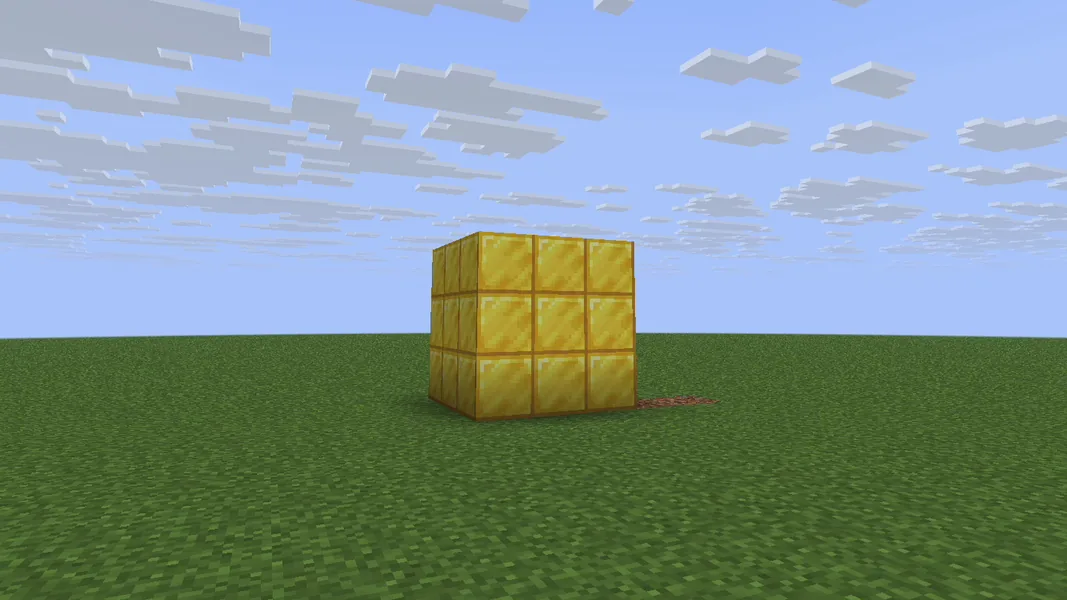
WorldEdit 7.3.19 · 2026-11-15
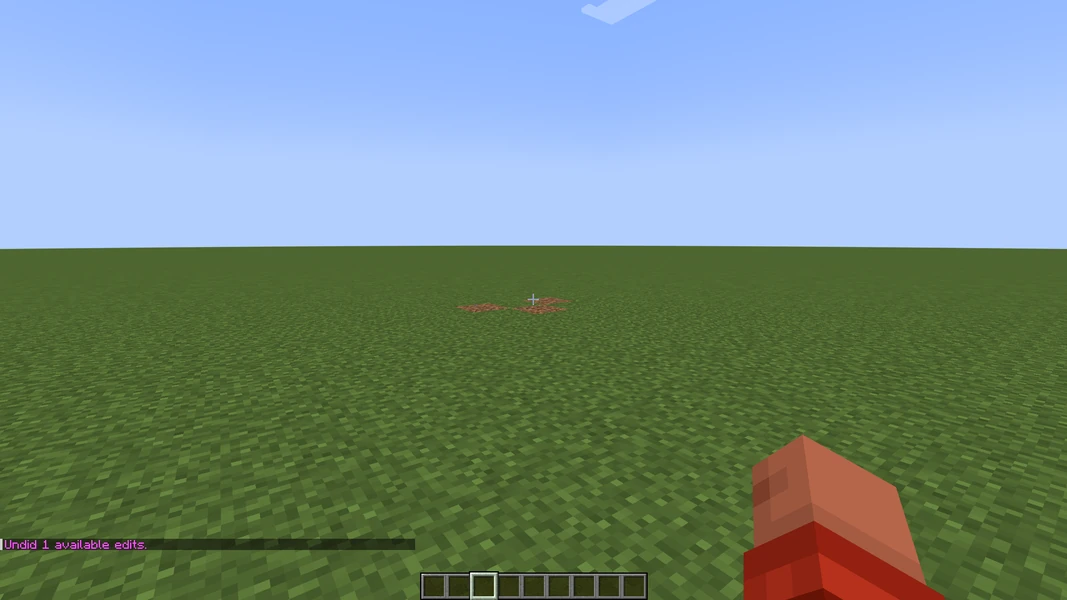
"7.3.9+6959-7adf70b"
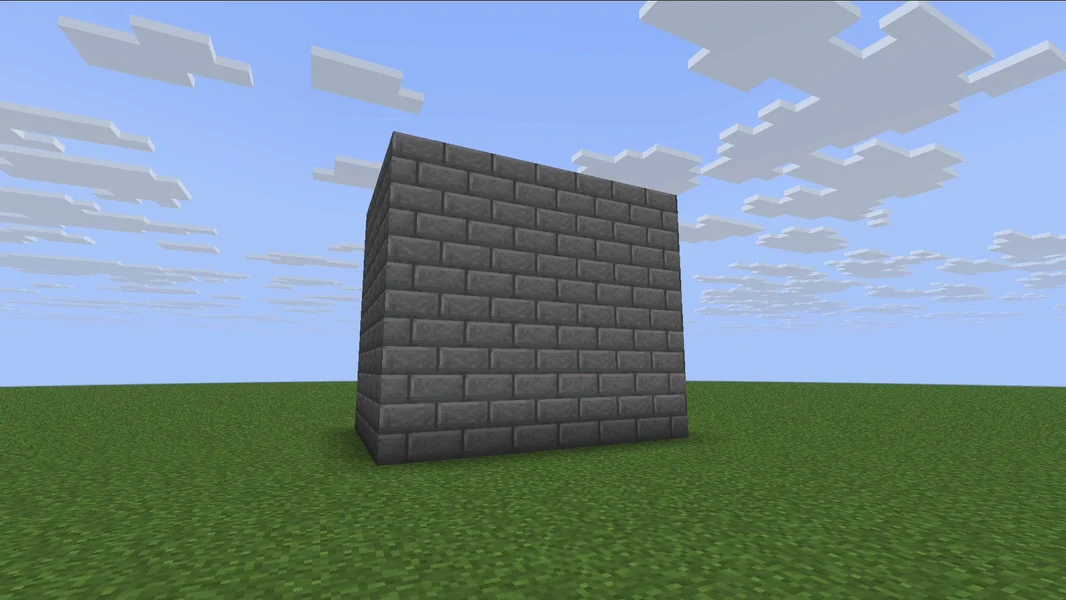
WorldEdit 7.3.19 · 2026-10-17
WorldEdit 7.3.19 / Minecraft 1.21.6
