La réponse courte : sur le serveur gratuit, le choix du loader appartient à l'édition Java-Modded. Tu peux y utiliser Forge, Fabric, NeoForge ou Quilt. Avant de changer, détermine quels mods tu pourras continuer à utiliser et si tu veux jouer avec ton monde actuel. Dans le panneau, Gérer mène à l'onglet Changer de logiciel / chargeur. Un monde déjà joué et le dossier mods ont été conservés lors de notre changement ; les mods qui s'y trouvent ne sont pas adaptés à un autre loader. Si aucun joueur n'a jamais été en ligne sur ton serveur, le panneau met le monde de côté et en commence un nouveau. Un point de protection permet de revenir à l'état précédent.
Ce guide a été mis à jour pour la dernière fois le 1er novembre 2026. Le texte a été réécrit le 3 novembre 2026 ; les mesures sur le serveur datent du 31 octobre et du 1er novembre. Ce parcours concerne le serveur gratuit de mcfreehost avec 2048 Mo de RAM. Tu repars de zéro ? À la création de ton serveur gratuit pour Minecraft, tu peux choisir tout de suite Java-Modded et le loader de ton choix.
Laisse tes mods décider de la destination
Avant toute modification, cherche pour chaque mod les téléchargements correspondant à ta version de Minecraft et au loader visé. À partir de Minecraft 1.20.2, NeoForge a introduit des paquets renommés et l'identifiant de mod neoforge. Un téléchargement Forge existant ne garantit donc pas une version utilisable pour NeoForge. La documentation de NeoForge conseille Forge pour Minecraft 1.20.1 et recommande NeoForge à partir de 1.20.2.
Avec Fabric, il faut souvent un téléchargement de plus : beaucoup de mods ont besoin de Fabric API. Pour cela, l'aide est dans accorder les versions de Fabric. Ce guide ne contient aucun passage à Fabric ou Quilt avec de vrais mods.
Notre serveur de test mesuré disposait de 2048 Mo. Il a pu démarrer NeoForge sans mods, même si le panneau indiquait un minimum de 4 Go. Cette observation ne dit pas combien de mémoire ta propre collection réclame. Nous n'avons pas testé un grand ensemble de mods.
Étape 1 : trouve ta destination sous Mods
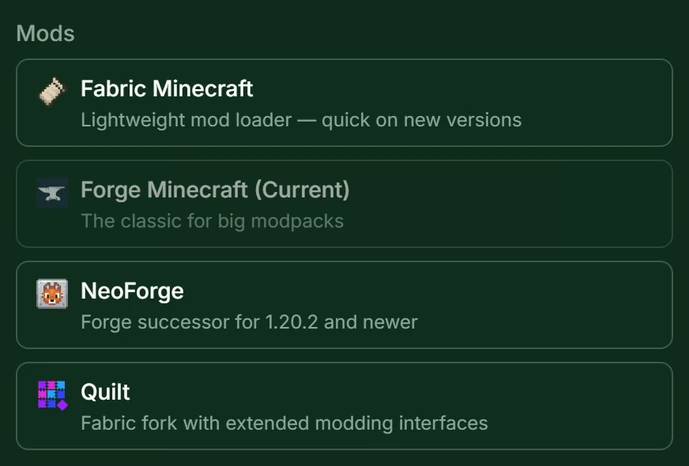
Va dans Gérer, qui ouvre d'abord Mises à jour. Changer de logiciel / chargeur contient la sélection Logiciel du serveur. Sous Installé actuellement, « Minecraft Java-Modded » indique l'édition. Pour reconnaître ton loader actuel, cherche la carte désactivée marquée (Actuel). Le groupe Mods propose Fabric, Forge, NeoForge et Quilt.
 (Agrandir l'image)
Les groupes voisins sont Plugins, Plugins et mods et Sans extension. Installer un autre jeu mène hors de cette sélection Minecraft. Pour ce parcours, reste dans Mods et choisis le loader que tu veux.
Étape 2 : décide de ce qui arrive au monde
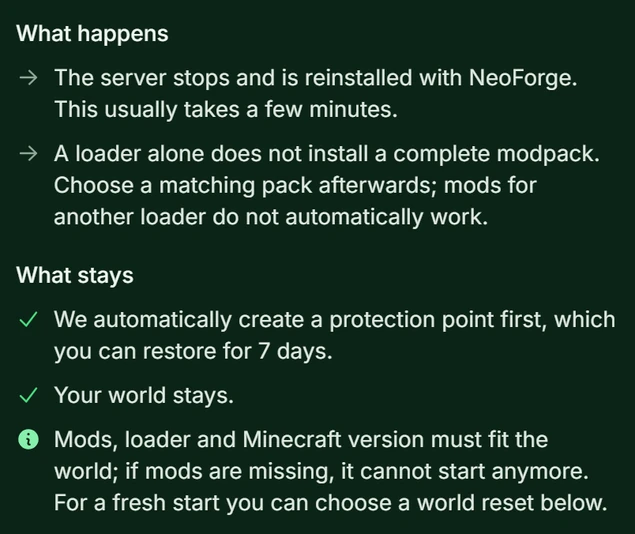
Après le choix de la destination, lis les deux listes : Ce qui se passe décrit la réinstallation, Ce qui est conservé couvre le point de protection et le monde. Pour un serveur reconnu comme joué, le message indique Ton monde est conservé. ; l'affichage rappelle aussi d'accorder les mods, le loader et la version de Minecraft à ce monde.
 (Agrandir l'image)
Décide à l'aide de ces cas :
- Tu as joué sur le serveur et tu veux continuer à construire : laisse la réinitialisation du monde décochée. Notre essai de Forge vers NeoForge a conservé la graine et un bloc d'or que nous avions posé. Cela montre que ce monde de test a été conservé, sans établir de compatibilité pour n'importe quel contenu moddé.
- Si aucun joueur n'a jamais été en ligne sur ton serveur, l'affichage annonce un nouveau monde. Le dossier précédent est renommé et reste disponible dans le gestionnaire de fichiers.
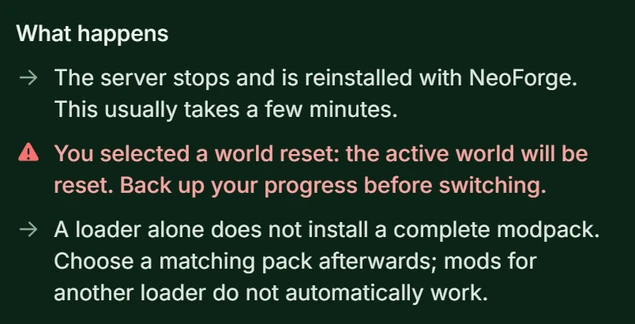
- Tu veux volontairement repartir de zéro : la case Réinitialiser les données du monde n'est pas cochée d'avance. Son indication dit « Recommandé si ton monde a été créé avec des mods d'un autre loader. » La cocher ajoute un avertissement rouge sur le monde actif sous Ce qui se passe.
 (Agrandir l'image)
Avec la réinitialisation du monde cochée, une simple confirmation ne suffit pas : tu dois saisir le nom du serveur avant que Lancer le changement devienne disponible.
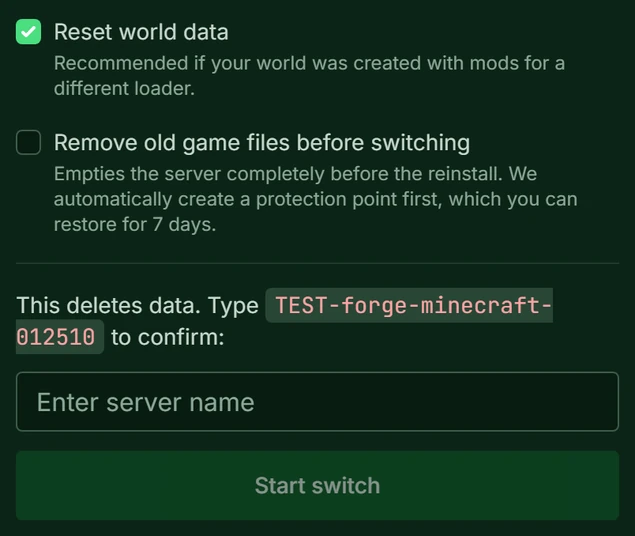 (Agrandir l'image)
Ne confonds pas cela avec Supprimer les fichiers de l'ancien jeu avant le changement. Cette option supplémentaire vide le serveur avant la réinstallation et demande aussi son nom. Notre essai de loader à loader n'en a pas eu besoin.
Étape 3 : attends l'installation et vérifie les fichiers de mods
Si tu ne réinitialises pas le monde et ne supprimes pas les anciens fichiers, confirme J'ai lu les conséquences et je souhaite changer. et clique sur Lancer le changement. Sans la coche, le bouton reste grisé.
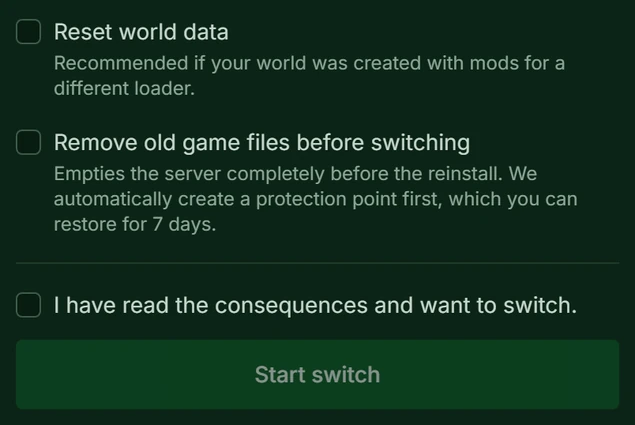 (Agrandir l'image)
La progression passe par Créer un point de protection, Préparer les fichiers, Installer et Premier démarrage. La fin est annoncée par « C'est fait, ton serveur a été changé. » Notre changement de loader n'incluait pas de changement de version de Minecraft : le serveur tournait en 1.21.1 avant comme après.
Tu as maintenant un loader installé, pas un modpack. Pour un pack complet, choisis-le ensuite dans l'onglet Modpack. Si tu ajoutes des mods un par un, inspecte d'abord le dossier mods conservé : il peut encore contenir des téléchargements pour l'ancien loader. Retire les fichiers de mods inadaptés et envoie des versions pour le loader de destination et ta version de Minecraft. Avec Fabric, ajoute Fabric API là où c'est nécessaire.
Lis la console lors du démarrage suivant. Pour chercher la panne, consulte l'aide pour les erreurs de mods ou l'aide quand le serveur ne démarre pas. Vérifie aussi les installations Minecraft de tes amis ; rejoindre un serveur modpack explique la préparation.
Étape 4 : utilise le point de protection en cas de problème
Le retour commence de nouveau sous Gérer. Tu y trouves la date du dernier changement à côté du bouton Undo (protection point).
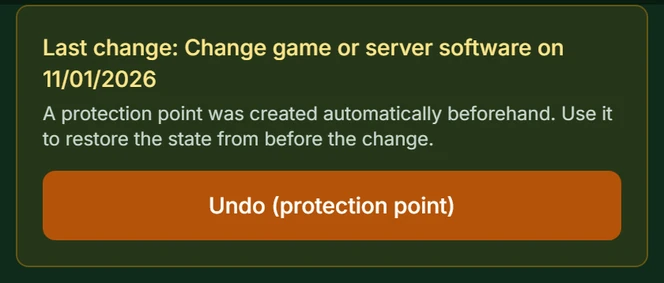 (Agrandir l'image)
Tu ouvres ainsi les sauvegardes au point de protection correspondant. Choisis Restaurer ce point de protection et lis l'aperçu avant de cocher la case : la restauration couvre les fichiers du serveur, la version et la configuration de démarrage. Les modifications faites après cet état sauvegardé sont abandonnées, y compris les nouvelles constructions faites après le changement. Restaurer ramène à l'état antérieur ; cela ne fusionne pas deux mondes.
Si tu veux Paper plutôt que des mods
Abandonner un loader a d'autres conséquences que choisir un autre loader. Pour NeoForge → Paper, notre panneau a annoncé qu'il mettrait de côté le monde moddé, en générerait un nouveau et retirerait les mods existants avec les fichiers du loader.
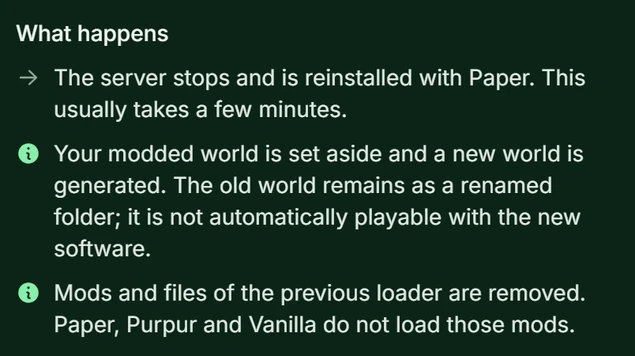 (Agrandir l'image)
Nous avons lu et capturé cet affichage chez mcfreehost. Nous n'avons pas exécuté le passage à Paper sur ces serveurs de test.
FAQ
Conserver le monde signifie-t-il que tous les mods fonctionneront encore ? Non. Garder un dossier ne prouve pas que ses fichiers de mods et son contenu correspondent à la nouvelle installation. Procure-toi des versions adaptées au loader de destination ; si des mods manquent, prévois un retour à l'état antérieur ou un nouveau départ volontaire.
Pourquoi plusieurs loaders sont-ils proposés sur le serveur gratuit ? Java-Modded comprend Forge, Fabric, NeoForge et Quilt. Choisir un autre loader n'oblige pas à créer un autre serveur. L'onglet de changement contient aussi des logiciels hors de cette édition ; ce parcours utilise la sélection Mods.
NeoForge a-t-il été testé avec 2048 Mo ? Oui, sans mods sur notre propre serveur de test. Un démarrage réussi dans cet essai n'est pas une promesse pour un modpack précis ou un nombre de joueurs.
Sources et vérification
Vérification : le 31 octobre 2026, nous avons utilisé notre propre serveur de test mcfreehost avec 2048 Mo et Minecraft 1.21.1. Il a démarré avec Forge 52.1.20 et un monde déjà joué. Le changement a signalé sa fin après 196 secondes, avec NeoForge 21.1.265 installé. Sans mods, son démarrage a pris 4 secondes. La version de Minecraft, la graine, notre bloc d'or en 0 120 0 et le contenu de mods ont été conservés. La restauration ensuite a pris 37 secondes : le serveur était de retour sur Forge 52.1.20, avec la graine et le bloc d'or inchangés.
Les sept recadrages d'images ont été capturés sur un autre de nos serveurs de test le 1er novembre 2026. Avant de le marquer comme joué, l'interface annonçait qu'elle mettrait le monde de côté. Pour l'essai répété, nous avons posé ce marqueur nous-mêmes dans le panneau. La fin est arrivée après 155 secondes ; world est resté et aucun nouveau dossier correspondant à world.bak-eggswitch-* n'est apparu. Le marqueur était une préparation du test, pas un essai de jeu supplémentaire.
Le 3 novembre 2026, nous avons relu les mêmes sources d'origine pour les détails des loaders :
- Documentation NeoForge : NeoForge recommandé à partir de 1.20.2, Forge conseillé pour 1.20.1.
- Annonce de la version NeoForge 20.2 : les paquets et l'identifiant de mod modifiés expliquent la nécessité d'adaptations.
- Guide d'installation de Fabric : Fabric API est requis par beaucoup de mods.
- Les libellés des commandes et les conséquences viennent de nos observations du panneau mcfreehost. Les images sont des recadrages de cette interface.
Non vérifié : Fabric ou Quilt avec de vrais mods, une grande collection de mods, ou le passage effectif à Paper chez mcfreehost. Aucune nouvelle mesure sur le serveur n'a été faite pour ce guide depuis le 1er novembre.
