La respuesta corta: en el servidor gratuito, la elección de loader pertenece a la edición Java-Modded. Allí puedes usar Forge, Fabric, NeoForge o Quilt. Antes de cambiar, aclara qué mods vas a poder seguir usando y si quieres jugar con el mundo que ya tienes. En el panel, Gestionar lleva a la pestaña Cambiar software / cargador. Un mundo ya jugado y la carpeta mods se conservaron en nuestro cambio; los mods que hay dentro no se adaptan a otro loader. Si en tu servidor nunca ha estado ningún jugador, el panel aparta el mundo y empieza uno nuevo. Un punto de protección permite volver al estado anterior.
Esta guía se actualizó por última vez el 1 de noviembre de 2026. El texto se reescribió el 3 de noviembre de 2026; las mediciones en el servidor son del 31 de octubre y del 1 de noviembre. Este recorrido es para el servidor gratuito de mcfreehost con 2048 MB de RAM. ¿Empiezas de cero? Al crear tu servidor gratis para Minecraft puedes elegir directamente Java-Modded y el loader que quieras.
Deja que tus mods decidan el destino
Antes de cambiar algo, busca para cada mod las descargas de tu versión de Minecraft y del loader previsto. A partir de Minecraft 1.20.2, NeoForge introdujo paquetes renombrados y el identificador de mod neoforge. Por eso, tener una descarga de Forge no garantiza que exista una versión utilizable para NeoForge. La documentación de NeoForge aconseja Forge para Minecraft 1.20.1 y recomienda NeoForge a partir de 1.20.2.
Con Fabric suele hacer falta otra descarga: muchos mods necesitan Fabric API. Para eso ayuda ajustar las versiones de Fabric. Esta guía no incluye ningún cambio a Fabric o Quilt con mods reales.
Nuestro servidor de prueba medido tenía 2048 MB disponibles. Pudo arrancar NeoForge sin mods, aunque el panel indicaba un mínimo de 4 GB. Esa observación no dice cuánta memoria necesita tu propia colección. No probamos un conjunto grande de mods.
Paso 1: busca tu destino en Mods
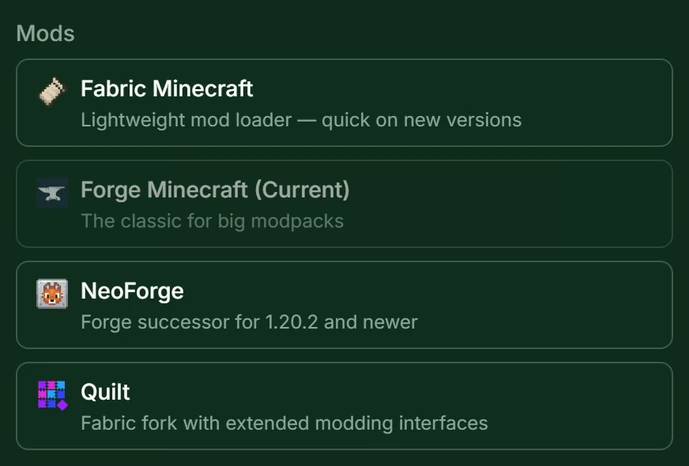
Ve a Gestionar, que al principio abre Actualizaciones. En Cambiar software / cargador está la selección Software del servidor. Bajo Instalado ahora, «Minecraft Java-Modded» indica la edición. Para reconocer tu loader actual, busca la tarjeta desactivada marcada con (Actual). El grupo Mods ofrece Fabric, Forge, NeoForge y Quilt.
 (Ampliar imagen)
Los grupos vecinos son Plugins, Plugins y mods y Sin extensiones. Instalar otro juego lleva fuera de esta selección de Minecraft. Para este recorrido, quédate en Mods y elige el loader que quieras.
Paso 2: decide qué pasa con el mundo
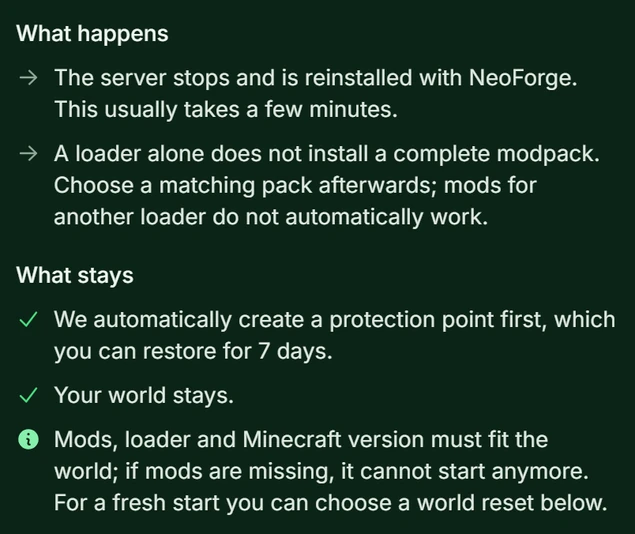
Después de elegir el destino, lee las dos listas: Esto ocurre describe la reinstalación y Esto se conserva cubre el punto de protección y el mundo. En un servidor reconocido como jugado, el aviso dice Tu mundo se conserva.; además, la pantalla recuerda que los mods, el loader y la versión de Minecraft tienen que encajar con ese mundo.
 (Ampliar imagen)
Decide con estos casos:
- Has jugado en el servidor y quieres seguir construyendo: deja el restablecimiento del mundo sin marcar. Nuestra prueba de Forge a NeoForge conservó la semilla y un bloque de oro que habíamos colocado. Eso demuestra que ese mundo de prueba se conservó, pero no establece compatibilidad para cualquier contenido con mods.
- Si en tu servidor nunca ha estado ningún jugador, la pantalla anuncia un mundo nuevo. La carpeta anterior se renombra y sigue disponible en el gestor de archivos.
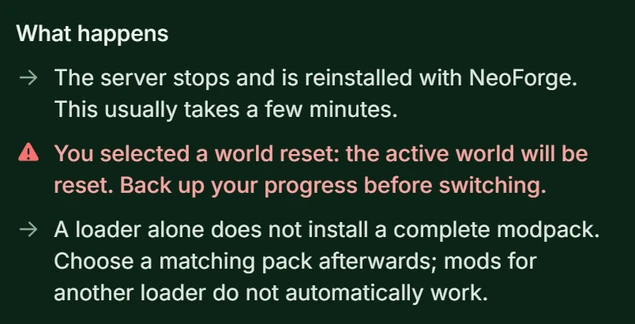
- Quieres empezar de cero a propósito: la casilla Restablecer los datos del mundo no está marcada por defecto. Su aviso dice «Recomendado si tu mundo se creó con mods de otro loader.» Al marcarla aparece una advertencia roja sobre el mundo activo en Esto ocurre.
 (Ampliar imagen)
Con el restablecimiento del mundo marcado no basta con marcar una confirmación: tienes que escribir el nombre del servidor antes de que Iniciar cambio esté disponible.
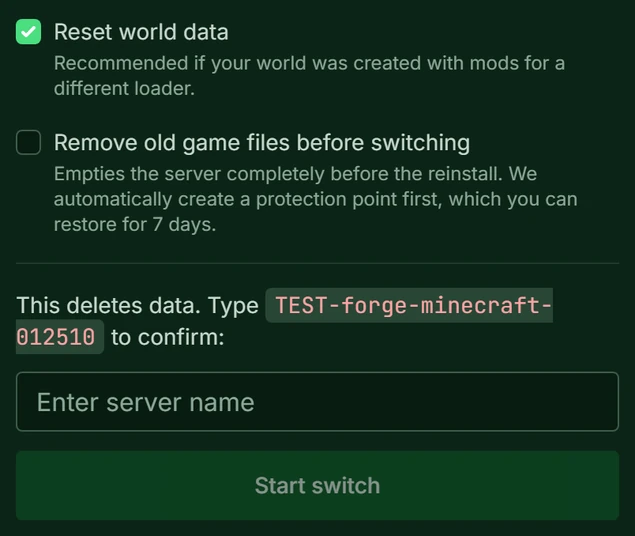 (Ampliar imagen)
No lo confundas con Eliminar los archivos del juego anterior antes del cambio. Esa opción adicional vacía el servidor antes de reinstalar y también pide su nombre. Nuestra prueba de loader a loader no la necesitó.
Paso 3: espera la instalación y revisa los archivos de mods
Si no restableces el mundo ni eliminas los archivos antiguos, confirma He leído las consecuencias y quiero cambiar. y pulsa Iniciar cambio. Sin la marca, el botón sigue gris.
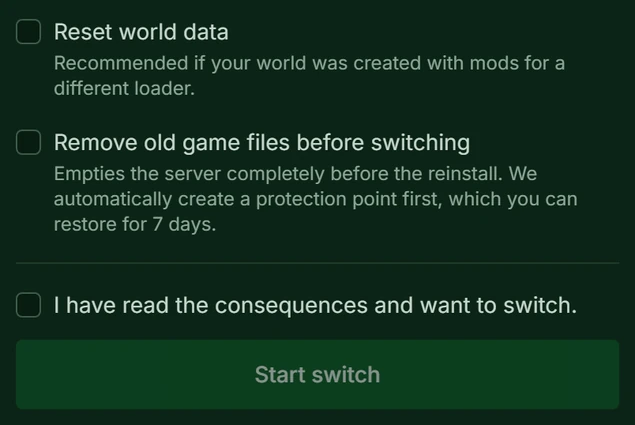 (Ampliar imagen)
El progreso pasa por Crear punto de protección, Preparar archivos, Instalar y Primer inicio. El final se anuncia con «Listo, tu servidor ya está cambiado.» Nuestro cambio de loader no incluyó un cambio de versión de Minecraft: el servidor usaba 1.21.1 antes y después.
Ahora tienes un loader instalado, no un modpack. Para un pack completo, elígelo después en la pestaña Modpack. Si añades mods por separado, revisa primero la carpeta mods conservada: puede seguir conteniendo descargas del loader anterior. Quita los archivos de mods que no encajen y sube versiones para el loader de destino y tu versión de Minecraft. Con Fabric, añade Fabric API donde haga falta.
Lee la consola durante el arranque siguiente. Para buscar fallos, mira la ayuda con errores de mods o la ayuda cuando el servidor no arranca. Revisa también las instalaciones de Minecraft de tus amigos; entrar en un servidor con modpack explica la preparación.
Paso 4: usa el punto de protección si hay problemas
La vuelta atrás empieza otra vez en Gestionar. Allí está la fecha del último cambio junto al botón Undo (protection point).
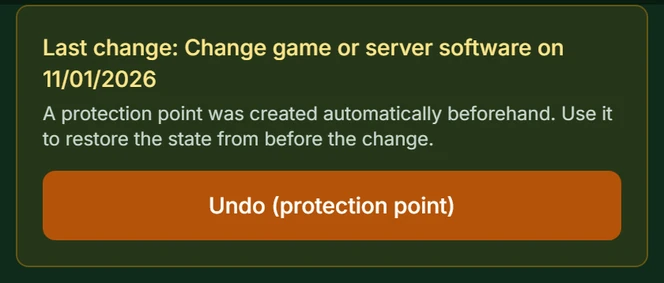 (Ampliar imagen)
Así abres las copias en el punto de protección correspondiente. Elige Restaurar este punto de protección y lee la vista previa antes de marcar la casilla: la restauración abarca archivos del servidor, versión y configuración de arranque. Los cambios posteriores a ese estado guardado se descartan, incluidas las construcciones nuevas hechas después del cambio. Restaurar devuelve el estado anterior; no une dos mundos.
Si quieres Paper en lugar de mods
Dejar atrás un loader tiene consecuencias distintas a elegir otro loader. Para NeoForge → Paper, nuestro panel anunció que apartaría el mundo con mods, generaría uno nuevo y quitaría los mods existentes junto con los archivos del loader.
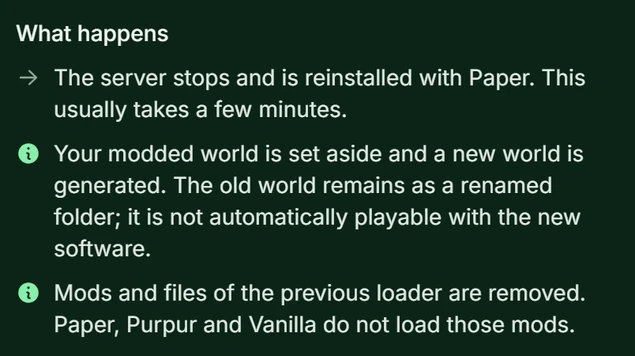 (Ampliar imagen)
Esta pantalla la leímos y capturamos en mcfreehost. El cambio a Paper no lo ejecutamos en estos servidores de prueba.
FAQ
¿Conservar el mundo significa que todos los mods seguirán funcionando? No. Mantener una carpeta no demuestra que sus archivos de mods y su contenido encajen con la nueva instalación. Consigue versiones adecuadas para el loader de destino; si no hay mods disponibles, planifica la vuelta al estado anterior o un comienzo nuevo a propósito.
¿Por qué se ofrecen varios loaders en el servidor gratuito? Java-Modded incluye Forge, Fabric, NeoForge y Quilt. Elegir otro loader no exige crear otro servidor. La pestaña de cambio también contiene software ajeno a esa edición; este recorrido usa la selección Mods.
¿Se probó NeoForge con 2048 MB? Sí, sin mods en nuestro propio servidor de prueba. Que arrancara en esa prueba no es una promesa para un modpack concreto ni para un número de jugadores.
Fuentes y comprobación
Comprobación: el 31 de octubre de 2026 usamos nuestro propio servidor de prueba de mcfreehost con 2048 MB y Minecraft 1.21.1. Arrancó con Forge 52.1.20 y un mundo ya jugado. El cambio avisó de que había terminado después de 196 segundos, con NeoForge 21.1.265 instalado. Sin mods, su arranque tardó 4 segundos. La versión de Minecraft, la semilla, nuestro bloque de oro en 0 120 0 y el contenido de mods se conservaron. Restaurar después tardó 37 segundos: el servidor volvió a Forge 52.1.20, con la semilla y el bloque de oro sin cambios.
Los siete recortes de imagen se tomaron en otro servidor de prueba nuestro el 1 de noviembre de 2026. Antes de marcarlo como jugado, la interfaz anunciaba que apartaría el mundo. Para la prueba repetida pusimos esa marca nosotros mismos en el panel. El final llegó tras 155 segundos; world se mantuvo y no apareció ninguna carpeta nueva que coincidiera con world.bak-eggswitch-*. La marca fue preparación de la prueba, no una partida adicional.
El 3 de noviembre de 2026 volvimos a leer las mismas fuentes originales para los detalles del loader:
- Documentación de NeoForge: NeoForge recomendado a partir de 1.20.2, con Forge aconsejado para 1.20.1.
- Anuncio de la versión NeoForge 20.2: los paquetes y el identificador de mod cambiados explican por qué hacen falta adaptaciones.
- Guía de instalación de Fabric: muchos mods necesitan Fabric API.
- Los nombres de los controles y las consecuencias vienen de lo observado en el panel de mcfreehost. Las imágenes son recortes de esa interfaz.
Sin verificar: Fabric o Quilt con mods reales, una colección grande de mods o el cambio real a Paper en mcfreehost. Para esta guía no se ha hecho ninguna medición nueva en el servidor desde el 1 de noviembre.
