Auch dein kostenloser Server bei mcfreehost bekommt eine Live-Karte. Das Panel installiert BlueMap und gibt der Karte einen eigenen Link, den du deinen Freunden schicken kannst. Sie sehen die Welt dann in 3D im Browser, auch wenn sie gerade nicht spielen. Der erste Start dauert ein paar Minuten: Auf unserem kostenlosen Testserver war die Karte nach fünf bis sieben Minuten im Panel zu sehen.
So schaltest du die Karte ein
- Öffne dein Panel und geh zu Spiel-Einstellungen → Live-Karte.
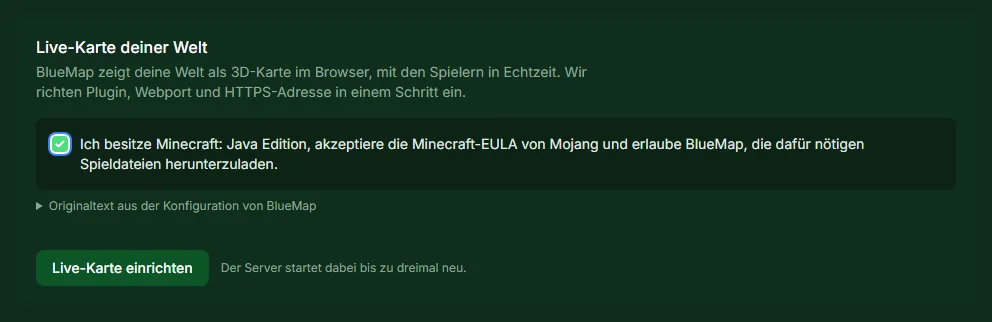
- Setz den Haken. Damit bestätigst du, dass du Minecraft: Java Edition besitzt, die EULA von Mojang akzeptierst und BlueMap die Spieldateien herunterladen darf. Die braucht BlueMap für die Blocktexturen.
- Klick Live-Karte einrichten und lass die Seite offen.
 (Bild vergrößern)
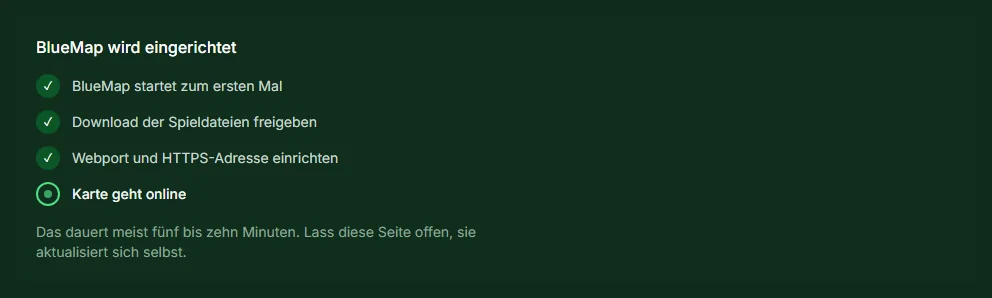
Während der Einrichtung startet dein Server bis zu dreimal neu. Wer gerade online ist, muss danach kurz neu beitreten. Am besten schaltest du die Karte ein, wenn niemand spielt. Das Panel hakt die vier Schritte nacheinander ab.
 (Bild vergrößern)
Den Link an Freunde schicken
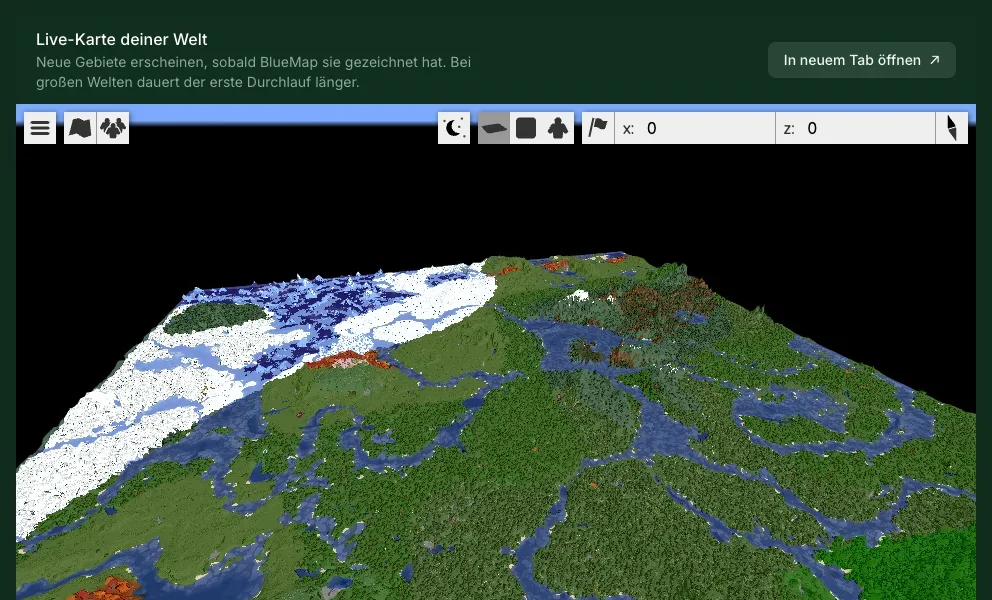
Ist die Karte fertig, siehst du sie im Panel und kannst darin drehen und zoomen.
 (Bild vergrößern)
Über In neuem Tab öffnen bekommst du den Link. Er sieht so aus: https://web-<Server-ID>.mcfreehost.com/. Den
schickst du in deine Gruppe.
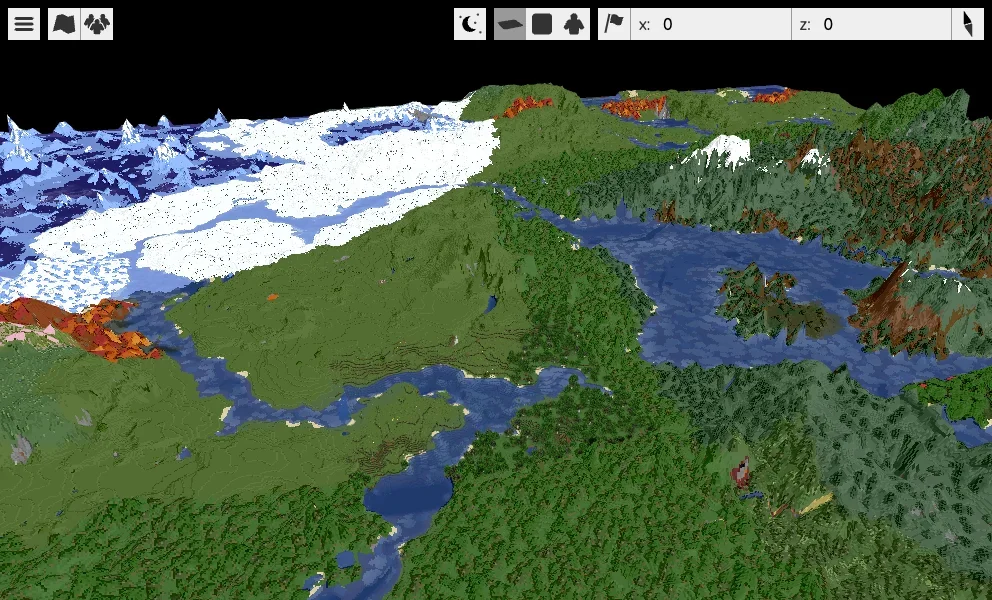 (Bild vergrößern)
Der Link funktioniert auch auf dem Handy. BlueMap zeigt dort eine schmalere Leiste mit Menü, Koordinaten und Kompass.
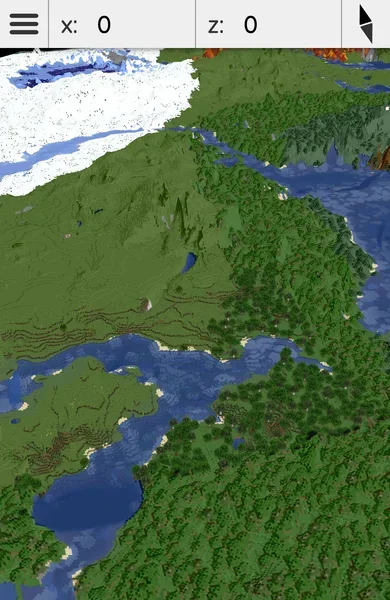 (Bild vergrößern)
Was passiert, wenn dein Server aus ist?
BlueMap läuft im Server mit. Ist dein kostenloser Server gestoppt, zeigt der Link nur error code: 502. Sobald der
Server wieder läuft, ist die Karte zurück: Auf unserem Testserver dauerte das nach einem Neustart 22 Sekunden, ohne
dass du etwas neu einrichten musst.
Die Welt ist nur zum Teil zu sehen
BlueMap zeichnet die Welt Stück für Stück. Gebiete, die noch nicht generiert sind, bleiben leer, bis ein Spieler dort gewesen ist. Willst du gleich eine größere Fläche auf der Karte, kannst du die Welt mit Chunky vorgenerieren. Danach zeichnet BlueMap die neuen Gebiete von selbst.
FAQ
Kostet die Live-Karte etwas? Nein.
Sehen andere, wo ich gerade bin? Ja, alle mit dem Link sehen die Spieler, die gerade online sind.
Die Einrichtung hängt. Klick Einrichtung fortsetzen. Steht dort, dass ein anderer Dienst den Webport belegt, entferne zuerst das andere Karten-Plugin.
Wie werde ich die Karte wieder los? Unter Plugins bei BlueMap Aktionen → Deinstallieren wählen und neu
starten. Danach ist der Link nicht mehr erreichbar. Die Ordner plugins/BlueMap und bluemap mit der gezeichneten
Karte bleiben liegen; unter Dateien kannst du sie löschen.
Quellen und Prüfstand
Prüfstand: Stand dieses Guides: 22. November 2026. Die Einrichtung haben wir auf eigenen kostenlosen Paper-Testservern mit Minecraft 26.3 und BlueMap 5.29 durchgespielt, zuletzt am 22. November 2026: Einrichtung unter Spiel-Einstellungen → Live-Karte, Karte im Panel und unter ihrem eigenen Link, Ansicht auf dem Handy, gestoppter Server, Neustart und das Entfernen über Plugins. Am 23. November 2026 haben wir die Karte auf einem neuen kostenlosen Testserver eingerichtet und die Welt danach mit Chunky vorgeneriert: BlueMap hat die neuen Gebiete von selbst gezeichnet, ohne dass wir etwas anstoßen mussten. Die Bilder stammen von diesen Testservern.
- BlueMap: Installation von BlueMap: BlueMap läuft als Plugin im Server, zeichnet die Karte nach, wenn sich die Welt ändert, und bringt einen eigenen kleinen Webserver mit. Dafür braucht es einen zusätzlichen Port und die Erlaubnis, Dateien von Mojang herunterzuladen (
accept-download). Beides richtet das Panel für dich ein. - Unser Panel: Ablauf, Schritte und Meldungen der Live-Karte, so wie das Panel sie zeigt.
- Nicht geprüft: Ob ein Aufruf des Links einen schlafenden Server weckt. Die Meldungen beim Einrichten haben wir nicht selbst ausgelöst, sie stammen aus den Texten des Panels.
