
La réponse courte : sur un serveur Java gratuit avec Paper, tu installes Simple Voice Chat directement dans le panneau : ouvre la carte Plugins, choisis Rechercher un plugin, tape « Simple Voice Chat » et clique sur Installer. Le port UDP dédié au chat vocal est attribué par le panneau lui-même, tu n'as donc rien à ouvrir ni à saisir. Ensuite tu redémarres le serveur. Seuls ceux qui ont aussi installé le mod Simple Voice Chat dans leur propre Minecraft Java peuvent parler et entendre. Les joueurs Bedrock restent muets, même s'ils rejoignent par le cross-play.
Ce guide est à jour au 30 octobre 2026. Nous avons suivi les étapes du panneau le 30 octobre 2026 sur notre propre serveur gratuit de test avec Paper 1.21.11, et les images viennent de là. Ce que Simple Voice Chat sait faire est décrit dans la documentation officielle du projet. Nous n'avons pas fait de test vocal avec de vrais joueurs pour ce guide ; ce qui reste ouvert est listé plus bas, dans la vérification.
Ce qu'il te faut
- Un serveur Java avec Paper. Paper charge des plugins, et Simple Voice Chat existe pour lui en plugin. Un serveur Minecraft gratuit chez mcfreehost suffit. Sur Fabric, Simple Voice Chat est un mod et non un plugin ; plus bas, nous y revenons.
- La bonne permission. Si tu n'es pas le propriétaire du serveur mais un collaborateur, il te faut « Gérer les mods » et, pour le redémarrage, le droit de redémarrer le serveur.
- Le mod chez tous ceux qui veulent parler. D'après la FAQ officielle, on peut rejoindre sans le mod, mais sans utiliser aucune fonction du chat vocal. Le mod existe pour Fabric, Forge, NeoForge et Quilt. Toutes les variantes vont ensemble : qui joue sur Fabric peut parler avec un ami sur Forge sur ton serveur Paper.
Étape 1 : installer le plugin dans le panneau
- Ouvre ton serveur dans le panneau et clique dans l'aperçu sur la carte Plugins.
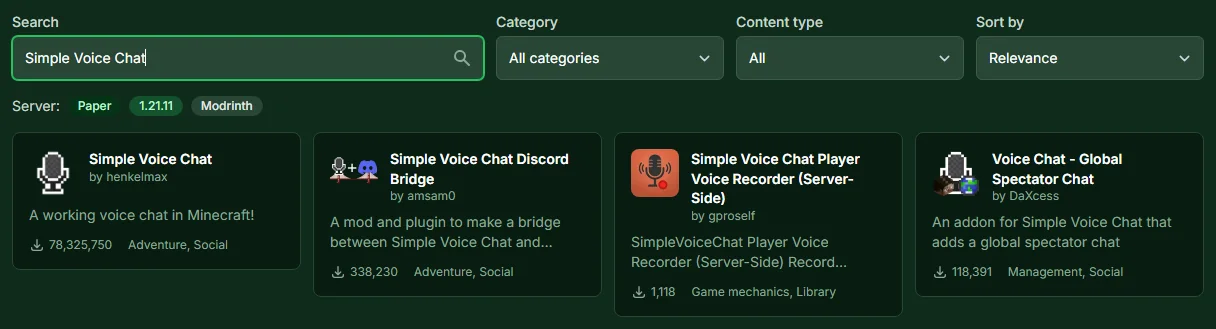
- Choisis Rechercher un plugin et tape « Simple Voice Chat ».
- Clique sur l'entrée Simple Voice Chat de henkelmax. À côté, la recherche propose des extensions comme un pont Discord ou un enregistreur ; pour le chat vocal lui-même, tu n'en as pas besoin.
- Dans la fenêtre du plugin, clique sur Installer.
 (Agrandir l'image)
Le panneau annonce ensuite deux choses : que le plugin est installé et quel port Simple Voice Chat a reçu. Ce port est un port UDP dédié au seul chat vocal. Ce n'est pas le port avec lequel tes amis se connectent, et il n'entre pas en conflit avec le port Bedrock du cross-play.
 (Agrandir l'image)
Étape 2 : redémarrer et vérifier l'état de préparation
Clique sur Redémarrer maintenant. Jusqu'au redémarrage, le serveur tourne avec l'ancien état ; ce n'est qu'après qu'il charge le plugin. Dans notre test, le journal du serveur indiquait après le redémarrage que le chat vocal avait démarré sur le port attribué.
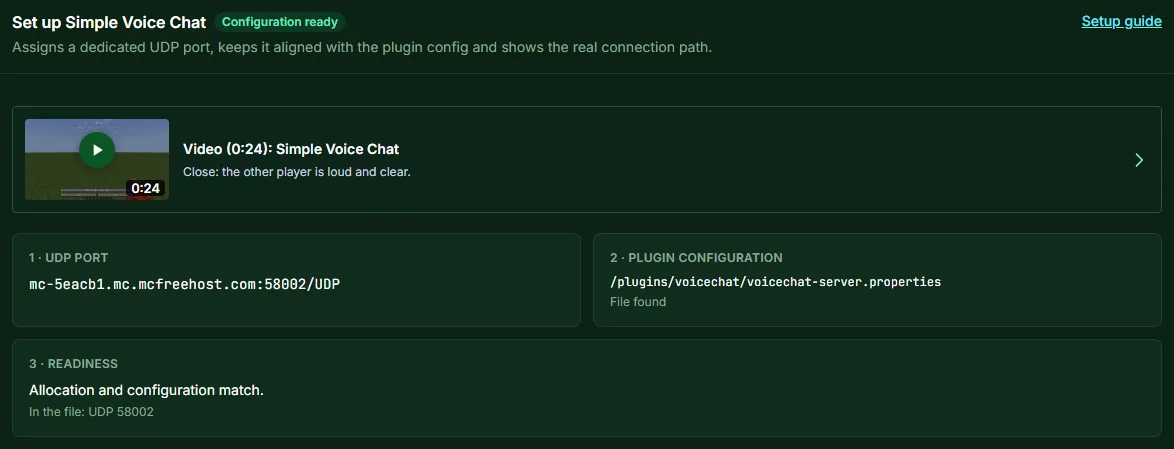
Recharge ensuite la page Plugins. La section Configurer Simple Voice Chat y apparaît. Elle montre trois points :
- Port UDP : l'adresse de ton serveur avec le port du chat vocal.
- Configuration du plugin : le fichier
voicechat-server.propertiesque Simple Voice Chat crée au premier démarrage. - État de préparation : si le port du fichier correspond au port attribué.
Si Configuration prête s'affiche en haut, tout est en place. Dans notre test, c'était le cas juste après l'installation ; le bouton Attribuer et configurer le port ne sert que si Configuration incomplète s'affiche. La courte vidéo de la section montre ce que donne le chat vocal en jeu.
 (Agrandir l'image)
Étape 3 : ajuster les réglages (facultatif)
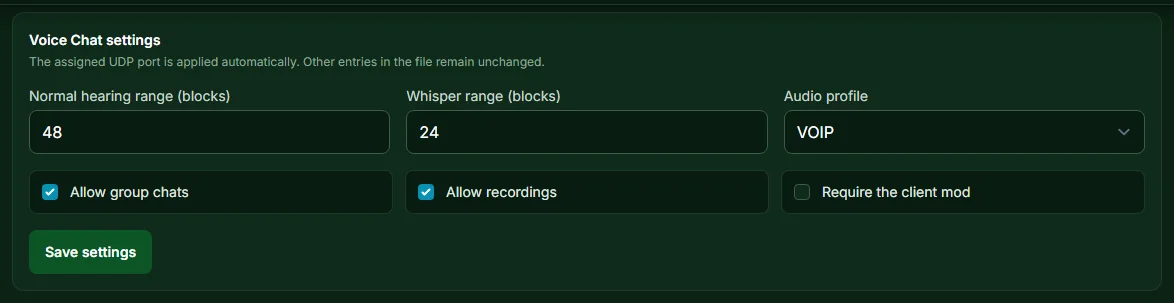
Sous Paramètres du chat vocal, tu modifies les valeurs les plus importantes sans ouvrir le fichier toi-même. Le port est repris automatiquement, et les autres entrées du fichier restent telles quelles.
| Réglage | Par défaut |
Ce qu'il fait |
|---|---|---|
| Portée normale d'audition (blocs) | 48 |
jusqu'où la parole normale s'entend, de 1 à 512 blocs |
| Portée de chuchotement (blocs) | 24 |
portée en chuchotant, au plus égale à la portée normale |
| Profil audio | VOIP |
le codec audio ; à côté, il y a AUDIO et RESTRICTED_ |
| Autoriser les chats de groupe | activé |
si les joueurs peuvent utiliser des chats de groupe |
| Autoriser les enregistrements | activé |
si les joueurs peuvent enregistrer le chat vocal |
| Exiger le mod client | désactivé |
activé : le serveur exclut les joueurs sans le mod |
Laisse Exiger le mod client désactivé tant que tout le monde n'a pas le mod. Sinon le serveur exclut les amis sans mod, et les joueurs Bedrock ne peuvent pas l'installer du tout. Après Enregistrer les paramètres, il faut un nouveau redémarrage pour que les valeurs comptent.
 (Agrandir l'image)
Comment ça marche chez nous
Dans le panel client, c’est l’assistant « Configurer Simple Voice Chat » qui s’en charge.
- Un port UDP dédié, en accord avec la configuration du plugin.
- Portée de la voix, chuchotement et profil audio sans modifier de fichiers.
- Affiche l’adresse via laquelle tes joueurs accèdent au Voice Chat.
Étape 4 : installer le mod chez tous les joueurs
Celui qui veut parler ou entendre installe Simple Voice Chat dans son Minecraft Java. Les téléchargements officiels se trouvent sur la page du projet ; le mod existe pour Fabric, Forge, NeoForge et Quilt. D'après la FAQ officielle, cela marche le plus sûrement quand tout le monde a la même version du mod que le serveur.
À la première connexion, le mod signale dans le chat qu'il doit être configuré. La touche V ouvre une configuration courte : choisir le micro, choisir les haut-parleurs, parler avec une touche ou par activation vocale. Tes joueurs ne saisissent aucun port ; d'après la FAQ, seul le serveur doit avoir le port ouvert.
Comment tes amis arrivent sur le serveur, c'est le guide Serveur Minecraft entre amis qui l'explique.
Étape 5 : tester en jeu
L'état de préparation dans le panneau vérifie le port et le fichier, mais aucun joueur. Le vrai test, tu le fais en jeu : en tant qu'opérateur, tape /voicechat test <nom du joueur>. D'après le guide officiel, la commande vérifie la connexion de ce joueur précis au chat vocal.
Un testeur de ports dans le navigateur n'aide pas ici. Le chat vocal passe par UDP, et d'après le guide officiel, les testeurs de ports génériques ne peuvent pas tester un port UDP de façon fiable.
Si ça ne marche pas
- « Non connecté » s'affiche en jeu : vérifie dans le panneau si Configuration prête s'affiche et si tu as redémarré après l'installation. Lance ensuite la commande de test pour le joueur concerné.
- Un joueur n'entend rien, les autres si : le plus souvent, le mod lui manque, ou il ne correspond pas à la version de Minecraft. Avec V, il vérifie son micro et ses haut-parleurs.
- La section affiche « Configuration incomplète » : clique sur Attribuer et configurer le port et redémarre ensuite. Si le fichier manque encore, le serveur démarre une fois avec le plugin ; Simple Voice Chat le crée alors.
- Tu veux te débarrasser du chat vocal : désinstalle le plugin sous Plugins installés. Dans notre test, le panneau a libéré le port à cette occasion.
Simple Voice Chat sur Fabric
Si ton serveur tourne sur Fabric au lieu de Paper, Simple Voice Chat y est un mod. Tu le trouves alors via la carte Mods au lieu de Plugins. Sur les serveurs de mods, le fichier se trouve dans le dossier config/voicechat. Nous n'avons pas suivi ce chemin pour ce guide ; vérifie ensuite dans la section Configurer Simple Voice Chat si Configuration prête s'affiche.
FAQ
Simple Voice Chat coûte-t-il quelque chose ? Non. Le plugin et le mod sont gratuits. Le port dédié au chat vocal a été attribué par le panneau sur notre serveur gratuit de test sans réservation supplémentaire.
Les joueurs Bedrock peuvent-ils parler ? Non. D'après la FAQ officielle, Simple Voice Chat ne fonctionne que dans Minecraft Java ; sur Bedrock, un tel chat vocal n'est pas réalisable techniquement. Les joueurs Bedrock qui arrivent sur ton serveur Paper par le cross-play jouent, mais n'entendent rien.
Tout le monde doit-il installer le mod ? Seulement ceux qui veulent parler ou entendre. Sans le mod, on peut quand même rejoindre d'après la FAQ, tant que tu laisses Exiger le mod client désactivé.
Dois-je ouvrir un port sur le routeur ou dans le panneau ? Non. Le panneau attribue le port UDP lui-même et l'inscrit dans le fichier du plugin. Tes joueurs n'ont aucun port à ouvrir.
Est-ce que ça marche aussi avec Discord ou Mumble ? D'après la FAQ, Simple Voice Chat n'a besoin d'aucun autre service et fonctionne entièrement seul. Pour une liaison vers Discord, il existe des extensions séparées que nous ne décrivons pas ici.
Mon serveur dort. Le chat vocal continue-t-il après le réveil ? Un serveur gratuit s'endort après 15 minutes sans joueurs et se réveille à la première tentative de connexion. Combien de temps cela prend en moyenne et comment le garder éveillé, c'est dans Serveur Minecraft 24/7 gratuit. Le chat vocal juste après le réveil, nous ne l'avons pas testé pour ce guide ; en cas de doute, vérifie-le avec la commande de test.
Sources et vérification
Vérification : nous avons exécuté les étapes du panneau le 30 octobre 2026 sur notre propre serveur gratuit de test avec Paper 1.21.11 : installation via la recherche de plugins, port UDP attribué automatiquement, redémarrage avec le chat vocal démarré dans le journal du serveur, valeurs par défaut 48, 24 et VOIP, libération du port à la désinstallation. Les informations sur Simple Voice Chat lui-même viennent de la documentation officielle, lue le 30 octobre 2026 :
- Questions fréquentes : Simple Voice Chat FAQ : mod nécessaire sur le client, connexion possible sans le mod tant qu'il n'est pas exigé, tous les loaders compatibles entre eux, pas de Bedrock, mêmes versions recommandées, seul le serveur a besoin du port ouvert.
- Mise en place du serveur : Server Setup : commande de test
/voicechat test, les testeurs de ports génériques ne valent rien pour l'UDP. - Configuration du serveur : Server Config : portée 48, chuchotement 24, codec VOIP, AUDIO ou RESTRICTED_LOWDELAY, chats de groupe, enregistrements, exclusion des joueurs sans le mod.
- Configuration du client : Client Setup : configuration avec la touche V.
- Page du plugin : Simple Voice Chat sur Hangar : mod client pour Fabric, Forge ou Quilt nécessaire, port par défaut 24454 UDP, que le panneau de mcfreehost remplace par un port dédié.
- mcfreehost : recherche et installation de plugins, section « Configurer Simple Voice Chat » avec réglages et limites, mode veille après 15 minutes sans joueurs ; d'après notre panneau et notre configuration.
- Non vérifié : une conversation avec de vrais joueurs, le chemin via Fabric ou NeoForge, le chat vocal juste après le réveil du mode veille.
Vidéo (0:24) : Simple Voice Chat
Captures réalisées dans un environnement de démonstration. La version et la configuration présentées peuvent différer de celles de ton serveur.
- De près : le coéquipier est entendu fort et clair.
- Il s'éloigne. La voix devient plus faible.
- Hors de portée : plus aucune voix.
- Il revient. La voix est de nouveau claire.
