
A resposta curta: num servidor Java gratuito com Paper instalas o Simple Voice Chat diretamente no painel: abre o cartão Plugins, escolhe Pesquisar plugin, escreve «Simple Voice Chat» e clica em Instalar. A porta UDP própria do chat de voz é atribuída pelo painel, por isso não tens de abrir nem introduzir nada. Depois reinicias o servidor. Falar e ouvir só consegue quem também tiver instalado o mod Simple Voice Chat no seu próprio Minecraft Java. Os jogadores de Bedrock ficam mudos, mesmo que entrem por cross-play.
Este guia está atualizado a 30 de outubro de 2026. Percorremos os passos do painel a 30 de outubro de 2026 no nosso próprio servidor gratuito de teste com Paper 1.21.11, e as imagens vêm de lá. O que o Simple Voice Chat consegue fazer está na documentação oficial do projeto. Para este guia não fizemos um teste de voz com jogadores reais; o que fica em aberto está mais abaixo, na verificação.
O que precisas
- Um servidor Java com Paper. O Paper carrega plugins, e o Simple Voice Chat existe para ele como plugin. Um servidor de Minecraft gratis na mcfreehost é suficiente. No Fabric, o Simple Voice Chat é um mod e não um plugin; mais sobre isso abaixo.
- A permissão certa. Se não és o proprietário do servidor mas colaborador, precisas de «Gerir mods» e, para o reinício, também do direito de reiniciar o servidor.
- O mod em todos os que quiserem falar. Segundo a FAQ oficial, sem o mod dá para entrar, mas não para usar qualquer função do chat de voz. O mod existe para Fabric, Forge, NeoForge e Quilt. Todas as variantes funcionam entre si: quem joga em Fabric pode falar com um amigo em Forge no teu servidor Paper.
Passo 1: instalar o plugin no painel
- Abre o teu servidor no painel e clica na vista geral no cartão Plugins.
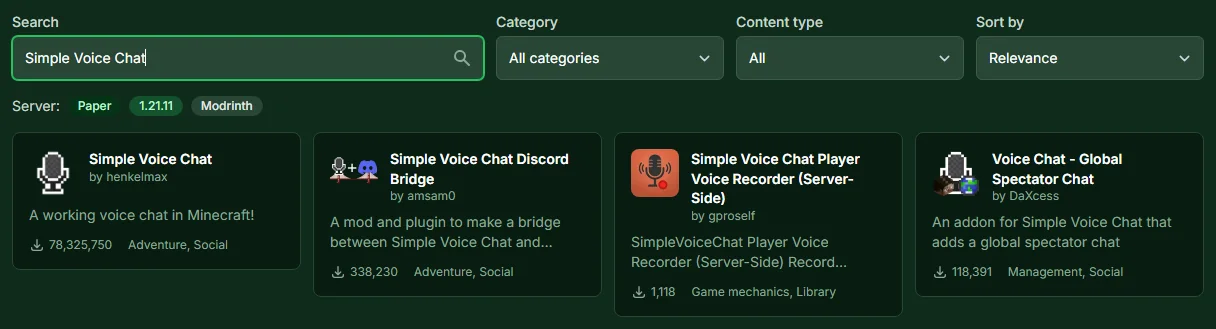
- Escolhe Pesquisar plugin e escreve «Simple Voice Chat».
- Clica na entrada Simple Voice Chat de henkelmax. Ao lado, a pesquisa mostra extensões como uma ponte para o Discord ou um gravador; para o chat de voz em si não precisas delas.
- Na janela do plugin clica em Instalar.
 (Ampliar imagem)
O painel comunica depois duas coisas: que o plugin está instalado e que porta o Simple Voice Chat recebeu. A porta é uma porta UDP própria, só para o chat de voz. Não é a porta com que os teus amigos se ligam e não choca com a porta de Bedrock do cross-play.
 (Ampliar imagem)
Passo 2: reiniciar e verificar a prontidão
Clica em Reiniciar agora. Até ao reinício, o servidor continua com o estado antigo; só depois carrega o plugin. No nosso teste, depois do reinício o registo do servidor indicava que o chat de voz tinha arrancado na porta atribuída.
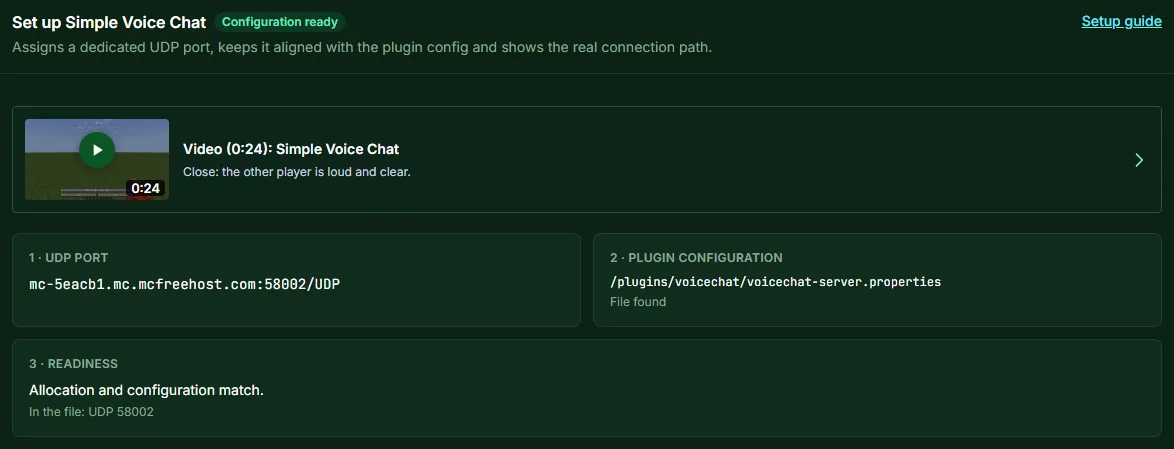
Recarrega depois a página Plugins. Aí aparece a secção Configurar o Simple Voice Chat. Mostra três pontos:
- Porta UDP: o endereço do teu servidor com a porta do chat de voz.
- Configuração do plugin: o ficheiro
voicechat-server.propertiesque o Simple Voice Chat cria no primeiro arranque. - Prontidão: se a porta do ficheiro corresponde à porta atribuída.
Se em cima disser Configuração pronta, está tudo registado. No nosso teste foi assim logo depois da instalação; o botão Atribuir porta e configurar só é necessário se aí disser Configuração incompleta. O vídeo curto da secção mostra como soa o chat de voz dentro do jogo.
 (Ampliar imagem)
Passo 3: ajustar as configurações (opcional)
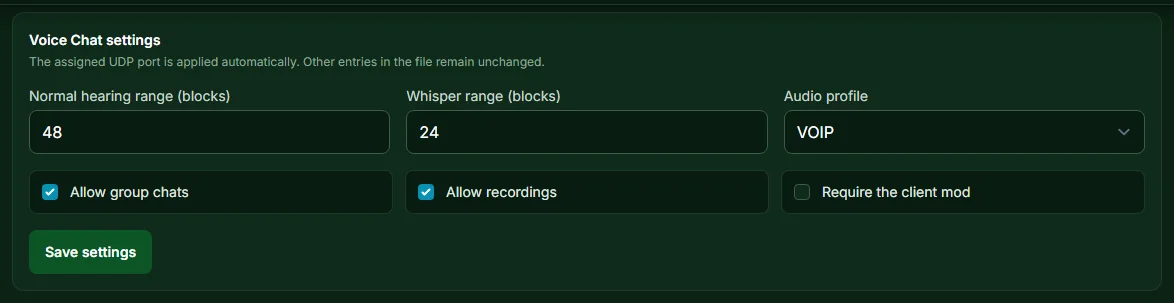
Em Configurações do Voice Chat alteras os valores mais importantes sem abrir o ficheiro. A porta é assumida automaticamente e as restantes entradas do ficheiro ficam como estão.
| Configuração | Valor predefinido |
O que faz |
|---|---|---|
| Alcance auditivo normal (blocos) | 48 |
até onde se ouve a fala normal, de 1 a 512 blocos |
| Alcance de sussurro (blocos) | 24 |
alcance ao sussurrar, no máximo igual ao alcance normal |
| Perfil de áudio | VOIP |
o codec de áudio; ao lado existem AUDIO e RESTRICTED_ |
| Permitir chats em grupo | ligado |
se os jogadores podem usar chats em grupo |
| Permitir gravações | ligado |
se os jogadores podem gravar o chat de voz |
| Exigir mod do cliente | desligado |
ligado: o servidor expulsa os jogadores sem o mod |
Deixa Exigir mod do cliente desligado enquanto não tiverem todos o mod. Caso contrário o servidor expulsa os amigos sem mod, e os jogadores de Bedrock não conseguem instalá-lo. Depois de Salvar configurações é preciso outro reinício para os valores valerem.
 (Ampliar imagem)
É assim que funciona entre nós
No painel de cliente, isso é feito pelo assistente „Configurar o Simple Voice Chat”.
- Porta UDP própria, compatível com a configuração do plugin.
- Alcance de audição, sussurro e perfil de áudio sem editar ficheiros.
- Mostra o endereço através do qual os teus jogadores acedem ao Voice Chat.
Passo 4: instalar o mod em todos os jogadores
Quem quiser falar ou ouvir instala o Simple Voice Chat no seu Minecraft Java. As transferências oficiais estão na página do projeto; o mod existe para Fabric, Forge, NeoForge e Quilt. Segundo a FAQ oficial, funciona de forma mais fiável quando todos têm a mesma versão do mod que o servidor.
Na primeira entrada, o mod avisa no chat que tem de ser configurado. Com a tecla V abre uma configuração curta: escolher microfone, escolher altifalantes, falar com uma tecla ou por ativação por voz. Os teus jogadores não introduzem porta nenhuma; segundo a FAQ, só o servidor precisa de ter a porta aberta.
Como é que os teus amigos chegam ao servidor explica-o o guia Servidor de Minecraft com amigos.
Passo 5: testar dentro do jogo
A prontidão no painel verifica porta e ficheiro, mas nenhum jogador. O teste a sério fazes dentro do jogo: como operador, escreve /voicechat test <nome do jogador>. Segundo o guia oficial, o comando verifica a ligação desse jogador concreto ao chat de voz.
Um verificador de portas no navegador não ajuda aqui. O chat de voz passa por UDP e, segundo o guia oficial, os verificadores de portas genéricos não conseguem testar uma porta UDP de forma fiável.
Se não funcionar
- No jogo aparece «não ligado»: verifica no painel se diz Configuração pronta e se reiniciaste depois da instalação. Depois executa o comando de teste para o jogador em causa.
- Um jogador não ouve nada e os outros ouvem: normalmente falta-lhe o mod ou não corresponde à versão do Minecraft. Com V verifica microfone e altifalantes.
- Na secção diz «Configuração incompleta»: clica em Atribuir porta e configurar e reinicia depois. Se o ficheiro ainda faltar, o servidor arranca uma vez com o plugin; nesse arranque o Simple Voice Chat cria-o.
- Queres ver-te livre do chat de voz: desinstala o plugin em Plugins instalados. No nosso teste, o painel libertou a porta nessa altura.
Simple Voice Chat no Fabric
Se o teu servidor corre Fabric em vez de Paper, aí o Simple Voice Chat é um mod. Encontras-lo então pelo cartão Mods em vez de Plugins. Em servidores de mods, o ficheiro está na pasta config/voicechat. Este caminho não o percorremos para este guia; verifica depois na secção Configurar o Simple Voice Chat se diz Configuração pronta.
FAQ
O Simple Voice Chat custa algo? Não. O plugin e o mod são gratuitos. A porta própria para o chat de voz foi atribuída pelo painel no nosso servidor gratuito de teste sem qualquer reserva adicional.
Os jogadores de Bedrock podem falar? Não. Segundo a FAQ oficial, o Simple Voice Chat só funciona no Minecraft Java; no Bedrock um chat de voz assim não é tecnicamente possível. Os jogadores de Bedrock que chegam ao teu servidor Paper por cross-play jogam, mas não ouvem nada.
Têm todos de instalar o mod? Só quem quiser falar ou ouvir. Sem o mod ainda se consegue entrar, segundo a FAQ, desde que deixes Exigir mod do cliente desligado.
Tenho de abrir uma porta no router ou no painel? Não. O painel atribui a porta UDP sozinho e escreve-a no ficheiro do plugin. Os teus jogadores não têm de abrir porta nenhuma.
Também funciona com Discord ou Mumble? Segundo a FAQ, o Simple Voice Chat não precisa de outro serviço e funciona por si só. Para uma ligação ao Discord existem extensões próprias, que aqui não descrevemos.
O meu servidor está a dormir. O chat de voz continua a funcionar depois de acordar? Um servidor gratuito adormece após 15 minutos sem jogadores e acorda à primeira tentativa de ligação. Quanto tempo demora em média e como o manter acordado está em Servidor de Minecraft 24/7 gratis. O chat de voz logo após acordar não o testámos para este guia; em caso de dúvida, verifica-o com o comando de teste.
Fontes e verificação
Verificação: executámos os passos do painel a 30 de outubro de 2026 no nosso próprio servidor gratuito de teste com Paper 1.21.11: instalação pela pesquisa de plugins, porta UDP atribuída automaticamente, reinício com o chat de voz arrancado no registo do servidor, valores predefinidos 48, 24 e VOIP, libertação da porta ao desinstalar. Os dados sobre o Simple Voice Chat em si vêm da documentação oficial, lida a 30 de outubro de 2026:
- Perguntas frequentes: Simple Voice Chat FAQ: mod necessário no cliente, entrada possível sem o mod enquanto não for exigido, todos os loaders compatíveis entre si, sem Bedrock, mesmas versões recomendadas, só o servidor precisa da porta aberta.
- Instalação do servidor: Server Setup: comando de teste
/voicechat test, os verificadores de portas genéricos não servem para UDP. - Configuração do servidor: Server Config: alcance 48, sussurro 24, codec VOIP, AUDIO ou RESTRICTED_LOWDELAY, chats em grupo, gravações, expulsar jogadores sem o mod.
- Configuração do cliente: Client Setup: configuração com a tecla V.
- Página do plugin: Simple Voice Chat no Hangar: mod de cliente para Fabric, Forge ou Quilt necessário, porta predefinida 24454 UDP, que o painel da mcfreehost substitui por uma porta própria.
- mcfreehost: pesquisa e instalação de plugins, secção «Configurar o Simple Voice Chat» com configurações e limites, modo de repouso após 15 minutos sem jogadores; do nosso painel e da nossa configuração.
- Não verificado: uma conversa com jogadores reais, o caminho pelo Fabric ou NeoForge, o chat de voz logo após acordar do modo de repouso.
Vídeo (0:24): Simple Voice Chat
Gravações próprias de um ambiente de demonstração. A versão e a configuração mostradas podem diferir do teu servidor.
- Perto: o outro jogador ouve-se alto e claro.
- Ele afasta-se. A voz fica mais baixa.
- Fora do alcance: já não há voz.
- Ele volta. A voz está clara outra vez.
