
La respuesta corta: en un servidor Java gratuito con Paper instalas Simple Voice Chat directamente en el panel: abre la tarjeta Plugins, elige Buscar plugin, escribe «Simple Voice Chat» y pulsa Instalar. El puerto UDP propio para el chat de voz lo asigna el panel por sí mismo, así que no tienes que abrir ni escribir nada. Después reinicias el servidor. Hablar y escuchar solo puede quien también haya instalado el mod Simple Voice Chat en su propio Minecraft Java. Los jugadores de Bedrock se quedan mudos, aunque entren por cross-play.
Esta guía está actualizada a 30 de octubre de 2026. Los pasos del panel los recorrimos el 30 de octubre de 2026 en nuestro propio servidor gratuito de prueba con Paper 1.21.11, y las imágenes vienen de ahí. Lo que Simple Voice Chat puede hacer está en la documentación oficial del proyecto. Para esta guía no hicimos una prueba de voz con jugadores reales; lo que queda abierto está más abajo, en la comprobación.
Lo que necesitas
- Un servidor Java con Paper. Paper carga plugins, y Simple Voice Chat existe para él como plugin. Basta con un servidor de Minecraft gratis en mcfreehost. En Fabric, Simple Voice Chat es un mod en lugar de un plugin; más sobre eso abajo.
- El permiso adecuado. Si no eres el propietario del servidor sino colaborador, necesitas «Gestionar mods» y, para el reinicio, además el derecho a reiniciar el servidor.
- El mod en todos los que quieran hablar. Según la FAQ oficial, sin el mod se puede entrar, pero no usar ninguna función del chat de voz. El mod existe para Fabric, Forge, NeoForge y Quilt. Todas las variantes encajan entre sí: quien juegue en Fabric puede hablar con un amigo en Forge en tu servidor Paper.
Paso 1: instalar el plugin en el panel
- Abre tu servidor en el panel y pulsa en la vista general la tarjeta Plugins.
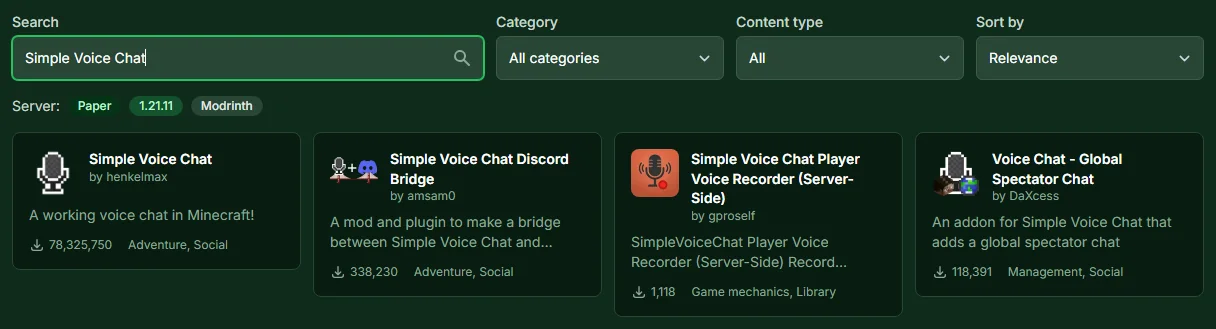
- Elige Buscar plugin y escribe «Simple Voice Chat».
- Pulsa la entrada Simple Voice Chat de henkelmax. Al lado, la búsqueda muestra extensiones como un puente a Discord o un grabador; para el chat de voz en sí no las necesitas.
- En la ventana del plugin pulsa Instalar.
 (Ampliar imagen)
El panel informa después de dos cosas: que el plugin está instalado y qué puerto ha recibido Simple Voice Chat. El puerto es un puerto UDP propio, solo para el chat de voz. No es el puerto con el que se conectan tus amigos, y no choca con el puerto de Bedrock del cross-play.
 (Ampliar imagen)
Paso 2: reiniciar y comprobar la disponibilidad
Pulsa Reiniciar ahora. Hasta el reinicio, el servidor sigue con el estado antiguo; solo después carga el plugin. En nuestra prueba, tras el reinicio el registro del servidor indicaba que el chat de voz se había iniciado en el puerto asignado.
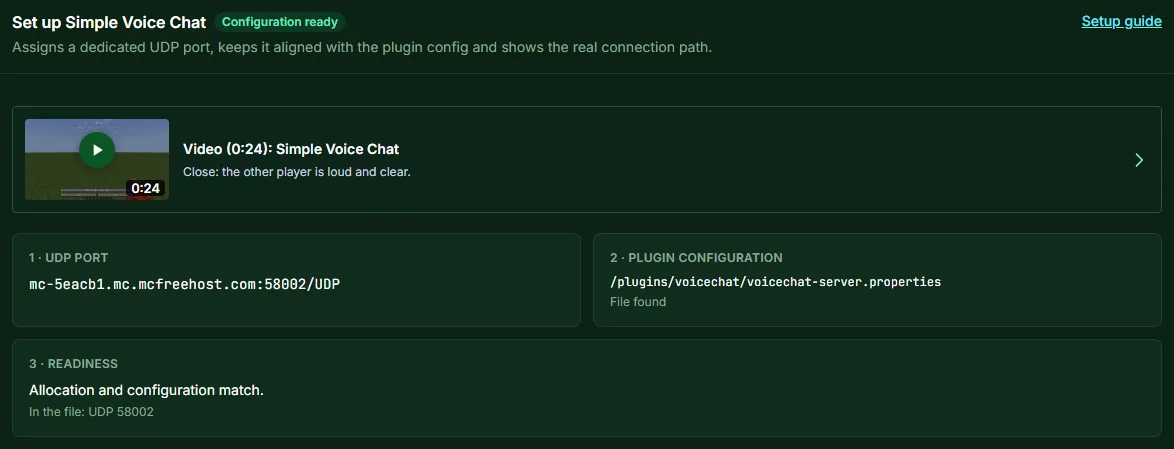
Recarga después la página Plugins. Allí aparece el apartado Configurar Simple Voice Chat. Muestra tres puntos:
- Puerto UDP: la dirección de tu servidor con el puerto del chat de voz.
- Configuración del plugin: el archivo
voicechat-server.propertiesque Simple Voice Chat crea al primer arranque. - Disponibilidad: si el puerto del archivo coincide con el puerto asignado.
Si arriba dice Configuración lista, todo está anotado. En nuestra prueba fue así justo después de la instalación; el botón Asignar y configurar puerto solo lo necesitas si allí dice Configuración incompleta. El vídeo corto del apartado muestra cómo suena el chat de voz en el juego.
 (Ampliar imagen)
Paso 3: ajustar la configuración (opcional)
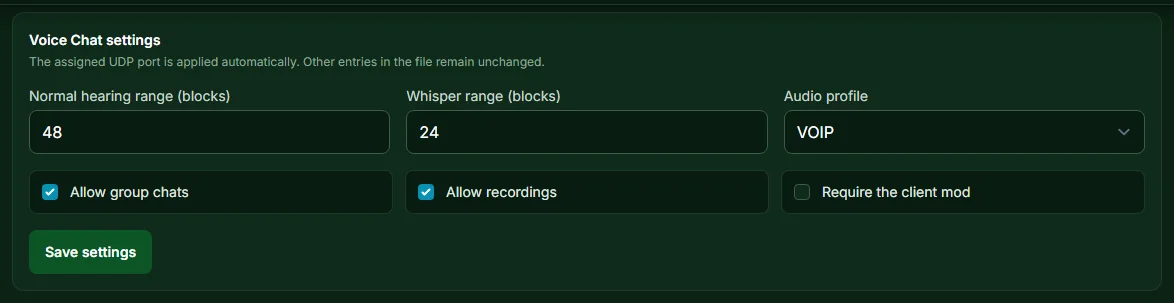
En Ajustes del chat de voz cambias los valores más importantes sin abrir el archivo. El puerto se aplica automáticamente, y el resto de entradas del archivo se queda como está.
| Ajuste | Valor por defecto |
Qué hace |
|---|---|---|
| Alcance de audición normal (bloques) | 48 |
hasta dónde se oye el habla normal, de 1 a 512 bloques |
| Distancia de susurro (bloques) | 24 |
alcance al susurrar, como máximo igual al alcance normal |
| Perfil de audio | VOIP |
el codec de audio; además están AUDIO y RESTRICTED_ |
| Permitir chats de grupo | activado |
si los jugadores pueden usar chats de grupo |
| Permitir grabaciones | activado |
si los jugadores pueden grabar el chat de voz |
| Requerir mod de cliente | desactivado |
activado: el servidor expulsa a los jugadores sin el mod |
Deja Requerir mod de cliente desactivado mientras no todos tengan el mod. Si no, el servidor expulsa a los amigos sin mod, y los jugadores de Bedrock no pueden instalarlo. Tras Guardar ajustes hace falta otro reinicio para que los valores cuenten.
 (Ampliar imagen)
Así funciona con nosotros
En el panel de cliente, de esto se encarga el asistente «Configurar Simple Voice Chat».
- Puerto UDP propio que coincide con la configuración del plugin.
- Alcance de voz, susurros y perfil de audio sin editar archivos.
- Muestra la dirección a través de la cual tus jugadores acceden al chat de voz.
Paso 4: instalar el mod en todos los jugadores
Quien quiera hablar o escuchar instala Simple Voice Chat en su Minecraft Java. Las descargas oficiales están en la página del proyecto; el mod existe para Fabric, Forge, NeoForge y Quilt. Según la FAQ oficial, funciona de forma más fiable cuando todos tienen la misma versión del mod que el servidor.
En la primera entrada, el mod avisa en el chat de que hay que configurarlo. Con la tecla V se abre una configuración corta: elegir micrófono, elegir altavoces, hablar con una tecla o por activación por voz. Tus jugadores no escriben ningún puerto; según la FAQ, solo el servidor necesita tener el puerto abierto.
Cómo llegan tus amigos al servidor lo explica la guía Servidor de Minecraft con amigos.
Paso 5: probarlo en el juego
La disponibilidad del panel comprueba el puerto y el archivo, pero no a un jugador. La prueba de verdad la haces en el juego: como operador, escribe /voicechat test <nombre del jugador>. Según la guía oficial, el comando comprueba la conexión de ese jugador concreto al chat de voz.
Un comprobador de puertos en el navegador no sirve aquí. El chat de voz va por UDP, y según la guía oficial los comprobadores de puertos genéricos no pueden probar un puerto UDP de forma fiable.
Si no funciona
- En el juego aparece «no conectado»: comprueba en el panel si dice Configuración lista y si reiniciaste tras la instalación. Después ejecuta el comando de prueba para el jugador afectado.
- Un jugador no oye nada y los demás sí: normalmente le falta el mod, o no encaja con la versión de Minecraft. Con V puede revisar micrófono y altavoces.
- En el apartado dice «Configuración incompleta»: pulsa Asignar y configurar puerto y reinicia después. Si el archivo aún falta, el servidor arranca una vez con el plugin; en ese momento Simple Voice Chat lo crea.
- Quieres quitar el chat de voz: desinstala el plugin en Plugins instalados. En nuestra prueba, el panel liberó el puerto al hacerlo.
Simple Voice Chat en Fabric
Si tu servidor usa Fabric en lugar de Paper, allí Simple Voice Chat es un mod. Lo encuentras entonces en la tarjeta Mods en lugar de Plugins. En servidores de mods, el archivo está en la carpeta config/voicechat. Este camino no lo recorrimos para esta guía; después comprueba en el apartado Configurar Simple Voice Chat si dice Configuración lista.
FAQ
¿Cuesta algo Simple Voice Chat? No. El plugin y el mod son gratuitos. El puerto propio para el chat de voz lo asignó el panel en nuestro servidor gratuito de prueba sin contratar nada más.
¿Pueden hablar los jugadores de Bedrock? No. Según la FAQ oficial, Simple Voice Chat solo funciona en Minecraft Java; en Bedrock un chat de voz así no se puede implementar técnicamente. Los jugadores de Bedrock que llegan a tu servidor Paper por cross-play juegan, pero no oyen nada.
¿Tienen que instalar todos el mod? Solo quien quiera hablar o escuchar. Sin el mod se puede entrar igualmente, según la FAQ, siempre que dejes Requerir mod de cliente desactivado.
¿Tengo que abrir un puerto en el router o en el panel? No. El panel asigna el puerto UDP por sí mismo y lo escribe en el archivo del plugin. Tus jugadores no tienen que abrir ningún puerto.
¿Funciona también con Discord o Mumble? Según la FAQ, Simple Voice Chat no necesita ningún otro servicio y funciona por sí solo. Para conectarlo con Discord hay extensiones propias que aquí no describimos.
Mi servidor duerme. ¿Sigue funcionando el chat de voz después de despertar? Un servidor gratuito duerme tras 15 minutos sin jugadores y despierta al primer intento de conexión. Cuánto tarda de media y cómo mantenerlo despierto está en Servidor de Minecraft 24/7 gratis. El chat de voz justo después de despertar no lo probamos para esta guía; en caso de duda, compruébalo con el comando de prueba.
Fuentes y comprobación
Comprobación: los pasos del panel los ejecutamos el 30 de octubre de 2026 en nuestro propio servidor gratuito de prueba con Paper 1.21.11: instalación por la búsqueda de plugins, puerto UDP asignado automáticamente, reinicio con el chat de voz iniciado en el registro del servidor, valores por defecto 48, 24 y VOIP, y liberación del puerto al desinstalar. Los datos sobre Simple Voice Chat en sí vienen de la documentación oficial, leída el 30 de octubre de 2026:
- Preguntas frecuentes: Simple Voice Chat FAQ: mod necesario en el cliente, entrada posible sin el mod mientras no se exija, todos los loaders compatibles entre sí, sin Bedrock, mismas versiones recomendadas, solo el servidor necesita el puerto abierto.
- Configuración del servidor: Server Setup: comando de prueba
/voicechat test, los comprobadores de puertos genéricos no sirven para UDP. - Configuración del plugin: Server Config: alcance 48, susurro 24, codec VOIP, AUDIO o RESTRICTED_LOWDELAY, chats de grupo, grabaciones, expulsar a jugadores sin el mod.
- Configuración del cliente: Client Setup: configuración con la tecla V.
- Página del plugin: Simple Voice Chat en Hangar: mod de cliente para Fabric, Forge o Quilt necesario, puerto por defecto 24454 UDP, que el panel de mcfreehost sustituye por un puerto propio.
- mcfreehost: búsqueda e instalación de plugins, apartado «Configurar Simple Voice Chat» con ajustes y límites, modo de reposo tras 15 minutos sin jugadores; de nuestro panel y nuestra configuración.
- Sin verificar: una conversación con jugadores reales, el camino por Fabric o NeoForge, el chat de voz justo después de despertar del modo de reposo.
Vídeo (0:24): Simple Voice Chat
Grabaciones propias realizadas en un entorno de demostración. La versión y la configuración mostradas pueden diferir de las de tu servidor.
- De cerca: el compañero se oye alto y claro.
- Se aleja. La voz se va apagando.
- Fuera de alcance: ya no se oye la voz.
- Vuelve. La voz vuelve a oírse con claridad.
