Für eine kleine Minecraft-Runde reichen oft wenige Discord-Meldungen: etwas ist fehlgeschlagen, jemand muss nachsehen, danach läuft es wieder. Bei mcfreehost verbindest du dafür einen Webhook mit einem bestimmten Kanal und aktivierst passende Ereignisregeln. Der Webhook beantwortet keine Befehle und gibt Freunden keine Serverrechte.
Dieser Guide richtet einen übersichtlichen Meldekanal ein, statt alle Ereignisse in euren Hauptchat zu schicken. Prüfe dabei den Umfang deines Servers: Allgemeine Status- und Ressourcenalarme gehören nicht automatisch zum Free-Tarif. Ein verbundener Kanal oder eine erfolgreiche Testnachricht schaltet sie nicht frei.
Geprüft: 7. Oktober 2026. Der geprüfte Free-Umfang enthält unter anderem Backups und einen Mitverwalter, aber keine allgemeine Alerts-Freigabe. Verfügbare Ereignisse und Zusatzfreigaben richten sich nach deinem Server und dem Panel.
Zuerst festlegen, welche Nachricht jemandem hilft
Wählt einen Kanal, in dem eure Gruppe Servermeldungen lesen möchte, etwa #minecraft-status. Wenn nur der Owner auf technische Fehler reagiert, ist ein eingeschränkter Teamkanal sinnvoller als der allgemeine Chat. Wer den Kanal lesen darf, sieht auch die darin veröffentlichten Meldungen.
Aktiviere nicht jedes sichtbare Ereignis auf einmal. Starte mit einer kleinen Auswahl und prüfe sie nach einem tatsächlichen Spielabend. Eine Meldung ist hilfreich, wenn jemand weiß, was als Nächstes zu tun ist.
| Meldung | Sinnvoller Umgang |
|---|---|
| Start | Owner prüft den Startfehler; Freunde probieren nicht gleichzeitig weitere Neustarts |
| Backup | Owner prüft die Sicherung, bevor Welt oder Software geändert werden |
| Absturz | Nur nutzen, wenn diese Alarmfunktion für den Server freigegeben ist; Diagnose und letzten Spielstand prüfen |
| Last | Bei verfügbarem Monitoring den konkreten Wert ansehen; kein pauschaler Kaufalarm |
| Update | Termin mit der Gruppe vereinbaren; nicht während des Spielabends blind aktualisieren |
| Rekord | Nur einschalten, wenn eure Runde solche Meldungen möchte |
Das sind Empfehlungen für eure Auswahl, keine Zusage, dass jeder Ereignistyp auf jedem Free-Server ausgelöst wird. Unterscheide dabei Startfehler- und Speicherdiagnosen von allgemeinen Status- und Ressourcenalarmen: Bestimmte Startfehler- oder Speicherdiagnosen können unabhängig von der fehlenden allgemeinen Alerts-Freigabe angeboten werden. Auch das ist keine Zusage für jeden Server; maßgeblich sind die im Panel tatsächlich angebotenen Ereignisse. TPS, die Zahl der Spielticks pro Sekunde, betrifft den Java-Minecraft-Pfad. Eine gleichnamige Regel ist kein allgemeiner Bedrock-Monitor.
Für Aufwecken und begrenzte Bedienrechte gibt es den Discord-Bot für Freunde. Ein Webhook ersetzt diesen Weg nicht. Auch Schlafen ist kein Absturz; die Zustände erklärt Free-Server betreiben und aufwecken.
Den passenden Webhook in Discord anlegen
Du brauchst in dem Discord-Server das Recht Webhooks verwalten und Zugriff auf den vorgesehenen Textkanal. Fehlt die Berechtigung, lässt du den zuständigen Administrator den Webhook anlegen. Gib dem Bot dafür nicht pauschal Administratorrechte; ein einfacher eingehender Webhook braucht keine Bot-Einladung.
- Öffne am vorgesehenen Kanal das Zahnrad für Kanal bearbeiten.
- Wähle Integrationen, dann Webhook erstellen oder Neuer Webhook.
- Vergib einen verständlichen Namen wie
Minecraft-Meldungenund kontrolliere den Zielkanal. - Kopiere über Webhook-URL kopieren die vollständige Adresse.

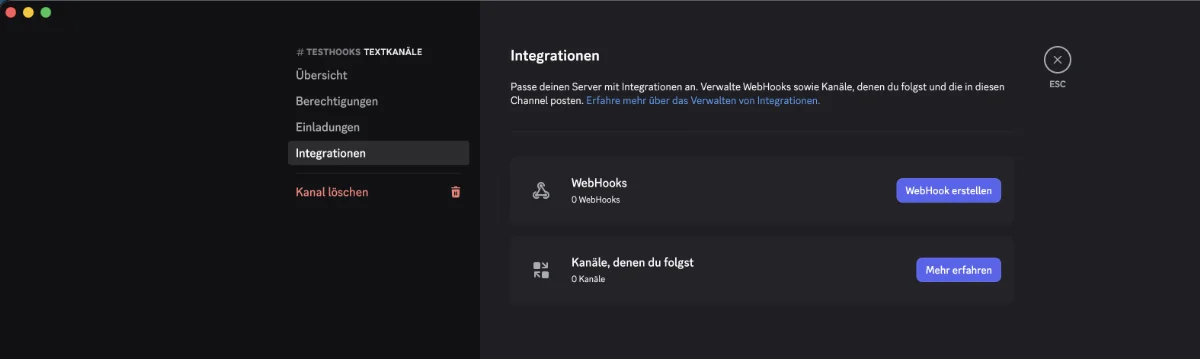
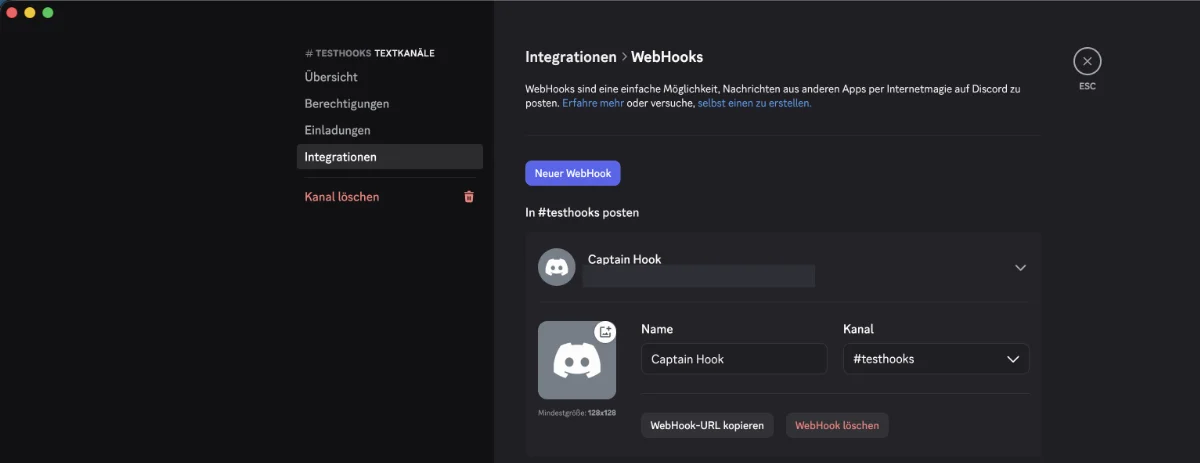
Die vorhandenen Screenshots zeigen die deutsche Discord-Oberfläche. Beschriftungen können sich mit einem Discord-Update ändern; die offizielle Webhook-Hilfe beschreibt denselben Weg über die Integrationen.
Behandle die komplette URL wie ein Passwort. Ihr geheimer Token erlaubt das Senden in den Kanal. Teile die URL weder mit Mitspielern noch in Screenshots, öffentlichen Chatnachrichten oder Supporttexten. Die Discord-Webhooks-Dokumentation beschreibt den Versand über diesen Token ohne zusätzliche Anmeldung.
Im richtigen MCF-Server verbinden und einmal testen
Öffne deinen Server und Discord & Benachrichtigungen. Unter Kanäle verbinden liegt die Discord-Karte. Füge die vollständige URL in Discord-Webhook-URL ein und wähle Discord verbinden. Prüfe vorher den Servernamen; bei zwei angelegten Free-Servern kann sonst die falsche Welt melden.
Nach dem Verbinden zeigt die Karte eine gekürzte Adresse mit verdecktem geheimem Teil. Zum Wechseln des Ziels entfernst du die Verbindung und verbindest neu.
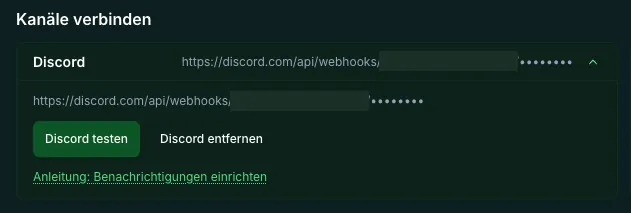
Wähle einmal Discord testen und kontrolliere den vorgesehenen Kanal sowie Letzte Zustellungen. Die Testnachricht wird eingeplant. Eine Erfolgsmeldung im Panel bedeutet zunächst, dass der Test angenommen wurde; sie beweist noch nicht den sichtbaren Eingang bei allen Freunden.
Der Test spricht den Kanal direkt an. Er kann funktionieren, obwohl noch kein normales Ereignis aktiviert ist. Er beweist weder eine Ressourcenalarm-Freigabe noch passende Ruhezeiten. Wiederholte Klicks beschleunigen ihn nicht; bei der Testbremse zeigt das Panel die verbleibende Wartezeit.
Ereignisregeln sparsam einschalten
Wähle unter Ereignisse festlegen für die vorgesehenen Ereignisse Discord als Ziel und bestätige Ereignisregeln übernehmen. Nicht verbundene Kanäle können keine Meldungen erhalten. Kontrolliere den gespeicherten Zustand nach dem Übernehmen.
Der Mindestschweregrad filtert Meldungen unterhalb der gewählten Einstufung. Wenn du nur critical zulässt, wird eine bloße Warnung nicht zugestellt. Wähle den Wert passend zum Ereignis, statt fehlende Nachrichten durch immer mehr Regeln zu reparieren.
Der Wiederholungsabstand reduziert wiederkehrende Meldungen desselben Problems. Ein Beispiel für eine ruhige kleine Runde sind fünf Minuten Abstand. Das ist deine Auswahl, keine allgemeine Discord-Grenze. Discord verwendet eigene veränderliche Versandlimits, die in der Rate-Limit-Dokumentation beschrieben sind.
Entscheide auch, ob eine Wiederherstellung gemeldet werden soll. Eine kurze Nachricht, dass das Problem behoben ist, kann die erneute Nachfrage im Hauptchat ersparen. Stelle die Serverdiagnose trotzdem im Panel fest; eine Meldung startet keinen Reparaturvorgang.
Ruhezeiten mit Wiederherstellung und Ausnahmen prüfen
Ein Zeitfenster wie 22:00 bis 07:00 kann normale offene Meldungen verschieben. Prüfe die Zeitzone deines Kundenkontos und die im Panel angezeigten Einstellungen. UTC im Nachrichtenzeitstempel und deine lokale Uhrzeit können voneinander abweichen.
Ruhezeiten sind keine vollständige Stummschaltung: Eine aktivierte Ausnahme für kritische Meldungen kann sie umgehen. Auch Wiederherstellungsnachrichten haben einen eigenen Zustellweg. Wenn nachts wirklich keine Mitteilung gewünscht ist, prüfe diese Einstellungen und zusätzlich die Discord-Mitteilungseinstellungen deines Geräts.
Ein behobenes Problem kann eine noch zurückgehaltene offene Meldung ersetzen. Erwarte deshalb weder jede Zwischenstufe noch eine garantierte morgendliche Zusammenfassung aller Ereignisse. Prüfe Letzte Zustellungen zusammen mit den gespeicherten Regeln. Der Verlauf zeigt vereinfachte Zustellungslabels und erklärt nicht jeden Filtergrund einzeln.
Wenn der Test ankommt, normale Meldungen aber fehlen
Prüfe zuerst die gespeicherte Ereignisregel, den gewählten Kanal und den Mindestschweregrad. Danach folgt die tatsächliche Freigabe: Allgemeine Status- und Ressourcenalarme können auf Free ohne passenden Zusatzumfang fehlen, obwohl der direkte Kanaltest funktioniert.
| Befund | Prüfung |
|---|---|
| Offen | Einplanung abwarten; nicht mehrfach testen |
| Zugestellt | Richtigen Discord-Kanal und Leserrechte prüfen |
| Störung | Folgestatus und Versuch beobachten; Versandlimits sind keine Minecraft-Fehler |
| Kanal aus | Kanal oder Webhook kontrollieren; bei Bedarf neu verbinden |
Die Anzeige Deaktiviert verlangt eine Prüfung der Kanalverbindung. Vorübergehend gestört weist auf einen Versandfehler mit erneuten Versuchen hin. Eine dauerhaft unveränderte Anzeige In Bearbeitung allein beweist dagegen nicht, dass noch eine Nachricht unterwegs ist. Prüfe dann Ereignisregeln und Zeitpunkt und gib den ungefährlichen Befund zur Klärung weiter. Ein endgültiger Fehler oder ein Filtergrund muss nicht als eigenes Label im Kundenverlauf erscheinen.
Löse für einen Test keinen echten Absturz aus. Prüfe die nächste normale passende Meldung während des ohnehin stattfindenden Betriebs. Teile zur Fehlersuche nur Servername, Ereignis, Zeitpunkt und den ungefährlichen Fehlerhinweis, niemals die Webhook-URL.
Persönliche Hinweise und Verbindung wieder entfernen
Web Push ist ein separater Browserkanal für persönliche Hinweise. Eine Registrierung gehört zum jeweiligen Browser auf einem Gerät und zum angemeldeten Konto. Handy und Rechner benötigen getrennte Aktivierung; die Browserfreigabe allein erzeugt ebenfalls keine Ereignisregel oder zusätzliche Alarmfreigabe. Die Aktivierung verlangt die Browserfreigabe, und getestet wird immer der Browser auf dem jeweiligen Gerät. Web Push kann außerdem durch Browser- oder Systemeinstellungen blockiert sein; nach gelöschten Websitedaten ist eine neue Aktivierung nötig.
Wenn die Gruppe keine Meldungen mehr möchte, wähle Discord entfernen. Die Ereignisregeln bleiben gespeichert und sollten vor einer späteren Neuverbindung geprüft werden. Das Entfernen im MCF-Panel löscht den Webhook in Discord nicht.
Ist die geheime URL öffentlich geworden, lösche den betroffenen Webhook zusätzlich in Discord und erzeuge einen neuen. Verbinde erst die neue URL und prüfe die Zustellung. Nur den Kanal stummzuschalten entzieht der alten URL keine Sendemöglichkeit. Auch ein bloßes Umbenennen des Webhooks macht die bisherige Adresse nicht ungültig.
FAQ
Brauchen meine Freunde dafür ein MCF-Konto?
Zum Lesen eines für sie freigegebenen Discord-Kanals nicht. Ein Webhook erteilt ihnen jedoch keine Rechte am Minecraft-Server und beantwortet keine Steuerbefehle.
Sind alle Meldungen beim kostenlosen Server enthalten?
Nein. Der geprüfte Free-Umfang enthält keine allgemeine Alerts-Freigabe. Ob ein Ereignis zugestellt werden kann, hängt von seinem Typ und dem tatsächlichen Serverumfang ab; ein Kanaltest hebt diese Grenze nicht auf.
Warum kommt die Testnachricht an, ein Ressourcenalarm aber nicht?
Der Test geht direkt an den Kanal. Für normale Meldungen müssen Ereignis, gespeicherte Regel, Filter und passende Alarmfreigabe zusammenpassen. Prüfe diese Punkte, statt den Webhook mehrfach neu anzulegen.
Verhindern Ruhezeiten jede nächtliche Nachricht?
Nein. Kritische Ausnahmen und aktivierte Wiederherstellungsnachrichten können abweichend behandelt werden. Prüfe die konkrete Konfiguration und gegebenenfalls die Mitteilungseinstellungen von Discord.
Kann ich zwei Server in denselben Kanal melden lassen?
Ja, du kannst den Webhook je Server verbinden. Die Meldung nennt den Servernamen. Achte darauf, dass der Kanal für beide vorgesehenen Lesergruppen passt und nicht durch doppelte Regeln unübersichtlich wird.
Reicht Discord entfernen bei einer veröffentlichten URL?
Nein. Damit endet die MCF-Verbindung, die Discord-Adresse kann aber weiterhin gültig sein. Lösche den Webhook auch in Discord und verbinde eine neu erzeugte URL.
Quellen und Prüfstand
- Discord: Webhook in den Kanalintegrationen anlegen.
- Discord: eingehende Webhooks und ihre Token.
- Discord: veränderliche Rate Limits.
MCF-Kanalverbindung, Ereignisfilter, Wiederherstellung, Ruhezeiten und der Free-Umfang wurden am 7. Oktober 2026 geprüft. Es wurde für diese Überarbeitung keine neue Nachricht in einen Kunden- oder Community-Kanal gesendet.