Para un grupo pequeño de Minecraft, a menudo bastan pocos avisos de Discord: algo ha fallado, alguien tiene que echar un vistazo y después vuelve a funcionar. En mcfreehost conectas para ello un webhook con un canal concreto y activas las reglas de eventos adecuadas. El webhook no responde a comandos y no da a tus amigos ningún permiso sobre el servidor.
Esta guía configura un canal de avisos claro, en lugar de enviar todos los eventos a vuestro chat principal. Comprueba también el alcance de tu servidor: las alertas generales de estado y de recursos no forman parte automáticamente del plan Free. Un canal conectado o un mensaje de prueba correcto no las habilita.
Comprobado: 7 de octubre de 2026. El alcance Free comprobado incluye, entre otras cosas, copias de seguridad y un cogestor, pero no una habilitación general de alertas. Los eventos disponibles y las habilitaciones adicionales dependen de tu servidor y del panel.
Primero decide qué mensaje le sirve a alguien
Elegid un canal en el que vuestro grupo quiera leer los avisos del servidor, por ejemplo #minecraft-status. Si solo el owner reacciona a los errores técnicos, un canal restringido del equipo es más sensato que el chat general. Quien puede leer el canal también ve los avisos publicados en él.
No actives todos los eventos visibles de golpe. Empieza con una selección pequeña y revísala tras una noche de juego real. Un aviso es útil cuando alguien sabe qué hay que hacer a continuación.
| Aviso | Forma sensata de actuar |
|---|---|
| Inicio | El owner revisa el error de inicio; los amigos no prueban más reinicios a la vez |
| Copia de seguridad | El owner revisa la copia antes de modificar el mundo o el software |
| Caída | Usar solo si esta función de alarma está habilitada para el servidor; revisar el diagnóstico y la última partida guardada |
| Carga | Si hay monitorización disponible, mirar el valor concreto; no es una alarma general para comprar más recursos |
| Actualización | Acordar la fecha con el grupo; no actualizar a ciegas durante la noche de juego |
| Récord | Activar solo si vuestro grupo quiere ese tipo de avisos |
Son recomendaciones para vuestra selección, no una garantía de que todos los tipos de evento se disparen en servidores Paper compatibles Free. Distingue los diagnósticos de errores de inicio y de memoria de las alertas generales de estado y de recursos: ciertos diagnósticos de errores de inicio o de memoria pueden ofrecerse con independencia de la falta de habilitación general de alertas. Tampoco eso es una garantía para cada servidor; lo que cuenta son los eventos que el panel ofrece realmente. Los TPS, el número de ticks de juego por segundo, afectan a la ruta de Minecraft Java. Una regla con el mismo nombre no es un monitor general de Bedrock.
Para despertar el servidor y para permisos de uso limitados existe el bot de Discord para amigos. Un webhook no sustituye esa vía. Además, dormir no es una caída; los estados se explican en Operar y despertar un servidor Free.
Crear el webhook adecuado en Discord
En el servidor de Discord necesitas el permiso Gestionar webhooks y acceso al canal de texto previsto. Si te falta el permiso, pide al administrador responsable que cree el webhook. No le des al bot permisos de administrador sin más; un simple webhook entrante no necesita invitar a ningún bot.
- En el canal previsto, abre la rueda dentada de Editar canal.
- Elige Integraciones y después Crear webhook o Nuevo webhook.
- Pon un nombre comprensible como
Avisos de Minecrafty comprueba el canal de destino. - Copia la dirección completa con Copiar URL del webhook.

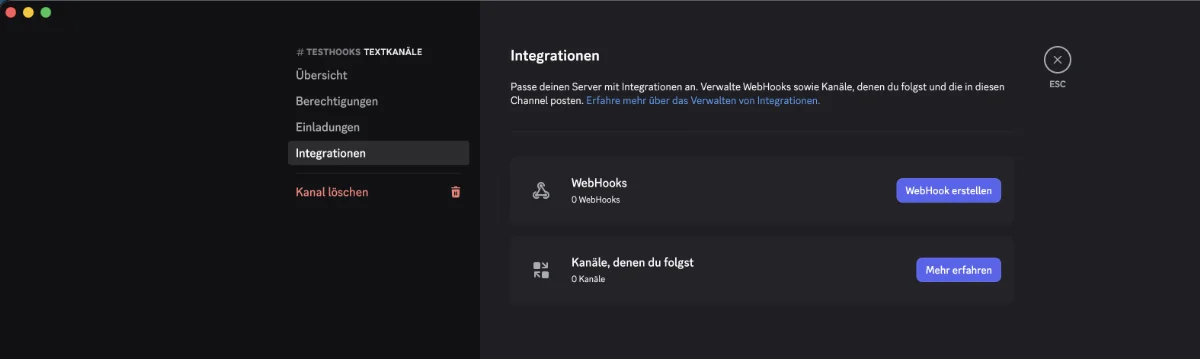
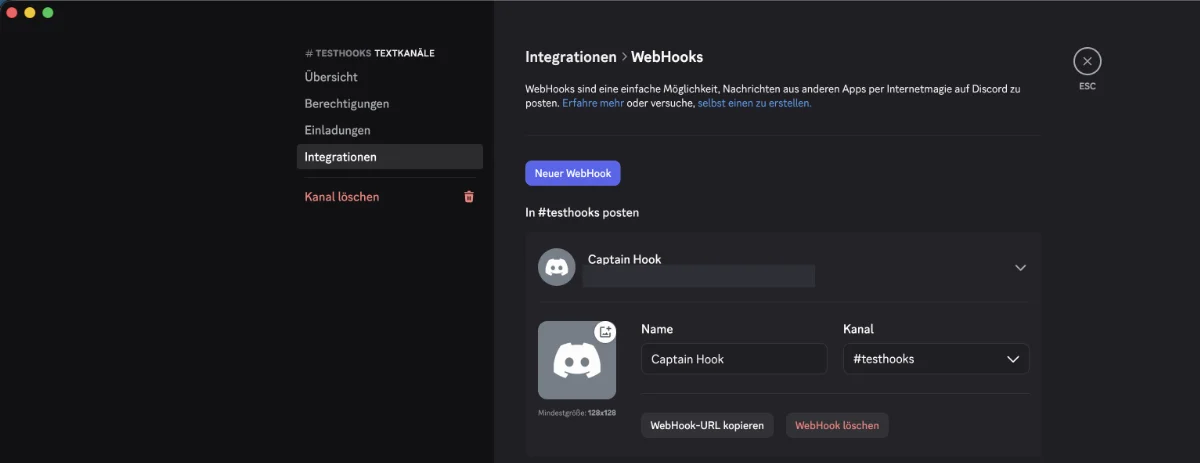
Las capturas de pantalla disponibles muestran la interfaz de Discord en alemán. Las etiquetas pueden cambiar con una actualización de Discord; la ayuda oficial de webhooks describe el mismo camino a través de Integraciones.
Trata la URL completa como una contraseña. Su token secreto permite enviar mensajes al canal. No compartas la URL con compañeros de juego ni en capturas de pantalla, mensajes de chat públicos o textos de soporte. La documentación de webhooks de Discord describe el envío mediante este token sin inicio de sesión adicional.
Conectar en el servidor MCF correcto y probar una vez
Abre tu servidor y ve a Discord y notificaciones. En Conectar canales está la tarjeta de Discord. Pega la URL completa en URL del webhook de Discord y elige Conectar Discord. Comprueba antes el nombre del servidor; si tienes dos servidores Free, podría avisar el mundo equivocado.
Tras conectar, la tarjeta muestra una dirección abreviada con la parte secreta oculta. Para cambiar el destino, elimina la conexión y conecta de nuevo.
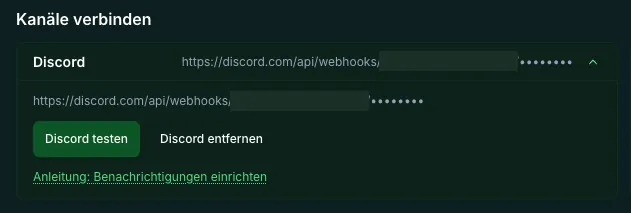
Elige una vez Probar Discord y comprueba el canal previsto y Últimas entregas. El mensaje de prueba queda programado. Un mensaje de éxito en el panel significa, en primer lugar, que la prueba fue aceptada; todavía no demuestra que todos tus amigos lo vean en el canal.
La prueba se dirige directamente al canal. Puede funcionar aunque todavía no haya ningún evento normal activado. No demuestra ni una habilitación de alarmas de recursos ni unas horas de silencio adecuadas. Hacer clic repetidamente no la acelera; con el límite de pruebas, el panel muestra el tiempo de espera restante.
Activar las reglas de eventos con moderación
En Definir eventos, elige Discord como destino para los eventos previstos y confirma con Aplicar reglas de eventos. Los canales no conectados no pueden recibir avisos. Comprueba el estado guardado tras aplicar.
La gravedad mínima filtra los avisos por debajo del nivel elegido. Si solo permites critical, una simple advertencia no se entregará. Elige el valor adecuado al evento, en lugar de arreglar la falta de mensajes con cada vez más reglas.
El intervalo de repetición reduce los avisos recurrentes del mismo problema. Un ejemplo para un grupo pequeño y tranquilo son cinco minutos de intervalo. Es tu elección, no un límite general de Discord. Discord usa sus propios límites de envío variables, descritos en la documentación de límites de tasa.
Decide también si se debe avisar de la recuperación. Un mensaje breve de que el problema está resuelto puede ahorrar una nueva pregunta en el chat principal. Aun así, determina el diagnóstico del servidor en el panel; un aviso no inicia ninguna reparación.
Revisar las horas de silencio con recuperación y excepciones
Una franja como de 22:00 a 07:00 puede aplazar los avisos abiertos normales. Comprueba la zona horaria de tu cuenta de cliente y los ajustes que muestra el panel. UTC en la marca de tiempo del mensaje y tu hora local pueden diferir.
Las horas de silencio no son un silencio total: una excepción activada para avisos críticos puede saltárselas. Los mensajes de recuperación también tienen su propia vía de entrega. Si de verdad no quieres ninguna notificación por la noche, revisa estos ajustes y, además, los ajustes de notificaciones de Discord en tu dispositivo.
Un problema resuelto puede sustituir un aviso abierto que aún estaba retenido. Por eso, no esperes ni cada estado intermedio ni un resumen matinal garantizado de todos los eventos. Revisa Últimas entregas junto con las reglas guardadas. El historial muestra etiquetas de entrega simplificadas y no explica uno por uno cada motivo de filtrado.
Si la prueba llega pero faltan los avisos normales
Revisa primero la regla de evento guardada, el canal elegido y la gravedad mínima. Después viene la habilitación real: las alertas generales de estado y de recursos pueden faltar en Free sin el alcance adicional correspondiente, aunque la prueba directa del canal funcione.
| Resultado | Comprobación |
|---|---|
| Abierto | Esperar a la programación; no probar varias veces |
| Entregado | Comprobar el canal de Discord correcto y los permisos de lectura |
| Fallo | Observar el estado posterior y el reintento; los límites de envío no son errores de Minecraft |
| Canal desactivado | Comprobar el canal o el webhook; volver a conectar si es necesario |
La indicación Desactivado exige revisar la conexión del canal. Temporalmente con fallos apunta a un error de envío con reintentos. En cambio, una indicación En proceso que no cambia durante mucho tiempo no demuestra por sí sola que aún haya un mensaje en camino. Revisa entonces las reglas de eventos y la hora, y comparte el resultado no sensible para aclararlo. Un error definitivo o un motivo de filtrado no tiene por qué aparecer como etiqueta propia en el historial del cliente.
No provoques una caída real para hacer una prueba. Comprueba el siguiente aviso normal que corresponda durante el funcionamiento habitual. Para buscar el fallo, comparte solo el nombre del servidor, el evento, la hora y la indicación de error no sensible, nunca la URL del webhook.
Avisos personales y cómo eliminar la conexión
Web Push es un canal de navegador independiente para avisos personales. Un registro pertenece a cada navegador en un dispositivo y a la cuenta con la sesión iniciada. El móvil y el ordenador necesitan activarse por separado; la autorización del navegador por sí sola tampoco crea ninguna regla de evento ni habilitación adicional de alarmas. La activación exige el permiso del navegador, y lo que se prueba siempre es el navegador del dispositivo correspondiente. Además, Web Push puede estar bloqueado por ajustes del navegador o del sistema; tras borrar los datos del sitio web hace falta una nueva activación.
Si el grupo ya no quiere recibir avisos, elige Eliminar Discord. Las reglas de eventos se conservan y conviene revisarlas antes de una futura reconexión. Eliminar la conexión en el panel de MCF no borra el webhook en Discord.
Si la URL secreta se ha hecho pública, borra además el webhook afectado en Discord y crea uno nuevo. Conecta primero la nueva URL y comprueba la entrega. Silenciar solo el canal no quita a la URL antigua la posibilidad de enviar. Tampoco basta con cambiar el nombre del webhook: la dirección anterior sigue siendo válida.
FAQ
¿Necesitan mis amigos una cuenta de MCF para esto?
No para leer un canal de Discord que se haya compartido con ellos. Sin embargo, un webhook no les concede derechos sobre el servidor de Minecraft ni responde a comandos de control.
¿Están incluidos todos los avisos en el servidor gratuito?
No. El alcance Free comprobado no incluye una habilitación general de alertas. Que un evento pueda entregarse depende de su tipo y del alcance real del servidor; una prueba de canal no elimina ese límite.
¿Por qué llega el mensaje de prueba pero no una alarma de recursos?
La prueba va directamente al canal. Para los avisos normales deben coincidir el evento, la regla guardada, los filtros y la habilitación de alarmas correspondiente. Revisa estos puntos en lugar de recrear el webhook varias veces.
¿Evitan las horas de silencio cualquier mensaje nocturno?
No. Las excepciones críticas y los mensajes de recuperación activados pueden tratarse de forma distinta. Revisa la configuración concreta y, si es necesario, los ajustes de notificaciones de Discord.
¿Puedo hacer que dos servidores avisen en el mismo canal?
Sí, puedes conectar el webhook por servidor. El aviso indica el nombre del servidor. Procura que el canal sea adecuado para los dos grupos de lectores previstos y que no se vuelva confuso por reglas duplicadas.
¿Basta con eliminar Discord si la URL se ha publicado?
No. Con eso termina la conexión de MCF, pero la dirección de Discord puede seguir siendo válida. Borra también el webhook en Discord y conecta una URL recién generada.
Fuentes y estado de la revisión
- Discord: crear un webhook en las integraciones del canal.
- Discord: webhooks entrantes y sus tokens.
- Discord: límites de tasa variables.
La conexión de canal de MCF, los filtros de eventos, la recuperación, las horas de silencio y el alcance Free se comprobaron el 7 de octubre de 2026. Para esta revisión no se envió ningún mensaje nuevo a un canal de clientes o de la comunidad.