Para um pequeno grupo de Minecraft, muitas vezes bastam poucos avisos no Discord: algo falhou, alguém precisa de dar uma vista de olhos e depois tudo volta a funcionar. Na mcfreehost, para isso, ligas um webhook a um canal específico e ativas as regras de eventos adequadas. O webhook não responde a comandos e não dá aos amigos nenhum direito sobre o servidor.
Este guia configura um canal de avisos organizado, em vez de enviar todos os eventos para o chat principal do grupo. Verifica também o alcance do teu servidor: alertas gerais de estado e de recursos não fazem automaticamente parte do plano Free. Um canal ligado ou uma mensagem de teste bem-sucedida não os liberam.
Verificado: 7 de outubro de 2026. O alcance Free verificado inclui, entre outras coisas, backups e um cogestor, mas não uma liberação geral de alertas. Os eventos disponíveis e as liberações adicionais dependem do teu servidor e do painel.
Primeiro, definir que mensagem ajuda alguém
Escolham um canal em que o vosso grupo queira ler os avisos do servidor, por exemplo #minecraft-status. Se só o Owner reage a erros técnicos, um canal restrito da equipa faz mais sentido do que o chat geral. Quem pode ler o canal também vê os avisos publicados nele.
Não atives todos os eventos visíveis de uma vez. Começa com uma pequena seleção e verifica-a depois de uma noite de jogo real. Um aviso é útil quando alguém sabe o que fazer a seguir.
| Aviso | Como lidar com ele |
|---|---|
| Início | O Owner verifica o erro de arranque; os amigos não tentam vários reinícios ao mesmo tempo |
| Backup | O Owner verifica a cópia de segurança antes de alterar o mundo ou o software |
| Falha | Usar só se essa função de alarme estiver liberada para o servidor; verificar o diagnóstico e o último estado do jogo |
| Carga | Se houver monitorização disponível, olhar para o valor concreto; não é um alarme genérico de compra |
| Atualização | Combinar a data com o grupo; não atualizar às cegas durante a noite de jogo |
| Recorde | Ativar apenas se o vosso grupo quiser esses avisos |
São recomendações para a vossa seleção, não uma garantia de que todos os tipos de evento sejam disparados em qualquer servidor Free. Distingue os diagnósticos de falha de arranque e de memória dos alertas gerais de estado e de recursos: certos diagnósticos de falha de arranque ou de memória podem ser oferecidos independentemente da falta de liberação geral de alertas. Isso também não é uma garantia para todos os servidores; o que conta são os eventos realmente oferecidos no painel. O TPS, o número de ticks de jogo por segundo, diz respeito ao caminho do Minecraft Java. Uma regra com o mesmo nome não é um monitor geral do Bedrock.
Para acordar o servidor e para direitos de operação limitados existe o bot do Discord para amigos. Um webhook não substitui esse caminho. Dormir também não é uma falha; os estados são explicados em Operar e acordar o servidor Free.
Criar o webhook adequado no Discord
Precisas, no servidor do Discord, da permissão Gerir webhooks e de acesso ao canal de texto previsto. Se não tiveres a permissão, pede ao administrador responsável que crie o webhook. Não dês ao bot direitos de administrador de forma geral; um simples webhook de entrada não precisa de um convite de bot.
- No canal previsto, abre a roda dentada para Editar canal.
- Escolhe Integrações e depois Criar webhook ou Novo webhook.
- Atribui um nome compreensível, como
Avisos-Minecraft, e confirma o canal de destino. - Copia o endereço completo com Copiar URL do webhook.

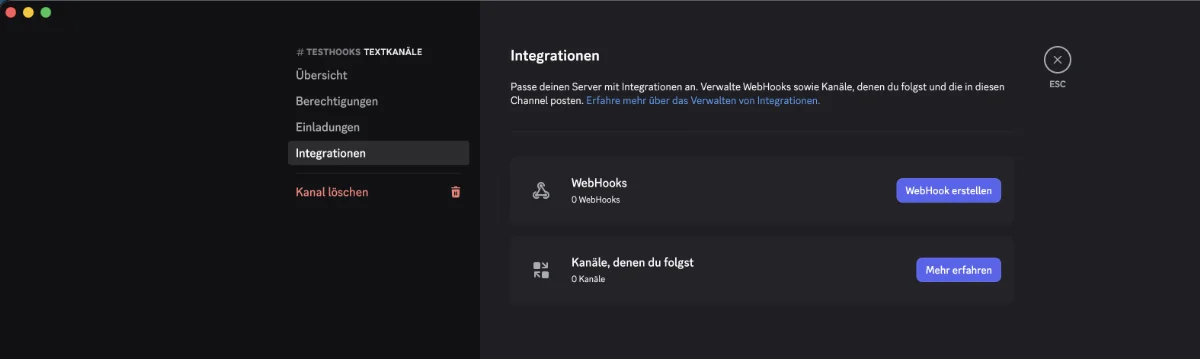
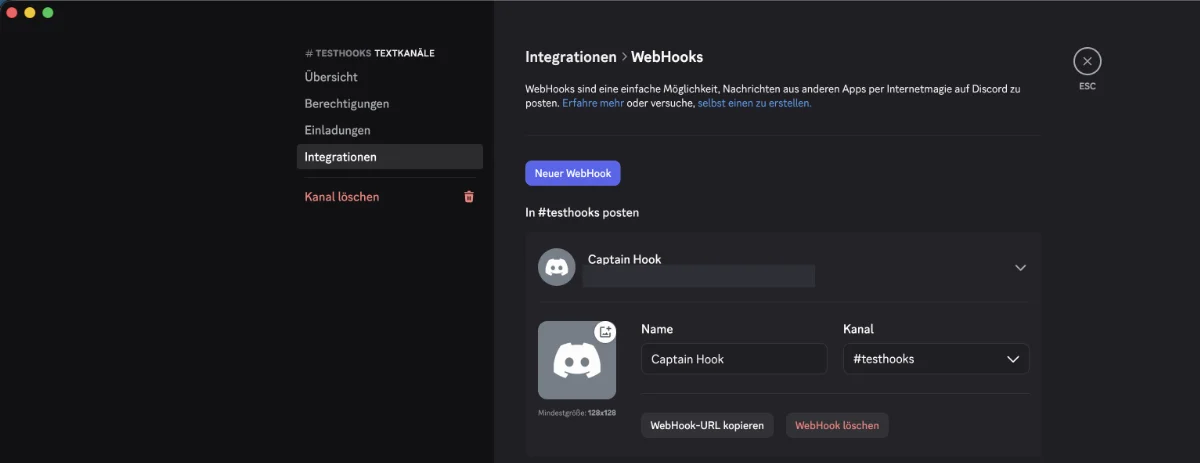
As capturas de ecrã disponíveis mostram a interface do Discord em alemão. Os rótulos podem mudar com uma atualização do Discord; a ajuda oficial sobre webhooks descreve o mesmo caminho através das integrações.
Trata o URL completo como uma palavra-passe. O token secreto permite enviar mensagens para o canal. Não partilhes o URL com colegas de jogo nem em capturas de ecrã, mensagens públicas de chat ou textos de suporte. A documentação de webhooks do Discord descreve o envio através desse token sem início de sessão adicional.
Ligar no servidor MCF correto e testar uma vez
Abre o teu servidor e Discord e notificações. Em Ligar canais encontra-se o cartão do Discord. Cola o URL completo em URL do webhook do Discord e escolhe Ligar Discord. Verifica antes o nome do servidor; com dois servidores Free criados, o mundo errado pode acabar por enviar os avisos.
Depois de ligar, o cartão mostra um endereço abreviado com a parte secreta oculta. Para mudar o destino, remove a ligação e liga de novo.
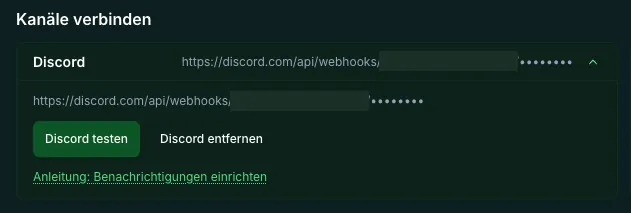
Escolhe uma vez Testar Discord e verifica o canal previsto, bem como Últimas entregas. A mensagem de teste é agendada. Uma mensagem de sucesso no painel significa, em primeiro lugar, que o teste foi aceite; ainda não prova que todos os amigos a vejam chegar.
O teste fala diretamente com o canal. Pode funcionar mesmo que ainda nenhum evento normal esteja ativado. Não prova nem uma liberação de alarmes de recursos nem períodos de silêncio adequados. Cliques repetidos não o aceleram; no caso do limite de testes, o painel mostra o tempo de espera restante.
Ativar as regras de eventos com moderação
Em Definir eventos, escolhe o Discord como destino para os eventos previstos e confirma Aplicar regras de eventos. Canais não ligados não podem receber avisos. Verifica o estado guardado depois de aplicar.
A gravidade mínima filtra os avisos abaixo do nível escolhido. Se só permitires critical, um simples aviso de alerta não é entregue. Escolhe o valor adequado ao evento, em vez de compensar mensagens em falta com cada vez mais regras.
O intervalo de repetição reduz avisos recorrentes do mesmo problema. Um exemplo para um grupo pequeno e tranquilo são cinco minutos de intervalo. Essa é a tua escolha, não um limite geral do Discord. O Discord usa limites de envio próprios e variáveis, descritos na documentação de limites de taxa.
Decide também se uma recuperação deve ser comunicada. Uma mensagem curta a dizer que o problema foi resolvido pode poupar nova pergunta no chat principal. Faz mesmo assim o diagnóstico do servidor no painel; um aviso não inicia nenhum processo de reparação.
Verificar períodos de silêncio com recuperação e exceções
Uma janela de tempo como as 22:00 às 07:00 pode adiar avisos abertos normais. Verifica o fuso horário da tua conta de cliente e as definições mostradas no painel. O UTC na marca temporal da mensagem e a tua hora local podem diferir.
Os períodos de silêncio não são um silenciamento completo: uma exceção ativada para avisos críticos pode contorná-los. Também as mensagens de recuperação têm um caminho de entrega próprio. Se à noite realmente não queres nenhuma notificação, verifica essas definições e, além disso, as definições de notificação do Discord no teu dispositivo.
Um problema resolvido pode substituir um aviso aberto ainda retido. Por isso, não esperes nem cada fase intermédia nem um resumo matinal garantido de todos os eventos. Verifica Últimas entregas em conjunto com as regras guardadas. O histórico mostra rótulos de entrega simplificados e não explica individualmente cada motivo de filtragem.
Quando o teste chega, mas faltam os avisos normais
Verifica primeiro a regra de evento guardada, o canal escolhido e a gravidade mínima. Depois segue-se a liberação efetiva: alertas gerais de estado e de recursos podem faltar no Free sem o alcance adicional adequado, embora o teste direto do canal funcione.
| Resultado | Verificação |
|---|---|
| Aberto | Aguardar o agendamento; não testar várias vezes |
| Entregue | Verificar o canal certo do Discord e as permissões de leitura |
| Falha | Observar o estado seguinte e a tentativa; limites de envio não são erros do Minecraft |
| Canal desativado | Verificar o canal ou o webhook; se necessário, voltar a ligar |
O indicador Desativado exige uma verificação da ligação do canal. Temporariamente com falhas indica um erro de envio com novas tentativas. Em contrapartida, um indicador Em processamento permanentemente inalterado não prova, por si só, que ainda haja uma mensagem a caminho. Nesse caso, verifica as regras de eventos e a hora e transmite o resultado inofensivo para esclarecimento. Um erro definitivo ou um motivo de filtragem não precisa de aparecer como rótulo próprio no histórico do cliente.
Não provoques uma falha real para fazer um teste. Verifica o próximo aviso normal adequado durante o funcionamento que já esteja a decorrer. Para a resolução de problemas, partilha apenas o nome do servidor, o evento, a hora e a indicação de erro inofensiva, nunca o URL do webhook.
Avisos pessoais e remover a ligação
O Web Push é um canal separado do navegador para avisos pessoais. Um registo pertence ao respetivo navegador num dispositivo e à conta com sessão iniciada. O telemóvel e o computador precisam de ativação separada; a permissão do navegador por si só também não cria nenhuma regra de evento nem liberação adicional de alarmes. A ativação exige a permissão do navegador, e o que se testa é sempre o navegador do respetivo dispositivo. O Web Push também pode estar bloqueado por definições do navegador ou do sistema; depois de apagar os dados do site, é necessária uma nova ativação.
Se o grupo não quiser mais avisos, escolhe Remover Discord. As regras de eventos permanecem guardadas e devem ser verificadas antes de uma nova ligação posterior. Remover no painel MCF não apaga o webhook no Discord.
Se o URL secreto se tornou público, apaga também o webhook afetado no Discord e cria um novo. Liga primeiro o novo URL e verifica a entrega. Apenas silenciar o canal não retira ao URL antigo a possibilidade de envio. Também um simples renomear do webhook não torna o endereço anterior inválido.
FAQ
Os meus amigos precisam de uma conta MCF para isto?
Para ler um canal do Discord que lhes esteja liberado, não. No entanto, um webhook não lhes dá nenhum direito sobre o servidor de Minecraft e não responde a comandos de controlo.
Todos os avisos estão incluídos no servidor gratuito?
Não. O alcance Free verificado não inclui uma liberação geral de alertas. Se um evento pode ser entregue depende do seu tipo e do alcance real do servidor; um teste de canal não elimina esse limite.
Por que chega a mensagem de teste, mas um alarme de recursos não?
O teste vai diretamente para o canal. Para os avisos normais, o evento, a regra guardada, o filtro e a liberação de alarmes adequada têm de coincidir. Verifica esses pontos, em vez de recriar o webhook várias vezes.
Os períodos de silêncio impedem todas as mensagens noturnas?
Não. Exceções críticas e mensagens de recuperação ativadas podem ser tratadas de forma diferente. Verifica a configuração concreta e, se necessário, as definições de notificação do Discord.
Posso fazer com que dois servidores avisem no mesmo canal?
Sim, podes ligar o webhook por servidor. O aviso indica o nome do servidor. Garante que o canal serve aos dois grupos de leitores previstos e que não fica confuso por regras duplicadas.
Basta remover o Discord se um URL foi publicado?
Não. Assim termina a ligação MCF, mas o endereço do Discord pode continuar válido. Apaga o webhook também no Discord e liga um URL recém-criado.
Fontes e estado da verificação
- Discord: criar um webhook nas integrações do canal.
- Discord: webhooks de entrada e os seus tokens.
- Discord: limites de taxa variáveis.
A ligação de canal MCF, os filtros de eventos, a recuperação, os períodos de silêncio e o alcance Free foram verificados a 7 de outubro de 2026. Para esta revisão, não foi enviada nenhuma nova mensagem para um canal de clientes ou da comunidade.