Für eine Minecraft-Freundesrunde kann der MCF-Discord-Bot zwei getrennte Aufgaben übernehmen: Freunde lesen den Serverstatus, ein ausdrücklich berechtigter Mitverwalter darf bestimmte Aktionen ausführen. Eine Rolle in Discord allein erlaubt weder Stoppen noch Neustarten deines Servers.
Beginne mit dem kleinsten nötigen Umfang. Wenn die Gruppe nur wissen möchte, ob die Welt läuft, reichen Statusabfragen. Für reine automatische Meldungen genügt ein Discord-Webhook mit wenigen Ereignissen. Er antwortet auf keine Befehle.
Geprüft: 7. Oktober 2026. Der MCF-Einladungsweg mit Rückkehr ins Panel ist aktiviert. Interaktive Steuerknöpfe haben zusätzliche Freigabegrenzen; sie stehen nicht automatisch jedem Konto zur Verfügung. Ein allgemeiner Befehlsweg und ein sichtbarer Knopf sind deshalb unterschiedlich zu prüfen.
Drei Aufgaben, drei unterschiedliche Freigaben
| Aufgabe | Was dafür nötig ist |
|---|---|
| Status lesen | Bot und richtiger Server sind mit der Gilde verknüpft; Lesebefehl und vorgesehener Kanal sind freigegeben |
| Server neu starten | Verbundenes eigenes MCF-Konto, aktive Mitverwalterrechte für Neustart sowie Freigabe des Befehls in Discord und im Panel |
| Wecken | Separat aktivierter und tatsächlich angebotener Aufweckweg; gegebenenfalls eine zugelassene Discord-Rolle |
| Meldung lesen | Ein passender Webhook-Kanal und eine verfügbare Ereignisregel; keine Bedienrechte nötig |
Das Aufwecken ist kein allgemeines Start- oder Stopprecht. Ein bereits laufender oder gerade aufwachender Server braucht keinen erneuten Weckklick. Die Zustände und Grenzen des Free-Betriebs erklärt Server schlafen lassen und aufwecken.
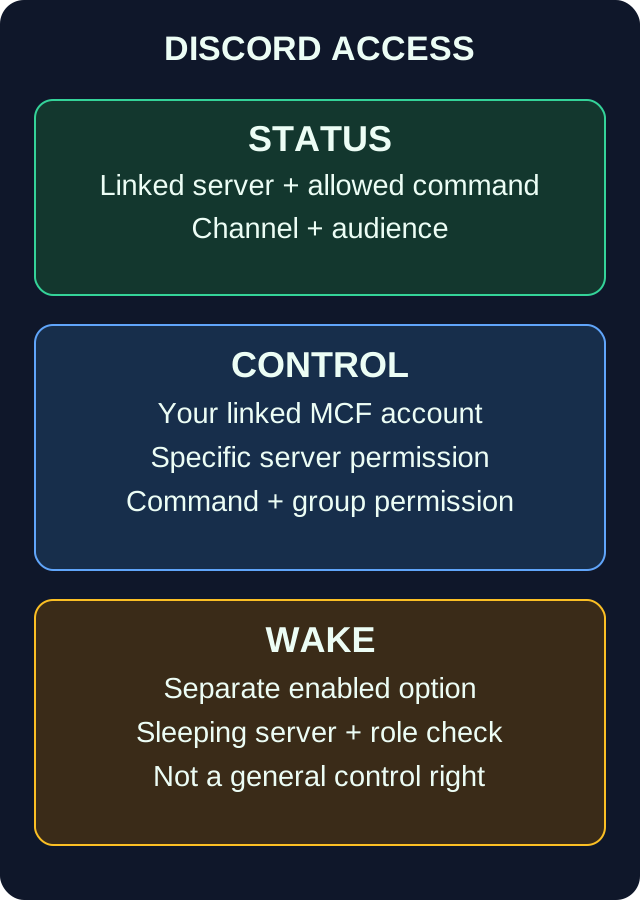
Die Grafik trennt Lesen, Bedienen und Aufwecken. Nur Bedienen verlangt hier die passende verknüpfte Kundenidentität und Serverrechte; der separate Aufweckweg muss überhaupt angeboten und freigegeben sein.
Den Bot mit eurer Gilde und der richtigen Welt verbinden
Öffne deinen MCF-Server und Discord & Benachrichtigungen, dann Discord-Bot verknüpfen. Kontrolliere zuerst den Servernamen. Beim Free-Umfang können zwei Server angelegt sein, aber nur einer gleichzeitig laufen; die Verknüpfung einer anderen Welt wäre daher ein konkreter Fehler.
Als Eigentümer nutzt du Bot einladen. Im Discord-Dialog wählst du eure vorgesehene Gilde, also den Discord-Server eurer Gruppe. Dafür brauchst du in dieser Gilde die erforderlichen Verwaltungsrechte. Verwende den Link aus dem MCF-Panel, statt einen unbekannten Bot aus einer Suchmaschine einzuladen.
Der aktuelle Einladungsweg kann nach der Zustimmung ins Panel zurückführen und die Gilde direkt verknüpfen. Prüfe die Liste der verknüpften Gilden nach der Rückkehr. Eine bloße Anzeige, dass ein Bot eingeladen wurde, ist noch kein Nachweis, dass er mit genau dieser Minecraft-Welt verbunden ist.
Deine Discord-Verbindung im Kundenprofil ist außerdem wichtig für die Zuordnung deiner Identität und spätere Bedienbefehle. Verbinde dein eigenes Discord-Konto mit deinem eigenen MCF-Konto; teile keine Owner-Anmeldung mit der Gruppe.
Wenn die automatische Verknüpfung fehlt
Erzeuge im Panel einen neuen Code. Der manuelle Verknüpfungscode ist einmalig nutzbar und gilt im geprüften Weg zehn Minuten. Er ist keine dauerhafte Serveradresse und gehört nicht in eine normale Kanalnachricht.
Tippe /connect in einem Kanal der vorgesehenen Gilde, wähle den Bot-Befehl aus den Discord-Vorschlägen und füge nur den Code in das Optionsfeld code ein. Das Einfügen einer ganzen Befehlszeile als Chattext führt keinen Slash-Befehl aus.
Discord beschreibt diese ausgewählten Anwendungsbefehle in seiner Application-Commands-Dokumentation. Ist der Code abgelaufen oder eingelöst, erzeugst du einen neuen; du veröffentlichst den alten nicht zur Fehlersuche.
Zuerst nur Status mit einem normalen Freund testen
Die einzelnen Befehle für „Status & Community“ (/status, /players, /uptime, /link, /pool, /credit, /invoices) sind voreingestellt aktiviert. Befehle zum Steuern des Servers oder Verwalten der Community sind zunächst deaktiviert. Teste zunächst /status, /players und /link. Entscheide, ob die ganze Gilde oder nur eine bestimmte Rolle diese Gruppe nutzen darf. Beschränke bei Bedarf auch die erlaubten Discord-Kanäle und speichere die Einstellung.
Lass einen normalen Mitspieler ohne Discord-Administratorrechte im vorgesehenen Kanal /status auswählen. Prüft gemeinsam, ob die Antwort zur richtigen Welt passt. Wenn mehrere Server mit derselben Gilde verbunden sind, kontrolliert die angebotene Serverauswahl oder die festgelegte Standardwelt.
Veröffentlicht eine Spieleranzeige nur in einem passenden Kreis. Statuslesen ist kein Grund, jeder Rolle zusätzliche Steuerbefehle freizugeben. /credit und /invoices betreffen das ganze Kundenkonto und antworten ausschließlich dem Kontoinhaber; sie werden durch die allgemeine Statusfreigabe nicht für die Freundesrunde öffentlich.
Einem Mitverwalter nur eine konkrete Aufgabe geben
Ein typischer Fall: Ein Freund soll bei einem festgefahrenen Start neu starten, aber keine Dateien verändern und keine Spieler sperren. Im geprüften Free-Umfang ist ein Mitverwalter enthalten. Diese Grenze betrifft die Anzahl; seine auswählbaren Rechte sind nicht automatisch auf Starten begrenzt.
Lege den Mitverwalter mit dessen eigenem Konto an und vergib gezielt Neustart. Die Person verbindet ihr eigenes Discord-Konto im Profil. Aktiviere zunächst den benötigten Befehl /restart. Wähle anschließend im Panel unter Befehle und Zugriff für die Gruppe „Server steuern“ die passende Zugriffsauswahl „Bestimmte Rollen“, „Bestimmte Nutzer“ oder „Nur Mitverwalter“. Die Freigabe gilt je Gruppe, also auch für die übrigen Befehle dieser Gruppe; die tatsächliche Wirkung begrenzt das Serverrecht control.restart des Mitverwalters.
| Aufgabe | Recht und Grenze |
|---|---|
| Starten | control.start; nicht automatisch Stoppen oder Neustart |
| Stoppen | control.stop; beendet eine laufende Runde und braucht eine klare Absprache |
| Neu starten | control.restart; vorher Mitspieler informieren |
| Konsole ansehen | Konsole und Websocket-Zugriff; für bloßen Neustart nicht erforderlich |
| Spieler moderieren | /kick, /ban, /unban und /whitelist gehören zur Gruppe „Server steuern“ und verlangen das Moderationsrecht; nicht Bestandteil einer bloßen Neustartfreigabe |
| Bot-Einstellungen ändern | Gesondertes Verwaltungsrecht; kein notwendiger Teil normaler Bedienung |
/send und /maintenance |
Bleiben dem Eigentümer vorbehalten; ein Mitverwalterrecht ersetzt das nicht |
Operatorrechte in Minecraft sind eine andere Ebene. /restart über den Bot benötigt kein OP im Spiel. Umgekehrt ersetzt OP kein MCF-Serverrecht. Die grundlegende Gruppeneinladung erklärt Minecraft mit Freunden organisieren.
Die Freigaben gemeinsam prüfen
Es müssen drei Dinge zusammenpassen: Discord lässt den Slash-Befehl durch, die Befehls- und Gruppenfreigabe im MCF-Panel passt, und das verbundene Kundenkonto hat das konkrete Serverrecht. Für interaktive Steuerknöpfe kann eine weitere Freigabe nötig sein.
Discord kann Befehle unter Servereinstellungen → Integrationen → Befehlsberechtigungen für Kanäle oder Rollen sperren; ein dort gesperrter Befehl erreicht den Bot nicht. Was Discord durchlässt, prüft anschließend die Freigabe im Panel. Eine freigegebene Discord-Rolle ohne passende Kundenidentität darf weiterhin keinen normalen Steuerbefehl ausführen. Ein Discord-Administrator kann zudem eine andere Befehlsansicht als ein gewöhnlicher Freund haben; teste deshalb mit dem tatsächlichen Zielkonto.
Prüfe einen erlaubten Neustart nur zu einem mit der Gruppe vereinbarten Zeitpunkt. Kontrolliere anschließend den Serverstatus und einen echten Beitritt. Ein angenommener Befehl garantiert keinen sofort erfolgreichen Minecraft-Start. Falls der Bot eine Bestätigung durch den Owner verlangt, erledigt sie der Owner im vorgesehenen Panel-Weg. Zusätzliche Discord- oder Mitverwalterrechte ersetzen diese Voraussetzung nicht.
Schlafen und Aufwecken ohne allgemeine Bedienrechte
Ein separat angebotener Aufweckknopf kann dafür vorgesehen sein, dass ein Gildenmitglied ohne MCF-Konto einen schlafenden Server weckt. Er bleibt ein eigener Weg mit ausdrücklicher Aktivierung, Prüfung des Schlafzustands und Wiederholungsgrenzen.
Verwechsle ihn nicht mit dem normalen /start eines Mitverwalters. Fehlt der passende Knopf oder die Freigabe in deinem Aufbau, nutze den im Panel vorgesehenen Aufweckweg. Eine Rollenänderung allein erstellt keine Statusnachricht und schaltet eine begrenzte Funktion nicht allgemein frei.
Bei einer Aufweckfreigabe bedeutet eine leere Rollenliste im geprüften Weg nicht automatisch „niemand“. Sie kann die ganze Gilde zulassen. Wenn nur eure Spielerrolle wecken soll, muss diese tatsächlich eingetragen und gespeichert sein. Prüfe das Ergebnis mit einem Rollenmitglied und einem eigenen Testkonto ohne diese Rolle.
Nach dem Wecken können Queue und Minecraft-Start folgen. Mehrere gleichzeitige Klicks machen die Welt nicht schneller bereit. Ein schlafender Free-Server ist nicht automatisch abgestürzt; beachte den angezeigten Zustand, bevor jemand einen neuen Server anlegt oder mehrfach startet. Wartet den Status ab und verbindet euch erst mit der richtigen Adresse und Edition. Aufwecken garantiert außerdem keinen dauerhaften 24/7-Betrieb.
Wenn Freunde keine Antwort oder keine Rechte bekommen
Arbeite vom sichtbaren Problem aus. Fehlt der Befehl vollständig, prüfe Bot-Installation, ausgewählten Slash-Befehl und Discord-Integrationsrechte. Wird er ausdrücklich abgelehnt, prüfe die gespeicherte Gruppen- und Kanalfreigabe und anschließend das eigene verbundene Kundenkonto. Bleibt dagegen jede Antwort aus, prüfe auch, ob der Bot im betroffenen Kanal antworten darf.
Ein Mitverwalter mit Startrecht hat nicht automatisch Neustartrecht. Eine deaktivierte Kunden- oder Mitverwalterverbindung darf nicht durch eine breitere Discord-Rolle ersetzt werden. Bei einer Meldung zur eingeschränkten Knopffunktion nutze den tatsächlich angebotenen Weg; ändere keine fremden Konten, um eine Freigabe zu umgehen.
Wenn der falsche Server antwortet, kontrolliere Standardwelt und Serverauswahl. Kopiere zur Fehlersuche nur den ungefährlichen Fehlertext und Zeitpunkt. Verknüpfungscode, Kontogeheimnisse und private Rechnungsdaten gehören nicht in den Gruppenchat.
Rechte nach der gemeinsamen Runde wieder aufräumen
Wenn ein Mitverwalter ausscheidet, entziehe seine Serverrechte und die zugehörige Discord-Freigabe. Prüfe danach mit seinem eigenen Konto, dass keine Bedienung mehr möglich ist. Entferne nicht versehentlich den Zugang aller verbleibenden Freunde.
Wenn eine alte Discord-Gilde nicht mehr verwendet wird, entferne ihre Serververknüpfung im Panel. Die Bot-Installation in Discord ist ein separater Zustand und kann dort zusätzlich entfernt werden. Eine noch sichtbare alte Nachricht erteilt dadurch keine fortbestehenden Serverrechte.
FAQ
Können alle Freunde den Server neu starten, wenn sie dieselbe Rolle haben?
Nein. Normale Steuerbefehle benötigen zusätzlich ein verbundenes eigenes Kundenkonto mit aktiven passenden Serverrechten. Die Discord-Rolle ist nur eine der Freigaben.
Braucht ein Freund für Statusabfragen einen Mitverwalterplatz?
Bei einer entsprechend freigegebenen Lesefunktion nicht. Prüfe den normalen Nutzer im vorgesehenen Kanal; ein Lesebefehl erteilt keine Bedienrechte.
Muss ich nach jeder Bot-Einladung einen Code verwenden?
Nicht, wenn der angebotene Rückkehrweg die Gilde bereits korrekt verknüpft hat. Prüfe die Liste im Panel. Nur bei fehlender Verknüpfung folgt der manuelle einmalige Codeweg.
Kann mein kostenloser Mitverwalter nur starten?
Nein. Im geprüften Umfang ist ein Mitverwalter enthalten, dessen konkrete Rechte du auswählen kannst. Vergib beispielsweise nur Neustart, wenn das seine Aufgabe ist; daraus entsteht kein zweiter Mitverwalterplatz.
Warum kann jemand ohne MCF-Konto trotzdem einen schlafenden Server wecken?
Ein ausdrücklich freigegebener separater Aufweckweg kann Gildenmitgliedschaft und ausgewählte Rollen verwenden. Er erlaubt keine normale Stop-, Neustart- oder Konsolenaktion und muss für den konkreten Aufbau verfügbar sein.
Warum funktionieren Steuerknöpfe anders als Slash-Befehle?
Der geprüfte Knopfweg hat zusätzliche Freigabegrenzen. Prüfe seine konkrete Meldung und benutze nur angebotene Funktionen; eine allgemein aktivierte Discord-Integration bedeutet nicht automatisch Knopfzugriff für jedes Konto.
Quellen und Prüfstand
- Discord: Slash-Befehle und Befehlsberechtigungen.
- Discord: Installation einer Bot-Anwendung über OAuth2.
Einladungsweg, Verknüpfungscode, MCF-Serverrechte, Free-Mitverwalterumfang und getrennte Aufweckprüfung wurden am 7. Oktober 2026 geprüft. Diese Überarbeitung behauptet keinen neuen Bot-Test in einer echten Kundengilde.