Dla małej ekipy w Minecraft często wystarczy kilka powiadomień na Discordzie: coś się nie udało, ktoś musi to sprawdzić, a potem wszystko znowu działa. W mcfreehost łączysz w tym celu webhook z konkretnym kanałem i włączasz odpowiednie reguły zdarzeń. Webhook nie odpowiada na polecenia i nie daje znajomym żadnych uprawnień do serwera.
Ten poradnik pomaga skonfigurować przejrzysty kanał powiadomień, zamiast wysyłać wszystkie zdarzenia na wasz główny czat. Sprawdź przy tym zakres swojego serwera: ogólne alerty o stanie i zasobach nie należą automatycznie do planu Free. Połączony kanał ani udana wiadomość testowa ich nie odblokowują.
Sprawdzono: 7 października 2026. Sprawdzony zakres planu Free obejmuje m.in. kopie zapasowe i jednego współadministratora, ale nie obejmuje ogólnego odblokowania alertów. Dostępne zdarzenia i dodatkowe funkcje zależą od twojego serwera i panelu.
Najpierw ustal, która wiadomość komuś pomoże
Wybierzcie kanał, w którym wasza grupa chce czytać powiadomienia z serwera, np. #minecraft-status. Jeśli na błędy techniczne reaguje tylko właściciel, lepszy będzie ograniczony kanał zespołu niż ogólny czat. Kto może czytać kanał, widzi też publikowane w nim powiadomienia.
Nie włączaj od razu każdego widocznego zdarzenia. Zacznij od niewielkiego wyboru i sprawdź go po prawdziwym wieczorze grania. Powiadomienie jest przydatne, jeśli ktoś wie, co należy zrobić dalej.
| Powiadomienie | Rozsądne postępowanie |
|---|---|
| Start | Właściciel sprawdza błąd uruchomienia; znajomi nie próbują w tym samym czasie kolejnych restartów |
| Kopia zapasowa | Właściciel sprawdza kopię, zanim zmieni świat lub oprogramowanie |
| Awaria | Używaj tylko, jeśli ta funkcja alertów jest odblokowana dla serwera; sprawdź diagnozę i ostatni stan gry |
| Obciążenie | Przy dostępnym monitoringu sprawdź konkretną wartość; to nie jest ogólny sygnał do zakupu |
| Aktualizacja | Uzgodnij termin z grupą; nie aktualizuj na ślepo w trakcie wieczoru grania |
| Rekord | Włączaj tylko wtedy, gdy wasza ekipa chce takich powiadomień |
To są zalecenia dla waszego wyboru, a nie obietnica, że każdy typ zdarzenia zostanie wywołany na każdym serwerze Free. Odróżniaj przy tym diagnozy błędów startu i pamięci od ogólnych alertów o stanie i zasobach: niektóre diagnozy błędów startu lub pamięci mogą być oferowane niezależnie od braku ogólnego odblokowania alertów. To również nie jest obietnica dla każdego serwera; decydujące są zdarzenia faktycznie oferowane w panelu. TPS, czyli liczba ticków gry na sekundę, dotyczy ścieżki Minecraft Java. Reguła o tej samej nazwie nie jest ogólnym monitorem dla Bedrock.
Do wybudzania i ograniczonych uprawnień do obsługi służy bot Discord dla znajomych. Webhook nie zastępuje tej metody. Uśpienie nie jest też awarią; stany wyjaśnia poradnik Prowadzenie i wybudzanie serwera Free.
Utwórz odpowiedni webhook na Discordzie
Na serwerze Discord potrzebujesz uprawnienia Zarządzanie webhookami i dostępu do wybranego kanału tekstowego. Jeśli nie masz tego uprawnienia, poproś odpowiedzialnego administratora o utworzenie webhooka. Nie dawaj botowi w tym celu ogólnych uprawnień administratora; prosty webhook przychodzący nie wymaga zapraszania bota.
- Przy wybranym kanale otwórz ikonę koła zębatego Edytuj kanał.
- Wybierz Integracje, a następnie Utwórz webhook lub Nowy webhook.
- Nadaj zrozumiałą nazwę, np.
Powiadomienia Minecraft, i sprawdź kanał docelowy. - Skopiuj pełny adres przyciskiem Kopiuj URL webhooka.
 (Powiększ obraz)
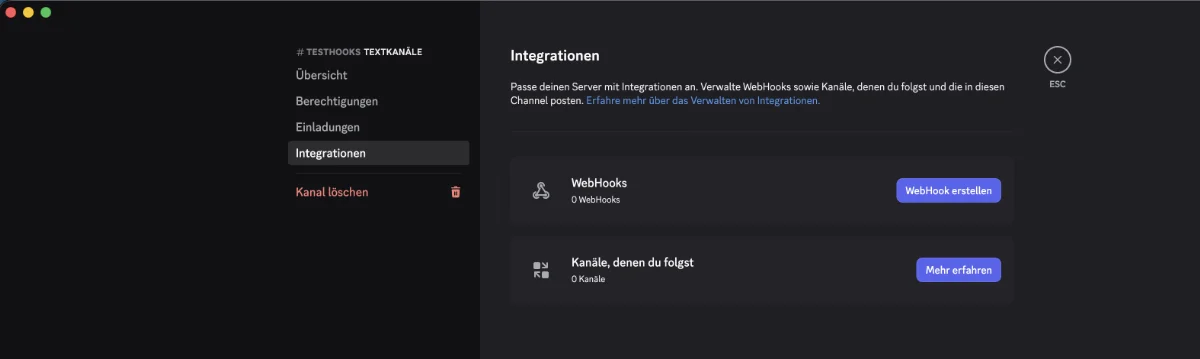 (Powiększ obraz)
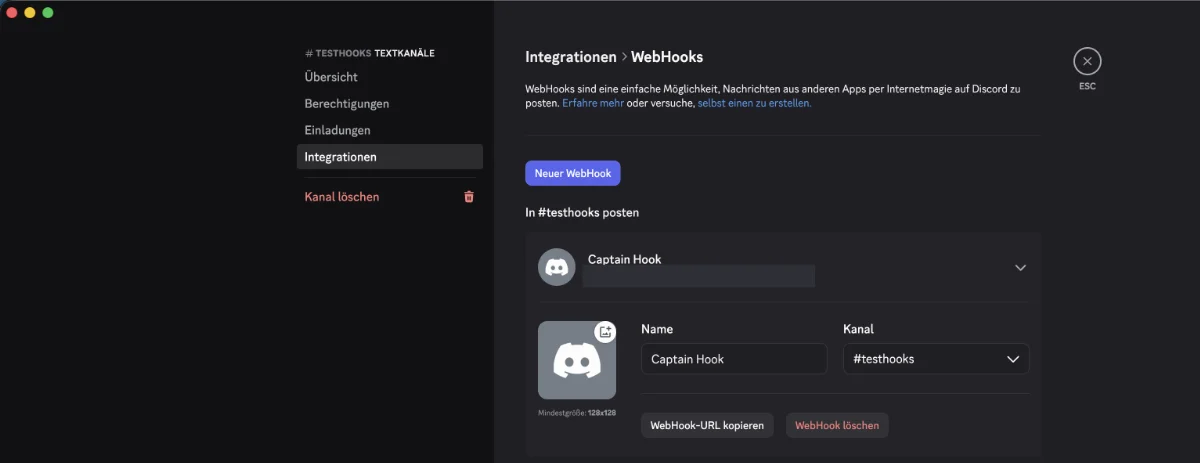 (Powiększ obraz)
Dostępne zrzuty ekranu pokazują niemiecki interfejs Discorda. Etykiety mogą się zmienić po aktualizacji Discorda; oficjalna pomoc dotycząca webhooków opisuje tę samą ścieżkę przez integracje.
Traktuj cały URL jak hasło. Zawarty w nim tajny token pozwala wysyłać wiadomości na kanał. Nie udostępniaj URL-a współgraczom ani na zrzutach ekranu, w publicznych wiadomościach na czacie czy w zgłoszeniach do supportu. Dokumentacja webhooków Discord opisuje wysyłanie za pomocą tego tokena bez dodatkowego logowania.
Połącz w odpowiednim serwerze MCF i przetestuj jeden raz
Otwórz swój serwer i sekcję Discord i powiadomienia. W części Połącz kanały znajduje się karta Discord. Wklej pełny URL w polu URL webhooka Discord i wybierz Połącz Discord. Wcześniej sprawdź nazwę serwera; jeśli masz dwa serwery Free, w przeciwnym razie powiadomienia może wysyłać niewłaściwy świat.
Po połączeniu karta pokazuje skrócony adres z ukrytą tajną częścią. Aby zmienić cel, usuń połączenie i połącz ponownie.
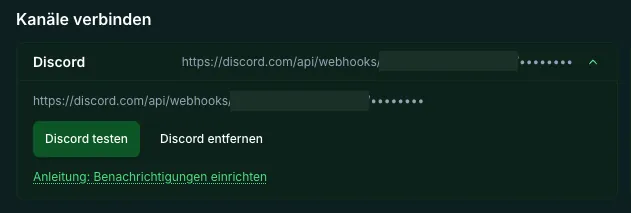 (Powiększ obraz)
Wybierz jeden raz Testuj Discord i sprawdź wybrany kanał oraz Ostatnie dostarczenia. Wiadomość testowa zostaje zaplanowana. Komunikat o powodzeniu w panelu oznacza najpierw, że test został przyjęty; nie dowodzi jeszcze, że wiadomość jest widoczna u wszystkich znajomych.
Test trafia bezpośrednio na kanał. Może zadziałać, nawet jeśli nie włączono jeszcze żadnego zwykłego zdarzenia. Nie dowodzi ani odblokowania alertów o zasobach, ani prawidłowych godzin ciszy. Wielokrotne klikanie go nie przyspiesza; przy blokadzie testów panel pokazuje pozostały czas oczekiwania.
Włączaj reguły zdarzeń oszczędnie
W sekcji Określ zdarzenia wybierz Discord jako cel dla wybranych zdarzeń i potwierdź przyciskiem Zastosuj reguły zdarzeń. Niepołączone kanały nie mogą otrzymywać powiadomień. Po zastosowaniu sprawdź zapisany stan.
Minimalny poziom ważności odfiltrowuje powiadomienia poniżej wybranego poziomu. Jeśli dopuścisz tylko critical, zwykłe ostrzeżenie nie zostanie dostarczone. Dobierz wartość do zdarzenia, zamiast naprawiać brakujące wiadomości coraz większą liczbą reguł.
Odstęp powtórzeń ogranicza powtarzające się powiadomienia o tym samym problemie. Przykładem dla spokojnej, małej ekipy jest odstęp pięciu minut. To twój wybór, a nie ogólny limit Discorda. Discord stosuje własne, zmienne limity wysyłania, opisane w dokumentacji limitów.
Zdecyduj też, czy ma być zgłaszane Przywrócenie. Krótka wiadomość, że problem został rozwiązany, może oszczędzić ponownych pytań na głównym czacie. Diagnozę serwera i tak ustal w panelu; powiadomienie nie uruchamia żadnej naprawy.
Sprawdź godziny ciszy razem z przywróceniem i wyjątkami
Przedział czasu, np. od 22:00 do 07:00, może odkładać zwykłe otwarte powiadomienia. Sprawdź strefę czasową swojego konta klienta i ustawienia wyświetlane w panelu. Czas UTC w znaczniku wiadomości i twój czas lokalny mogą się różnić.
Godziny ciszy to nie całkowite wyciszenie: włączony wyjątek dla powiadomień krytycznych może je obejść. Wiadomości o przywróceniu również mają własną ścieżkę dostarczania. Jeśli w nocy naprawdę nie chcesz żadnych powiadomień, sprawdź te ustawienia, a dodatkowo ustawienia powiadomień Discorda na swoim urządzeniu.
Rozwiązany problem może zastąpić wstrzymane jeszcze otwarte powiadomienie. Nie oczekuj więc każdego etapu pośredniego ani gwarantowanego porannego podsumowania wszystkich zdarzeń. Sprawdzaj Ostatnie dostarczenia razem z zapisanymi regułami. Historia pokazuje uproszczone etykiety dostarczenia i nie wyjaśnia osobno każdego powodu odfiltrowania.
Gdy test dociera, ale zwykłych powiadomień brakuje
Najpierw sprawdź zapisaną regułę zdarzenia, wybrany kanał i minimalny poziom ważności. Następnie sprawdź faktyczne odblokowanie: ogólnych alertów o stanie i zasobach może w planie Free brakować bez odpowiedniego dodatkowego zakresu, mimo że bezpośredni test kanału działa.
| Wynik | Sprawdzenie |
|---|---|
| Otwarte | Poczekaj na zaplanowanie; nie testuj wielokrotnie |
| Dostarczone | Sprawdź właściwy kanał Discord i uprawnienia do odczytu |
| Zakłócenie | Obserwuj kolejny status i próbę; limity wysyłania to nie błędy Minecraft |
| Kanał wyłączony | Sprawdź kanał lub webhook; w razie potrzeby połącz ponownie |
Status Wyłączony wymaga sprawdzenia połączenia kanału. Tymczasowo zakłócony wskazuje na błąd wysyłania z ponownymi próbami. Natomiast status W toku, który długo się nie zmienia, sam w sobie nie dowodzi, że jakaś wiadomość jest jeszcze w drodze. Sprawdź wtedy reguły zdarzeń i czas, a do wyjaśnienia przekaż bezpieczny opis wyniku. Ostateczny błąd lub powód odfiltrowania nie musi pojawiać się w historii klienta jako osobna etykieta.
Nie wywołuj prawdziwej awarii w celu testu. Sprawdź następne zwykłe, pasujące powiadomienie podczas normalnej pracy serwera. Przy szukaniu błędu udostępniaj tylko nazwę serwera, zdarzenie, czas i bezpieczną wskazówkę o błędzie, nigdy URL webhooka.
Osobiste powiadomienia i usuwanie połączenia
Web Push to osobny kanał przeglądarkowy dla osobistych powiadomień. Rejestracja należy do konkretnej przeglądarki na danym urządzeniu i do zalogowanego konta. Telefon i komputer wymagają osobnej aktywacji; samo zezwolenie w przeglądarce nie tworzy też reguły zdarzenia ani dodatkowego odblokowania alertów. Aktywacja wymaga zgody przeglądarki, a test zawsze dotyczy przeglądarki na danym urządzeniu. Web Push może być ponadto blokowany przez ustawienia przeglądarki lub systemu; po usunięciu danych witryny konieczna jest ponowna aktywacja.
Jeśli grupa nie chce już powiadomień, wybierz Usuń Discord. Reguły zdarzeń pozostają zapisane i warto je sprawdzić przed późniejszym ponownym połączeniem. Usunięcie w panelu MCF nie kasuje webhooka na Discordzie.
Jeśli tajny URL stał się publiczny, usuń dodatkowo dany webhook na Discordzie i utwórz nowy. Najpierw połącz nowy URL i sprawdź dostarczanie. Samo wyciszenie kanału nie odbiera staremu URL-owi możliwości wysyłania. Również zwykła zmiana nazwy webhooka nie unieważnia dotychczasowego adresu.
Co zgłasza która droga
Bot Discorda i pole webhooka Discorda w panelu serwera działają obok siebie. Bot zgłasza, kto gra i czy serwer działa. Pole webhooka zgłasza awarie, a po zaznaczeniu odpowiednich wierszy także wejścia, wyjścia, uruchomienia i zatrzymania. Żaden z nich nie łączy czatu z gry z Discordem.
| Powiadomienie | Bot Discorda |
Webhook Discorda |
|---|---|---|
| Wejścia i wyjścia graczy | kanał feedu |
tak, przez Player joins or leaves |
| Serwer online, serwer offline | kanał feedu |
tak, przez Server started i Server stopped; do tego Serwer ponownie online po awarii |
| Awaria | kanał feedu |
tak, jako Serwer uległ awarii |
| Liczba graczy w nazwie kanału | tak, najwyżej co pięć minut |
nie |
Gotowa kopia zapasowa, okno serwisowe, /announce |
kanał ogłoszeń |
nie |
| Uruchomienie nie powiodło się, Zasoby na wyczerpaniu, Trwale niskie TPS, Kopia zapasowa nie powiodła się | nie |
tak |
| Dostępna aktualizacja, Serwer testowy wkrótce wygaśnie, krytyczne błędy w logu | nie |
tak |
| Osiągnięto próg graczy, Serwer pusty, Nowy rekord graczy, Nietypowe połączenia | nie |
tak |
Odpowiedzi na komendy takie jak /status, /players lub /start |
tak |
nie |
| Czat z gry do Discorda albo Discord do czatu z gry | nie |
nie |
Prawą kolumnę włączasz wiersz po wierszu w Ustaw zdarzenia. Player joins or leaves, Server started i Server stopped można tam zaznaczyć dopiero wtedy, gdy zapisany jest adres URL webhooka Discorda. Pole łączy powiadomienia z jednej minuty w jedną wiadomość; nazwy graczy pojawiają się tylko wtedy, gdy strona statusu pokazuje, kto jest online. Lewa znajduje się w tym samym widoku w karcie Połącz bota Discord, w sekcji feedu i ogłoszeń: bez wybranego kanału bot sam z siebie nic nie publikuje. Zbliżające się przedłużenie trafia do kanału ogłoszeń, a jeśli go nie ma — do pola webhooka.
FAQ
Czy moi znajomi potrzebują do tego konta MCF?
Do czytania udostępnionego im kanału Discord nie. Webhook nie daje im jednak żadnych uprawnień do serwera Minecraft i nie odpowiada na polecenia sterujące.
Czy wszystkie powiadomienia są dostępne na darmowym serwerze?
Nie. Sprawdzony zakres planu Free nie obejmuje ogólnego odblokowania alertów. To, czy zdarzenie może zostać dostarczone, zależy od jego typu i faktycznego zakresu serwera; test kanału nie znosi tego ograniczenia.
Dlaczego wiadomość testowa dociera, a alert o zasobach nie?
Test trafia bezpośrednio na kanał. W przypadku zwykłych powiadomień muszą zgadzać się zdarzenie, zapisana reguła, filtry i odpowiednie odblokowanie alertów. Sprawdź te punkty, zamiast wielokrotnie tworzyć webhook od nowa.
Czy godziny ciszy blokują każdą nocną wiadomość?
Nie. Wyjątki krytyczne i włączone wiadomości o przywróceniu mogą być traktowane inaczej. Sprawdź konkretną konfigurację i w razie potrzeby ustawienia powiadomień Discorda.
Czy mogę wysyłać powiadomienia z dwóch serwerów na ten sam kanał?
Tak, możesz połączyć webhook osobno dla każdego serwera. Powiadomienie zawiera nazwę serwera. Upewnij się, że kanał pasuje do obu grup odbiorców i nie staje się nieczytelny przez zdublowane reguły.
Czy przy opublikowanym URL-u wystarczy Usuń Discord?
Nie. Kończy to połączenie z MCF, ale adres Discord może nadal być ważny. Usuń webhook także na Discordzie i połącz nowo wygenerowany URL.
Źródła i stan weryfikacji
- Discord: tworzenie webhooka w integracjach kanału.
- Discord: webhooki przychodzące i ich tokeny.
- Discord: zmienne limity wysyłania.
Połączenie kanału MCF, filtry zdarzeń, przywrócenie, godziny ciszy i zakres planu Free zostały sprawdzone 7 października 2026. Na potrzeby tej aktualizacji nie wysłano żadnej nowej wiadomości na kanał klienta ani społeczności.
