Einen Create+-Server richtest du für eure Runde mit derselben Packversion auf Server und Clients ein. Danach baut ihr zuerst eine kleine Maschine, die nachweislich etwas verarbeitet. Eine dekorierte Fabrik oder eine Lok auf einem Gleis allein belegt noch keine funktionierende Produktionskette.
Geprüfter Katalogstand: 7. Oktober 2026. Create+ ist bei MCF als 6.0.0 Alpha E, Minecraft Java 1.21.1, NeoForge 21.1.229 und 6 GB Angebots-RAM geführt. Im frisch geprüften Packmanifest liegt Create 6.0.10. Packversion und enthaltene Create-Version sind zwei verschiedene Zahlen. Alpha E ist keine Zusage für fehlerfreies Verhalten sämtlicher Erweiterungen.
Was eure Freunde vor dem Start brauchen
Alle verwenden Minecraft Java und eine Instanz der vorgesehenen Create+-Version. Ein Vanilla-Client, Bedrock oder ein ähnlich benanntes Create-Pack ersetzt diese Instanz nicht. Clientmods, Loader und benötigte Bibliotheken müssen zur Serverinstallation passen.
Das Originalpack auf Modrinth ist die Bezugsquelle. Wähle den zum Server gehörenden Versionsstand, statt automatisch eine neuere Alpha einzusetzen. Eine vorhandene Einzelspielerwelt aus einem anderen Pack sollte nicht ohne Kopie und Kompatibilitätsprüfung auf diesen Server übernommen werden.
Im Alpha-E-Manifest stehen 144 Datei-Einträge; 47 sind ausdrücklich als serverseitig nicht unterstützt markiert. Das ist kein Nachweis für genau 144 oder 97 aktive Servermods: Installation, Overrides und gezielte serverseitige Ersetzungen verändern den tatsächlichen Stand. Lade nicht den gesamten Client-Modordner blind auf den Server.
Angebot wählen und die Installation abwarten
Öffne Create+ bei mcfreehost und prüfe Pack, Ressourcen und den aktuellen Gesamtpreis im Formular. Der geprüfte 6-GB-Packeintrag gehört zum bezahlten Angebot. Ein 2-GB-Free-Server ist keine Zusage, dass dieses Pack dort angeboten oder sinnvoll betreibbar ist. Andere schlanke Modangebote haben eigene Grenzen.
Nach Bereitstellung prüfst du den aktuellen Start in der Konsole. Große Packinstallationen und der erste Weltaufbau brauchen Zeit. Drücke bei laufender Installation nicht wiederholt Neustart oder Neuinstallation. Letztere kann den Datenstand verändern; nutze sie nicht als gewöhnlichen Fehlerbehebungsbutton.
In vier historischen Installationsprüfungen am 23. September 2026 lagen die vollständigen Bereitstellungszeiten bei rund 448–723 Sekunden. Das ist keine heutige Wartezeitgarantie. Die Zahl in einer Logzeile Done (...) beschreibt zudem nicht automatisch den gesamten Weg ab Bestellung oder Downloadbeginn.
Prüfe bei einem fehlgeschlagenen Start die aktuelle vollständige Fehlermeldung mit Server startet nicht. Ein grüner Status bestätigt den laufenden Prozess; die erste Spielerprobe folgt danach.
Beitreten: die Packkarte statt „Latest Release“
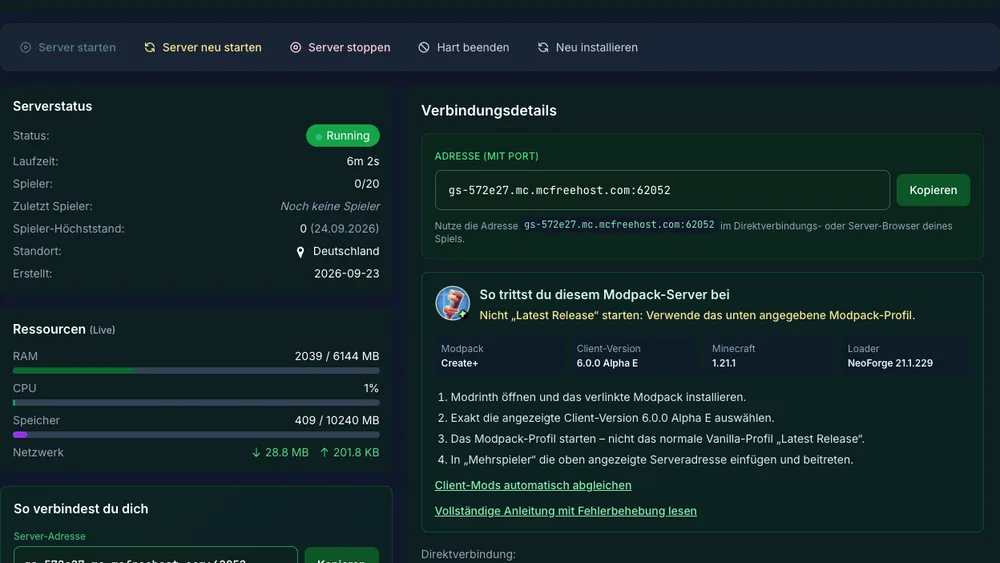
Die Aufnahme vom September zeigt, wo Packversion und Join-Hinweise stehen. Adresse, Laufzeit, Ressourcenwerte und Slots gehören zum damaligen Testserver; sie sind keine aktuelle Bestellung oder gemessene Spielerzusage.
Teile die tatsächlich angezeigte Adresse mit Port und die Packversion. Jeder Freund startet die passende modifizierte Instanz, öffnet Mehrspieler und fügt diese Adresse ein. MCF-Owner-Zugangsdaten werden für den normalen Beitritt nicht benötigt.
Bei fehlenden Mods vergleicht ihr Packname, Minecraft, Loader und konkrete Versionen. „Create ist installiert“ genügt nicht. Hier ist der ausgewiesene NeoForge-Stand maßgeblich. Die Modpack-Join-Anleitung beschreibt den allgemeinen Vergleich ohne einen falschen Loaderwechsel.
Die erste Maschine: Antrieb, Verbindung, Arbeit
Beginne mit einem kleinen, übersichtlichen Bereich nahe eurem gemeinsamen Treffpunkt. Wählt ein Arbeitsgerät, dessen Ergebnis ihr erkennen könnt, etwa einen Mühlstein. Die benötigten Rezepte und gültigen Verbindungen liest du in der installierten Instanz; sie können durch das Pack beeinflusst sein.
- Ponder ansehen: Fahre im Inventar über das benötigte Create-Teil und öffne die angezeigte Ponder-Vorschau. In der üblichen Belegung ist das langes Drücken von
W; eine geänderte Tastenbelegung kann abweichen. - Antrieb aufbauen: Verwende für den ersten Versuch eine einfache, in Ponder erklärte Rotationsquelle. Prüfe, dass sie unter euren tatsächlichen Weltbedingungen arbeitet.
- Rotation übertragen: Verbinde Wellen beziehungsweise Zahnräder passend zur Achse. Kontrolliere sichtbare Rotation, Drehrichtung und die Anbindung des Arbeitsgeräts.
- Belastung lesen: Nutze die im Pack verfügbaren Create-Anzeigen, etwa die Ingenieursbrille. Ein überlastetes Netzwerk braucht eine passende Kapazität oder kleinere Belastung; eine höhere Drehzahl ist nicht automatisch die Lösung.
- Ein echtes Rezept prüfen: Gib einen gültigen Rohstoff hinein und warte auf das erwartete Ergebnis. Ein rotierender Block ohne Ausgabe ist noch keine bestandene Arbeitsprobe.
- Normalen Zugang prüfen: Ein Freund ohne OP soll die vorgesehene Maschine bedienen können. Prüfe dabei eure tatsächlichen Gebiets- und Interaktionsregeln.
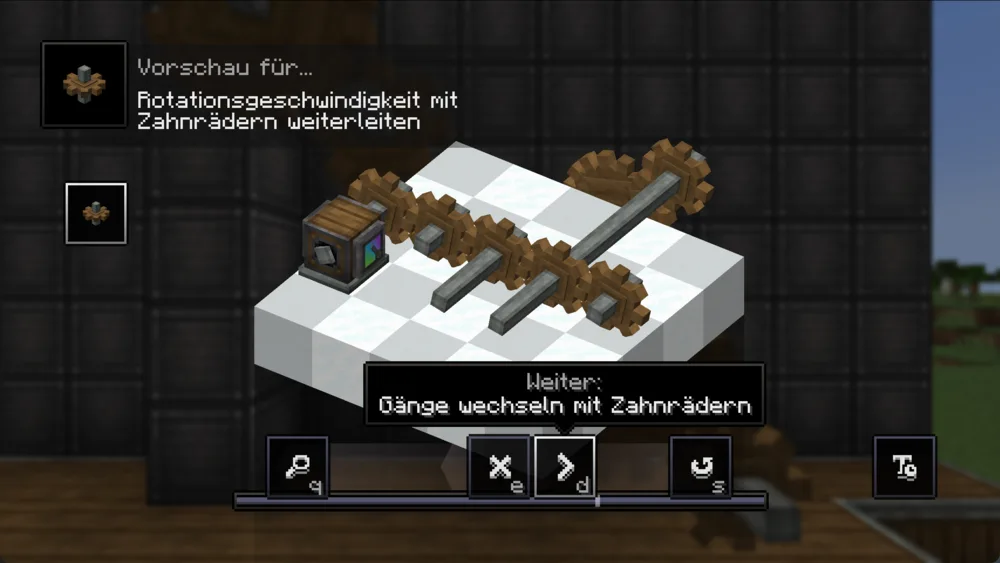
Ponder ist eine Erklärung im Client. Eine dort abgespielte Animation beweist noch nicht, dass deine Weltkonstruktion korrekt angeschlossen ist.
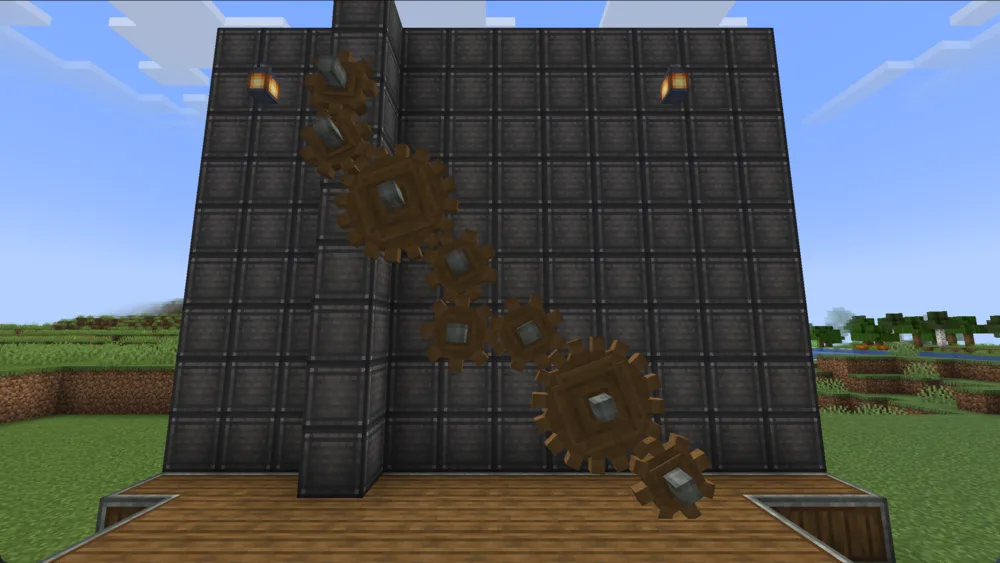
Die Zahnradwand wurde für die Aufnahme vorbereitet. Sie dokumentiert keine ausschließlich im Survival erspielte Fabrik und keinen großen Lasttest.
Erst die Arbeitskette, danach der Zug
Erweitert die erste Maschine um eine kleine Ein- und Ausgabe, die ihr vollständig überblickt. Vereinbart, wer Rohstoffe auffüllt und wo das Ergebnis landet. Prüft nach einer Wiederverbindung und nach einem sauberen Serverneustart, ob der Stand erhalten bleibt und die Maschine weiterarbeitet.
Für Züge folgt ihr der Ponder-Erklärung des installierten Create-Stands: Gleis, Bahnhof, Fahrgestell, Montagebereich und Steuerung müssen zusammenpassen. Ein aufgesetztes Lokmodell ist noch kein montierter, fahrender Zug. Ein späterer Fahrplan braucht zusätzlich einen funktionierenden Strecken- und Stationsaufbau.
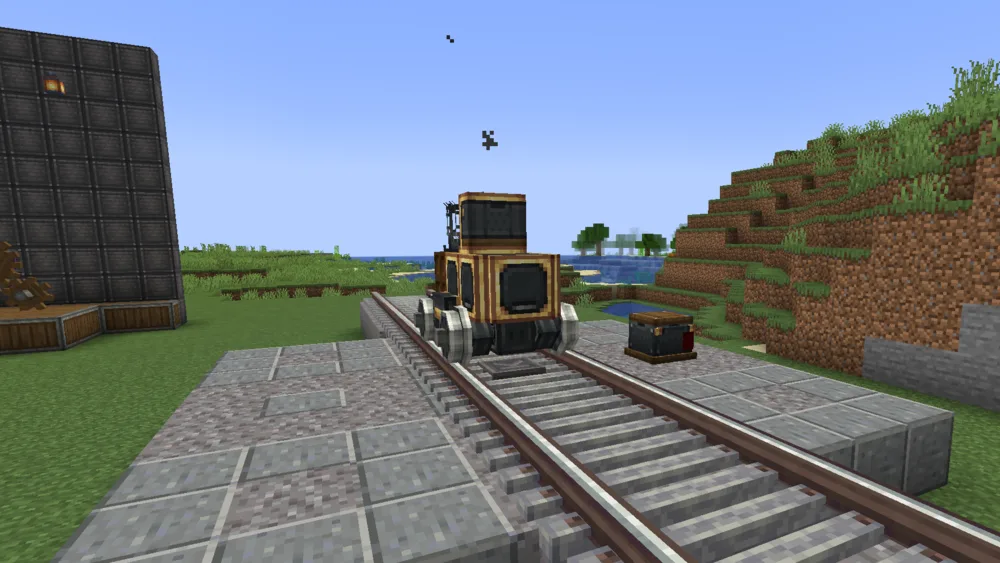
Das Motiv zeigt eine stehende Vorlage. Es belegt weder eine erfolgreich gefahrene Strecke noch die Leistung mehrerer fahrender Züge.
Der 14-Sekunden-Clip dient als Anschauung. Er ist keine Messung eurer Welt und kein Beleg für beliebige bewegte Konstruktionen.
Einstellungen sichern, dann einzeln ändern
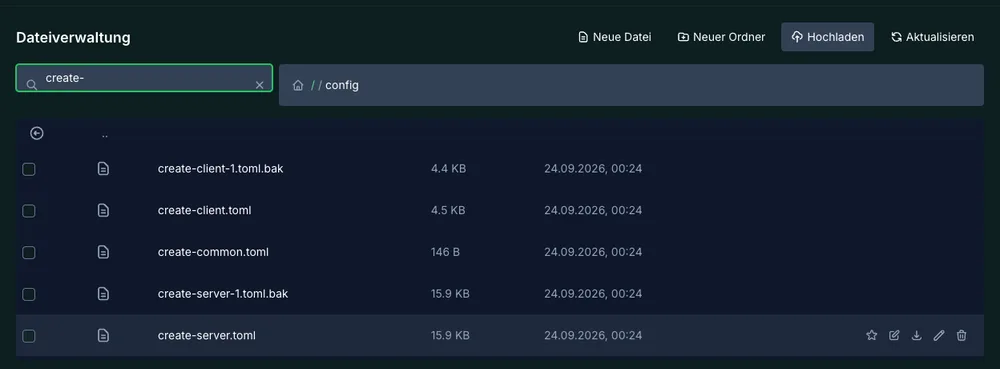
Im geprüften September-Aufbau lagen create-server.toml, create-common.toml und Clientdateien unter config. Prüfe die tatsächlich erzeugten Dateien deiner Installation. Eine gleich benannte Datei in einer anderen Packversion kann anders geladen werden; Clientgrafik wird nicht durch einen Serverwert für alle Freunde festgelegt.
Sichere die betreffende Datei und notiere den Ausgangswert. Ändere genau eine passende Einstellung bei sauber gestopptem Server, falls der Mod diese Betriebsweise verlangt. Danach startest du und wiederholst dieselbe Maschinenprobe. Kopiere keine ganze Fremdkonfiguration nur wegen eines einzelnen Zug- oder Leistungsproblems.
Vor Packupdates sicherst du außerdem Welt, Modstand, Spielerdaten und Einstellungen zusammen. Bewahre eine benötigte Kopie außerhalb der laufenden Serverdateien auf. Ein sichtbarer Backupeintrag ist erst dann als Rückweg belastbar, wenn ihr seinen Umfang und die Wiederherstellung verstanden habt.
Was der historische Lasttest wirklich zeigt
Der Test vom 24. September 2026 verwendete Create+ Alpha E, 6 GiB Java-Heap, 150 % CPU und modifizierte Protokoll-Testbots. Die ausgewerteten Abschnitte dauerten nach zwei Minuten Aufwärmung nur wenige Minuten. Die Botverbindungen ersetzen keinen vollständigen Spieltest mit derselben Zahl echter Clients.
| Historische Beobachtung und ihre Grenze |
|---|
| Ohne Halle, fünf Bots: rund 10,6 ms mittlere Tickzeit; im Mittel 1.749 MiB belegter Java-Heap. |
| Ohne Halle, zehn Bots: rund 15,0 ms mittlere Tickzeit; im Mittel 2.124 MiB belegter Heap, beobachtete Heap-Spitze 2.926 MiB. |
| Container: in den ausgewerteten Fenstern etwa 4.162–4.167 MiB; dieser Prozess-/Containerwert ist nicht der belegte Heap. Vorherige Lastläufe beeinflussten den Zustand. |
| Maschinenhalle: sechs Mühlsteine lieferten Output; bei den sechs Pressenlinien arbeiteten nur zwei tatsächlich. Damit war nicht jede aufgestellte Maschine funktional abgenommen. |
| Nicht gemessen: fahrende Züge, große bewegte Konstruktionen, lange Mehrspielerabende und eure konkrete Welt. |
Die ausgewerteten Proben lagen bei 20 TPS. Zwei frühere Läufe wurden wegen Verbindungsproblemen nicht als gültige Lastläufe ausgewertet. Daraus folgt weder „zehn echte Spieler laufen immer flüssig“ noch „2 GB reichen für Create+“. Heapbelegung, Containerverbrauch, gebuchte Ressourcen und Tickzeit beschreiben unterschiedliche Dinge.
Wenn eure Welt verzögert reagiert, prüft mit spark den betroffenen Vorgang. Wenn nur ein Rechner wenige Bilder liefert, vergleicht dort zuerst Shader und Darstellung. Mehr RAM allein repariert keine falsch angeschlossene Maschine und garantiert keine schnelleren Ticks.
Bekannter Carry-On-Befund
Das Original-Alpha-E-Pack enthält Carry On 2.2.4.4. MCF ersetzt genau diese serverseitige Datei im vorgesehenen Installationsweg durch 2.2.6.13. Der historische A/B-Test vom 26. September verwendete einen echten unveränderten Client und fünf Bots: Beim alten Serverstand führte der zweite Tod eines Bots zur gemeinsamen Trennung; beim ersetzten Stand blieben nach 20 Todesfällen alle sechs Verbindungen erhalten.
Das belegt diesen begrenzten Fehler und die getestete Kombination. Es ist keine Garantie gegen jeden Disconnect. Entferne bei einer neuen Störung nicht wahllos Clientmods. Halte die tatsächliche Meldung fest und prüfe den installierten Serverstand; der Carry-On-Tracker dokumentiert das ursprüngliche Fehlerbild.
FAQ
Kann ich Create+ auf dem kostenlosen 2-GB-Server wählen?
Der geprüfte MCF-Packeintrag ist ein bezahltes 6-GB-Angebot. Die historischen Heapwerte machen daraus kein 2-GB-Free-Angebot.
Welche Version installieren meine Freunde?
Den zum Server gehörenden Packstand, hier Create+ 6.0.0 Alpha E mit Minecraft 1.21.1 und NeoForge 21.1.229. Nicht einfach die neueste Create-Moddatei allein.
Sind 144 Manifestdateien gleich 144 Servermods?
Nein. Das Manifest enthält auch clientseitige Einträge; Installation und Ersetzungen entscheiden über den tatsächlichen Serverordner.
Warum dreht sich die Maschine, produziert aber nichts?
Prüfe gültiges Rezept, Ein- und Ausgabe, Anbindung und Belastung des konkreten Arbeitsgeräts. Sichtbare Rotation allein ist keine Arbeitsprobe.
Garantiert der Test zehn Spieler oder große Züge?
Nein. Es waren kurze historische Botfenster. Fahrende Züge und große bewegte Konstruktionen wurden darin nicht gemessen.
Muss ich Carry On auf jedem Client selbst ersetzen?
Der beschriebene MCF-Weg ersetzte die Serverdatei. Die getesteten echten Clients behielten die ursprüngliche Packdatei. Prüfe bei einem anderen Fehler zuerst den tatsächlichen Stand und die Meldung.
Quellen und Prüfstand
Create+ Alpha E auf Modrinth und das zugehörige Manifest wurden am 7. Oktober neu geprüft. Angebotsdaten stammen aus dem MCF-Katalog; Start-, Maschinen- und Lastbefunde aus den gekennzeichneten Septemberprüfungen. Die Bilder und der Clip sind eigene historische Aufnahmen ohne sichtbare Spielernamen. Ein neuer Last- oder Fahrtest wird hier nicht behauptet.