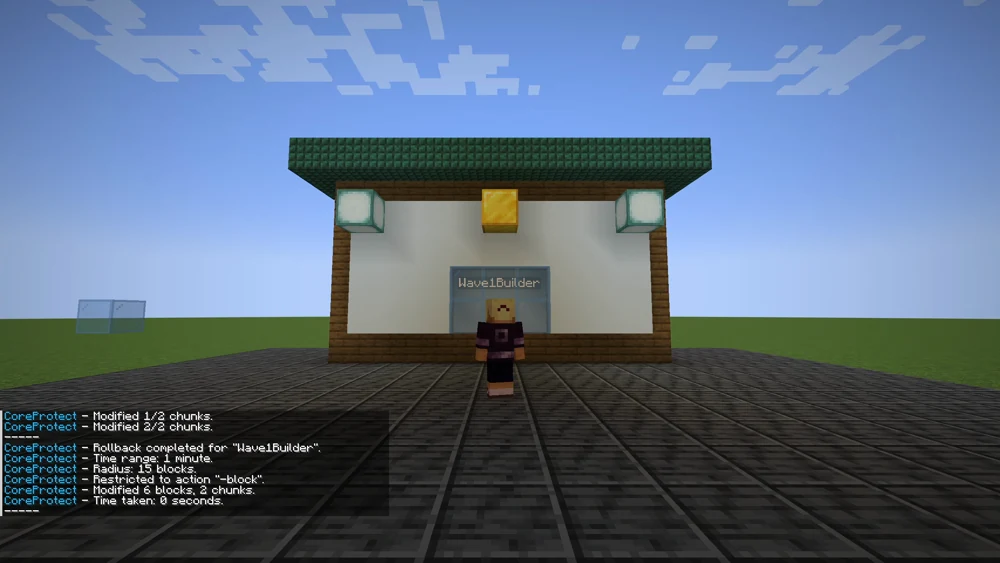
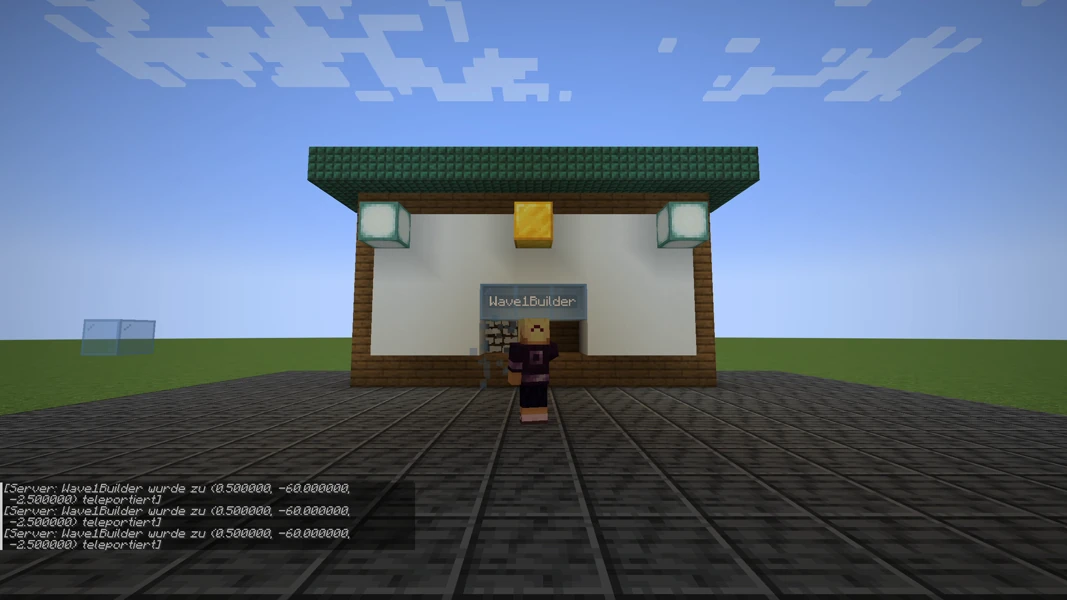
CoreProtect ist das Gedächtnis deines Servers. Es speichert, wer wann welchen Block gesetzt oder abgebaut hat, wer eine Kiste geöffnet und was er daraus entnommen hat. Wird ein Haus zerstört, musst du weder raten noch ein komplettes Backup zurückspielen: Du fragst das Protokoll, liest den Namen und drehst genau diese Änderungen zurück. Alles, was andere Spieler in der Zwischenzeit gebaut haben, bleibt stehen. Die Bildschirmfotos stammen aus einem Testserver mit Paper 1.21.1 und CoreProtect 24.0. Die Hausfront wurde für die Demonstration von einem zweiten Testspieler beschädigt und mit einem echten Rollback wiederhergestellt.
Voraussetzungen
CoreProtect installierst du im Panel unter Plugins → Browser. Nach dem Neustart bestätigt /co version die Installation. Das Protokoll läuft ab diesem Moment automatisch; es gibt nichts einzuschalten. Wichtig ist deshalb, das Plugin vor dem ersten Schaden zu installieren: Was vorher passiert ist, kennt CoreProtect nicht.
Die Befehle gehören ausschließlich in eine Moderationsgruppe. Der Knoten coreprotect.* deckt alles ab; für Helfer, die nur nachsehen sollen, reichen coreprotect.inspect und coreprotect.lookup. Normale Spieler brauchen keinen einzigen Knoten. Wie Gruppen funktionieren, steht in LuckPerms: Rechte einrichten.
Standardmäßig schreibt CoreProtect in eine SQLite-Datei unter plugins/CoreProtect/database.db. Auf einem Server mit vielen Spielern wächst sie schnell; ein Blick auf den Speicherplatz im Panel gehört deshalb zur Routine. Alte Einträge räumst du mit /co purge t:30d ab, das behält die letzten 30 Tage und löscht den Rest.
Den Verursacher finden: Inspector
Der schnellste Weg zu einem einzelnen Block ist der Inspector. /co inspect (kurz /co i) schaltet ihn ein, derselbe Befehl wieder aus. Solange er aktiv ist, zeigt ein Linksklick auf einen Block dessen Geschichte: wer ihn wann gesetzt oder abgebaut hat. Ein Rechtsklick auf eine Fläche zeigt, was an der Stelle daneben einmal stand, auch wenn dort jetzt Luft ist. Ein Rechtsklick auf eine Kiste listet, wer welche Gegenstände hineingelegt oder herausgenommen hat.
Für ein zerstörtes Haus reicht das oft schon: Du klickst auf die Lücke in der Wand und liest den Namen.
Gezielt suchen: Lookup
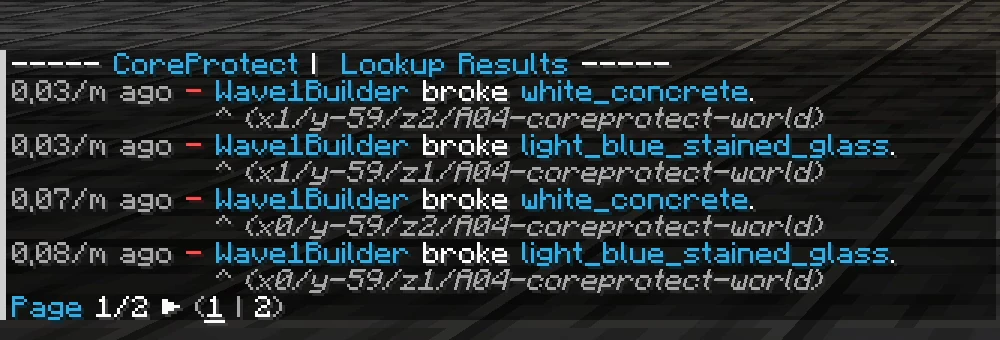
Wenn mehrere Blöcke betroffen sind, fragst du das Protokoll direkt ab. Der Lookup nimmt dieselben Parameter wie der Rollback, deshalb prüfst du damit zuerst, was ein Rollback überhaupt anfassen würde:
/co lookup u:Wave1Builder t:1h r:15 a:-block
Die Parameter: u: ist der Spielername, t: das Zeitfenster (30m, 2h, 7d), r: der Radius in Blöcken um deine Position, a: die Aktion. a:-block steht für abgebaute Blöcke, a:+block für gesetzte, a:container für Kistenzugriffe, a:kill für getötete Tiere und Spieler. Mit b: schränkst du auf bestimmte Blöcke ein, zum Beispiel b:chest. Lange Ergebnislisten blätterst du mit /co l 2.
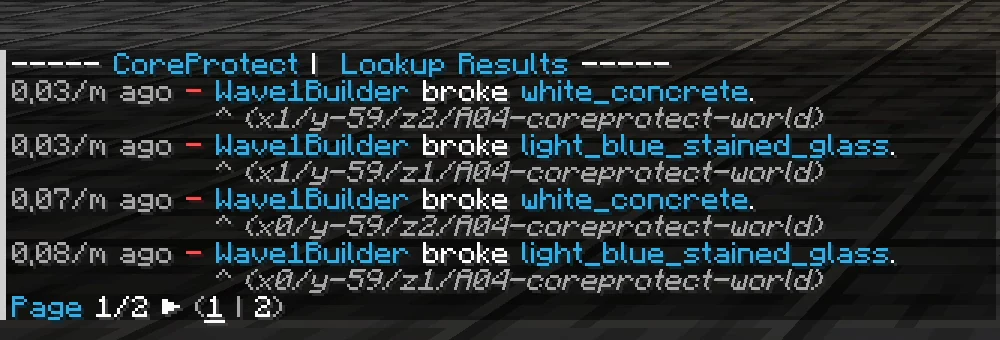
Im Beispiel zeigt der Lookup, dass der Testspieler innerhalb der letzten Minute weißen Beton und hellblaues Glas aus der Front gebrochen hat, mit Koordinaten je Eintrag.
Wiederherstellen: Rollback
Der Rollback nimmt exakt die Parameter des Lookups, den du gerade geprüft hast:
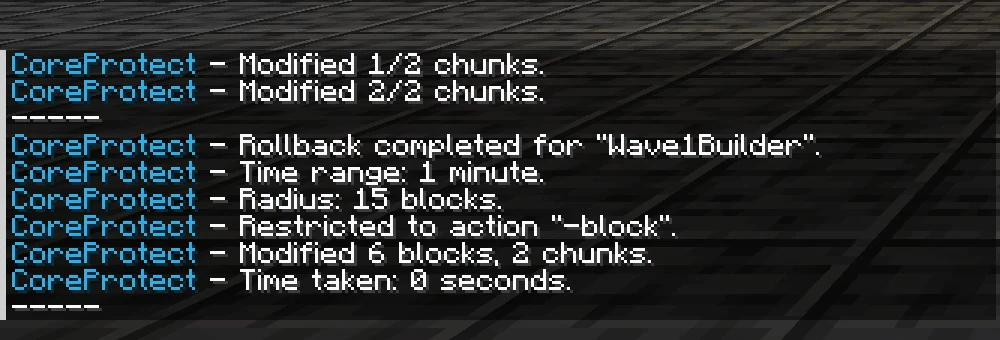
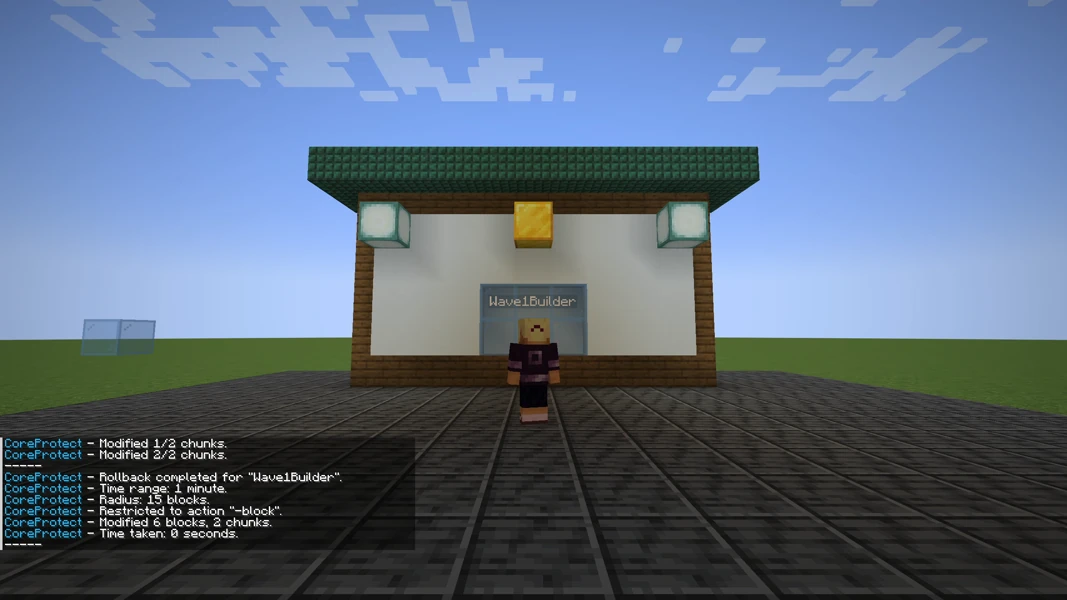
/co rollback u:Wave1Builder t:1m r:15 a:-block
CoreProtect meldet im Chat, wie viele Blöcke und Chunks es verändert hat, und nennt Zeitfenster, Radius und Aktion noch einmal. Die Front steht danach wieder, ohne dass irgendjemand einen Block hätte setzen müssen.
Ging etwas schief, dreht /co restore mit denselben Parametern den Rollback wieder zurück, und /co undo nimmt den letzten Rollback oder Restore zurück. Ein Rollback ist also kein Sprung ohne Netz.
Typische Fehler
- Der Rollback fasst zu viel an. Ohne
u:undr:betrifft er alle Spieler in der ganzen Welt. Immer Spieler, Radius und Aktion angeben und vorher den Lookup lesen. - „No results found". Das Zeitfenster ist zu klein, der Radius zu eng, oder der Schaden liegt vor der Installation von CoreProtect.
- Kisten sind leer geblieben. Entnahmen gehören zur Aktion
container;a:-blockstellt nur Blöcke wieder her. Für beides nimmst du zwei Befehle oder lässta:weg. - Die Datenbank wächst. Regelmäßig
/co purgemit einem Zeitfenster laufen lassen, am besten bei leerem Server. - Getötete Tiere kommen nicht zurück.
a:killlistet sie, ein Rollback stellt nur Blöcke und Kisteninhalte wieder her.
Weiterführende Guides
Damit es gar nicht erst zum Schaden kommt, schützt du wichtige Bereiche mit WorldGuard: Regionen anlegen. Welche Gruppe welche Befehle bekommt, regelst du mit LuckPerms. Für alles, was CoreProtect nicht kennt, bleibt das Backup im Panel.
Quellen
- CoreProtect-Dokumentation: https://docs.coreprotect.net/
- Befehle und Parameter: https://docs.coreprotect.net/commands/
- Berechtigungen: https://docs.coreprotect.net/permissions/
- Projektseite: https://modrinth.com/plugin/coreprotect
CoreProtect: Beispiel ansehen
Eigene Aufnahmen aus einer Demo-Umgebung. Die gezeigte Version und Einrichtung können von deinem Server abweichen.
CoreProtect 24.0 · Paper 1.21.1 · 2026-09-14
CoreProtect 24.0 · Paper 1.21.1 · 2026-09-14
CoreProtect 24.0 · Paper 1.21.1 · 2026-09-14
CoreProtect 24.0 · Paper 1.21.1 · 2026-09-14
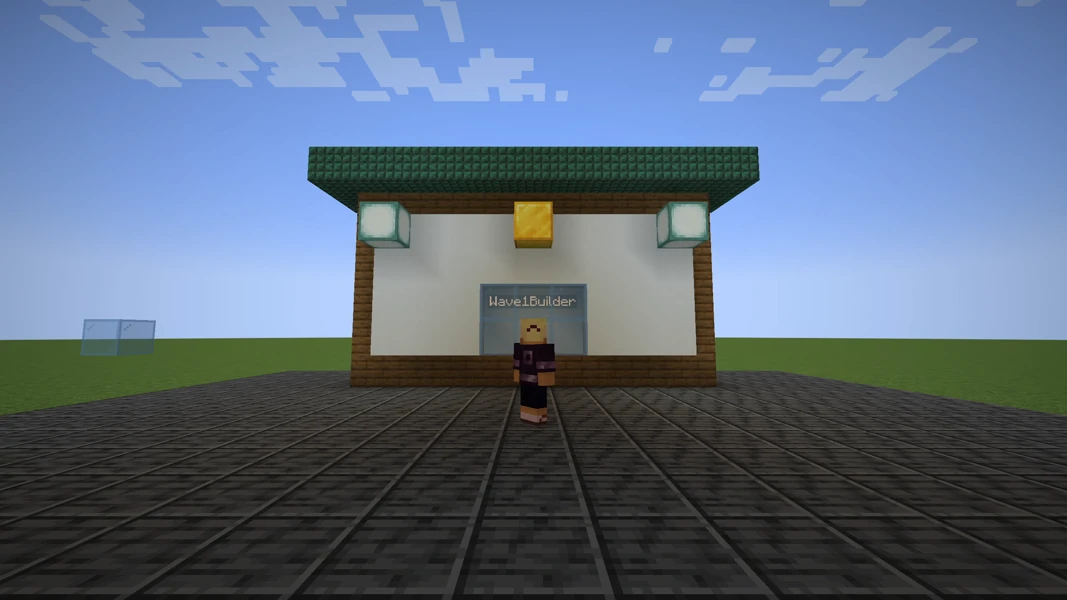
- Die Hausfront ist intakt.
- Ein zweiter Spieler bricht Blöcke heraus.
- /co lookup zeigt, wer was abgebaut hat.
- /co rollback stellt die Front wieder her.