Kostenlos weiterzuwarten bleibt möglich. Die Kapazität kann sich ändern; ein Upgrade garantiert keinen sofortigen Start.
Dein Server zieht gerade um
Auf dem bisherigen Node ist gerade kein Platz frei. Wir ziehen deinen Server deshalb auf einen freien Node um, danach startet er von selbst. Das dauert meist ein bis zwei Minuten. Deine Welt bleibt erhalten, und deine Serveradresse funktioniert weiter.
Kreativwelt
Status:
Laden…
Spieler:--/--
Status:Laden…
Servername wird auch in der Spielkonfiguration aktualisiert
Teile die Adresse oder lass deine Freunde den QR-Code scannen.
Adresse kopiert.
Kopieren ging nicht. Markiere und kopiere die Adresse oben.
Verbindung ist gleich bereit
Warte nach dem Aufwecken etwa bis zu 2 Minuten. Die vollständigen Verbindungsdetails erscheinen automatisch, sobald der Server wirklich online ist — so vermeidest du den fehlgeschlagenen ersten Verbindungsversuch.
Monitoring, Datenbank oder ein Discord-Bot laufen als eigener kleiner Dienst neben deinem Server – in einer Minute eingerichtet, jederzeit wieder entfernbar.
Uptime Kuma· Prüft rund um die Uhr, ob dein Server erreichbar ist, mit eigener Statusseite
MariaDB· Rechte und Spielerdaten überleben jede Neuinstallation
Sinusbot· Musik-Bot für Discord & TeamSpeak
Benachrichtigungen
Lege fest, welche Meldungen du für diesen Server erhältst und über welchen Kanal.
Kanäle verbinden
1 von 4 Kanälen bereit
E-Mail
An die E-Mail-Adresse deines Kontos
Meldungen gehen an die E-Mail-Adresse deines Kontos. Welche, legst du unten in der Ereignisliste fest.
Beitritt, Verlassen, Start und Stopp meldet auch dieser Webhook, wenn du sie unten anhakst. Befehle, Knöpfe und die Statusnachricht gibt es nur mit dem Discord-Bot:
Discord-Bot verknüpfen
Web Push
Nicht verbunden
Nicht verbunden
Webhook
Keine Adresse
Webhooks gehören zu den bezahlten Funktionen dieses Servers.
Meldungen unterhalb dieses Grades werden nicht zugestellt.
0 bis 86400. Mit 0 wird jede Meldung sofort zugestellt.
Meldet zusätzlich, sobald der Zustand wieder normal ist.
Wirkt nur auf Meldungen vom Grad „Kritisch“ und nur, wenn unten Ruhezeiten aktiv sind.
Start fehlgeschlagen
—E-Mail: für dieses Ereignis nicht verfügbar—Webhook: für dieses Ereignis nicht verfügbar
Automatischer Start oder Neustart konnte den Server nicht wiederherstellen.
Meldungen unterhalb dieses Grades werden nicht zugestellt.
0 bis 86400. Mit 0 wird jede Meldung sofort zugestellt.
Meldet zusätzlich, sobald der Zustand wieder normal ist.
Wirkt nur auf Meldungen vom Grad „Kritisch“ und nur, wenn unten Ruhezeiten aktiv sind.
Server wieder online
—Web Push: für dieses Ereignis nicht verfügbar—Webhook: für dieses Ereignis nicht verfügbar
Meldet, wenn der Server nach einem Absturz wieder läuft.
Server gestartet
—E-Mail: für dieses Ereignis nicht verfügbar—Web Push: für dieses Ereignis nicht verfügbar
Jeder Start, auch nach einem geplanten Neustart.
Server gestoppt
—E-Mail: für dieses Ereignis nicht verfügbar—Web Push: für dieses Ereignis nicht verfügbar
Jeder Stopp, ob von Hand oder geplant.
Server neu gestartet
—E-Mail: für dieses Ereignis nicht verfügbar—Discord: für dieses Ereignis nicht verfügbar—Web Push: für dieses Ereignis nicht verfügbar
Geplanter oder manueller Neustart. Nur per Webhook.
Server schläft
—Discord: für dieses Ereignis nicht verfügbar—Web Push: für dieses Ereignis nicht verfügbar—Webhook: für dieses Ereignis nicht verfügbar
Meldet, wenn der Server in den Schlafmodus wechselt.
SpielerAktive Ereignisse: 0/6
Spieler-Schwelle erreicht
—Web Push: für dieses Ereignis nicht verfügbar—Webhook: für dieses Ereignis nicht verfügbar
Meldet, sobald die eingestellte Spielerzahl erreicht ist.
Server leer
—Web Push: für dieses Ereignis nicht verfügbar—Webhook: für dieses Ereignis nicht verfügbar
Meldet, wenn seit der eingestellten Zeit kein Spieler online war.
Spieler kommt oder geht
—E-Mail: für dieses Ereignis nicht verfügbar—Web Push: für dieses Ereignis nicht verfügbar
Jeder Beitritt und jedes Verlassen. Discord fasst die Meldungen einer Minute zusammen; Namen stehen nur dabei, wenn „Wer ist online“ auf deiner Statusseite sichtbar ist.
Neuer Spielerrekord
—E-Mail: für dieses Ereignis nicht verfügbar—Webhook: für dieses Ereignis nicht verfügbar
Messwert, Baseline und Evidenzfenster erklären den neuen Meilenstein.
Meldungen unterhalb dieses Grades werden nicht zugestellt.
0 bis 86400. Mit 0 wird jede Meldung sofort zugestellt.
Meldet zusätzlich, sobald der Zustand wieder normal ist.
Wirkt nur auf Meldungen vom Grad „Kritisch“ und nur, wenn unten Ruhezeiten aktiv sind.
Ungewöhnliche Verbindungen
—E-Mail: für dieses Ereignis nicht verfügbar—Webhook: für dieses Ereignis nicht verfügbar
Verbindungen weichen im Evidenzfenster nachvollziehbar von der Baseline ab.
Meldungen unterhalb dieses Grades werden nicht zugestellt.
0 bis 86400. Mit 0 wird jede Meldung sofort zugestellt.
Meldet zusätzlich, sobald der Zustand wieder normal ist.
Wirkt nur auf Meldungen vom Grad „Kritisch“ und nur, wenn unten Ruhezeiten aktiv sind.
Abgewiesene Spieler
—Discord: für dieses Ereignis nicht verfügbar—Web Push: für dieses Ereignis nicht verfügbar—Webhook: für dieses Ereignis nicht verfügbar
Meldet, wenn Spieler nicht auf den Server kamen, gebündelt und höchstens alle 6 Stunden.
LeistungAktive Ereignisse: 0/2
Ressourcen knapp
%%
—Webhook: für dieses Ereignis nicht verfügbar
Meldet, wenn Arbeitsspeicher oder Speicherplatz die eingestellte Schwelle überschreiten, höchstens einmal pro Stunde.
Meldungen unterhalb dieses Grades werden nicht zugestellt.
0 bis 86400. Mit 0 wird jede Meldung sofort zugestellt.
Meldet zusätzlich, sobald der Zustand wieder normal ist.
Wirkt nur auf Meldungen vom Grad „Kritisch“ und nur, wenn unten Ruhezeiten aktiv sind.
TPS dauerhaft niedrig
—E-Mail: für dieses Ereignis nicht verfügbar—Webhook: für dieses Ereignis nicht verfügbar
Die Serverleistung bleibt über ein belastbares Zeitfenster niedrig.
Meldungen unterhalb dieses Grades werden nicht zugestellt.
0 bis 86400. Mit 0 wird jede Meldung sofort zugestellt.
Meldet zusätzlich, sobald der Zustand wieder normal ist.
Wirkt nur auf Meldungen vom Grad „Kritisch“ und nur, wenn unten Ruhezeiten aktiv sind.
SicherungenAktive Ereignisse: 0/3
Backup fehlgeschlagen
—Webhook: für dieses Ereignis nicht verfügbar
Ein Schutzpunkt oder Backup konnte nicht erstellt werden.
Meldungen unterhalb dieses Grades werden nicht zugestellt.
0 bis 86400. Mit 0 wird jede Meldung sofort zugestellt.
Meldet zusätzlich, sobald der Zustand wieder normal ist.
Wirkt nur auf Meldungen vom Grad „Kritisch“ und nur, wenn unten Ruhezeiten aktiv sind.
Sicherung fertig
—Discord: für dieses Ereignis nicht verfügbar—Web Push: für dieses Ereignis nicht verfügbar
Meldet jede abgeschlossene Sicherung, auch die geplanten.
Wiederherstellung
—Discord: für dieses Ereignis nicht verfügbar—Web Push: für dieses Ereignis nicht verfügbar—Webhook: für dieses Ereignis nicht verfügbar
Meldet, wenn eine Sicherung wiederhergestellt wurde oder die Wiederherstellung fehlschlägt.
Wartung & SicherheitAktive Ereignisse: 0/6
Update verfügbar
—E-Mail: für dieses Ereignis nicht verfügbar—Webhook: für dieses Ereignis nicht verfügbar
Ein kompatibles und direkt nutzbares Update ist verfügbar.
Meldungen unterhalb dieses Grades werden nicht zugestellt.
0 bis 86400. Mit 0 wird jede Meldung sofort zugestellt.
Meldet zusätzlich, sobald der Zustand wieder normal ist.
Wirkt nur auf Meldungen vom Grad „Kritisch“ und nur, wenn unten Ruhezeiten aktiv sind.
Automatisch aktualisiert
—Discord: für dieses Ereignis nicht verfügbar—Web Push: für dieses Ereignis nicht verfügbar—Webhook: für dieses Ereignis nicht verfügbar
Meldet, wenn der Server automatisch auf einen neuen Build aktualisiert wurde.
Update fehlgeschlagen
—Discord: für dieses Ereignis nicht verfügbar—Web Push: für dieses Ereignis nicht verfügbar—Webhook: für dieses Ereignis nicht verfügbar
Meldet, wenn ein automatisches Update nicht geklappt hat: sofort, wenn der Server danach aus ist, sonst nach zwei Stunden.
Testserver läuft bald ab
—E-Mail: für dieses Ereignis nicht verfügbar—Webhook: für dieses Ereignis nicht verfügbar
Die verbleibende Laufzeit des Testservers wird knapp.
Meldungen unterhalb dieses Grades werden nicht zugestellt.
0 bis 86400. Mit 0 wird jede Meldung sofort zugestellt.
Meldet zusätzlich, sobald der Zustand wieder normal ist.
Wirkt nur auf Meldungen vom Grad „Kritisch“ und nur, wenn unten Ruhezeiten aktiv sind.
Kritische Logfehler
—E-Mail: für dieses Ereignis nicht verfügbar—Webhook: für dieses Ereignis nicht verfügbar
Ein kritischer Fehler aus unserem Fehlerkatalog steht im Serverlog. Du bekommst höchstens eine Nachricht je Fehlertyp und Tag, mit Lösung und Link zur Anleitung.
Meldungen unterhalb dieses Grades werden nicht zugestellt.
0 bis 86400. Mit 0 wird jede Meldung sofort zugestellt.
Wirkt nur auf Meldungen vom Grad „Kritisch“ und nur, wenn unten Ruhezeiten aktiv sind.
Mitverwalter löscht oder überschreibt Daten
—E-Mail: für dieses Ereignis nicht verfügbar—Webhook: für dieses Ereignis nicht verfügbar
Ein Mitverwalter löscht Dateien, Sicherungen oder eine Datenbank, spielt eine Sicherung ein oder importiert Serverdaten. Deine eigenen Aktionen werden nicht gemeldet.
Meldungen unterhalb dieses Grades werden nicht zugestellt.
0 bis 86400. Mit 0 wird jede Meldung sofort zugestellt.
Wirkt nur auf Meldungen vom Grad „Kritisch“ und nur, wenn unten Ruhezeiten aktiv sind.
AboAktive Ereignisse: 0/1
Poolkasse fast leer
—Web Push: für dieses Ereignis nicht verfügbar—Webhook: für dieses Ereignis nicht verfügbar
Meldung, sobald die Poolkasse die nächste Verlängerung nicht mehr deckt (mindestens 5,00 €).
Ruhezeiten und Standardwerte
Aus
Meldungen werden zurückgehalten und zusammengefasst. Danach erhältst du nur den aktuellen Zustand.
Wird gespeichert …
Letzte Zustellungen
Noch keine Zustellungen
Hier siehst du Tests und spätere Servermeldungen mit ihrem Zustellstatus.
Video (0:30, mit Ton): Datei bearbeiten und SFTP nutzen
Eigene Aufnahmen aus einer Demo-Umgebung. Die gezeigte Version und Einrichtung können von deinem Server abweichen.
Öffne im Panel den Bereich „Dateien & Welten“, die Dateiliste geht direkt auf. Tippe „server.properties“ in das Feld „Datei filtern“ und klicke auf den Dateinamen.
Ändere den gewünschten Wert, hier „difficulty“ von „easy“ auf „hard“, und klicke auf „Speichern“. Das Panel bestätigt mit „Gespeichert!“; die Änderung gilt nach dem nächsten Neustart.
Für große Uploads nutzt du SFTP: Adresse und Benutzername stehen unter „SFTP-Zugangsdaten“, das Passwort legst du mit „Passwort setzen/ändern“ selbst fest.
Dateiverwaltung
Papierkorb
Aufbewahrung: 7 Tage. Die Dateien belegen weiterhin deinen Serverspeicher.
Erfasst Löschungen im Panel. Löschungen über SFTP oder im Spiel werden nicht erfasst.
Größe:
Gelöscht von:
Gelöscht am:
Verfügbar bis:
Ursprünglicher Pfad
Größe
Gelöscht von
Gelöscht am
Verfügbar bis
Aktionen
/
0 Datei(en) ausgewählt
Dateien hier ablegen
Textdateien werden hochgeladen
Name
Größe
Geändert
Aktionen
Letzte erfolgreiche Sicherung
—
Nächster geplanter Lauf
—
Sicherungen / Kontingent
—
Externe Sicherungen
—
Nächste Rotation bei neuer Sicherung
—
Letzte Wiederherstellung
—
Automatisch sichern · AusÄndernZuklappen
Automatische Sicherungen sind aus. Schalte sie unten ein.
Sicherungen
Die automatische Cloud-Kopie ist in deiner gespeicherten Aufbewahrung aktiv und gilt auch für dieses Archiv.Verbinde einen Cloud-Speicher unter Account → Verbindungen und wähle ihn für diesen Server aus.
Geplante und manuelle Sicherungen sowie automatische Schutzpunkte vor riskanten Änderungen liegen im geschützten Sicherungsspeicher, getrennt von deinem Server. Sie belegen keinen Speicherplatz deines Servers. Ist eine Sicherung extern ausgelagert, holt eine Wiederherstellung sie bei Bedarf zurück. Jede Zeile in der Liste zeigt, wo die Sicherung gerade liegt. Bei einer Wiederherstellung stoppt das System den Server automatisch und schreibt den Sicherungsstand zurück.
Eine Sicherung erstellen dauert ca. 1 Minute je nach Server-Größe.
Aufbewahrung
Ältere Sicherungen werden automatisch gelöscht, sobald die eingestellte Anzahl überschritten wird. Sicherungen im Sicherungsspeicher belegen keinen Speicherplatz deines Servers, nur Sicherungen mit der Kennzeichnung „Im Serverspeicher“ zählen dazu.
Zählt geplante und manuelle Sicherungen zusammen.
Automatischer Upload
Ist das aus, lädst du einzelne Sicherungen weiterhin per Knopf hoch.
Mehrmals täglich automatisch erstellt und außerhalb deines Servers gespeichert — sie belegen keinen Platz auf deinem Speicherkontingent. Die letzten beiden Tage bleiben vollständig erhalten, danach ein Stand pro Tag. Beim Wiederherstellen wird der Server gestoppt, ein frischer Wiederherstellungspunkt erstellt, der Datenstand ersetzt und der Server bei Bedarf wieder gestartet.
Wiederherstellungspunkte sind für diesen Server gerade nicht verfügbar. Erstelle stattdessen oben eine normale Sicherung mit „Neue Sicherung…“.
Letzte Sicherungsaktivitäten
Name
Größe
Erstellt
Cloud
Aktionen
Sicherung wird erstellt...
Geschätzt: ~1 Minute
Schutzpunkte
Vor riskanten Änderungen erstellen und prüfen wir automatisch einen wiederherstellbaren Ausgangszustand.
Noch keine Schutzpunkte
Vor der nächsten riskanten Änderung wird hier automatisch ein geprüfter Schutzpunkt angelegt. Du musst nichts vorbereiten.
Datenbanken
MySQL-Datenbanken für deine Server-Plugins erstellen und verwalten
0 / 3 Datenbanken
Keine Datenbanken
Erstelle eine Datenbank, um loszulegen.
Server-Daten importieren
Ziehe deinen Server von einem anderen Hoster um: Lade am besten EIN Archiv (.zip oder .tar.gz) mit allem hoch — Welt, Plugins, Configs. Entpackt und einsortiert wird automatisch.
Läuft der Server, stoppt der Import ihn kurz vor dem Ersetzen der Dateien und startet ihn danach wieder. Starte den Import am besten, wenn gerade niemand spielt.
Server-Daten exportieren
Lade alle Server-Dateien als Archiv herunter (ohne Backups-Ordner). Das Archiv ist 24 Stunden verfügbar.
Gibt der vorhandenen default-Gruppe grundlegende Home-, Spawn-, TPA- und Nachrichtenrechte. Legt zusätzlich eine moderator-Gruppe mit klar begrenzten Moderationsrechten an.
Dafür müssen LuckPerms und EssentialsX installiert sein.
WorldEdit + WorldGuard
Builder mit eigenen Regionen
Legt eine builder-Gruppe an. Sie darf Bereiche auswählen, eigene Regionen beanspruchen, einsehen und deren Mitglieder verwalten – ohne globale WorldEdit- oder WorldGuard-Vollrechte.
Individuelle Anpassung
Offiziellen Web-Editor starten
Erzeugt mit „lp editor groups“ eine neue Editor-Sitzung. Der einmalige Link erscheint anschließend in deiner Serverkonsole.
Der Assistent sendet ausschließlich fest hinterlegte Befehle. Er löscht keine Gruppen oder vorhandenen Rechte. Wiederholtes Ausführen setzt dieselben Rechte erneut und ist dadurch sicher wiederholbar.
Welt schützen: WorldGuard & WorldEdit
Globale Schutz-Flags, Konfigurations-Reload und WorldEdit-Rechte – mit geprüften Aktionen statt frei eingegebenen Konsolenbefehlen.
WorldGuardWorldEditLuckPerms
WorldGuard: Beispiel ansehen
Eigene Aufnahmen aus einer Demo-Umgebung. Die gezeigte Version und Einrichtung können von deinem Server abweichen.
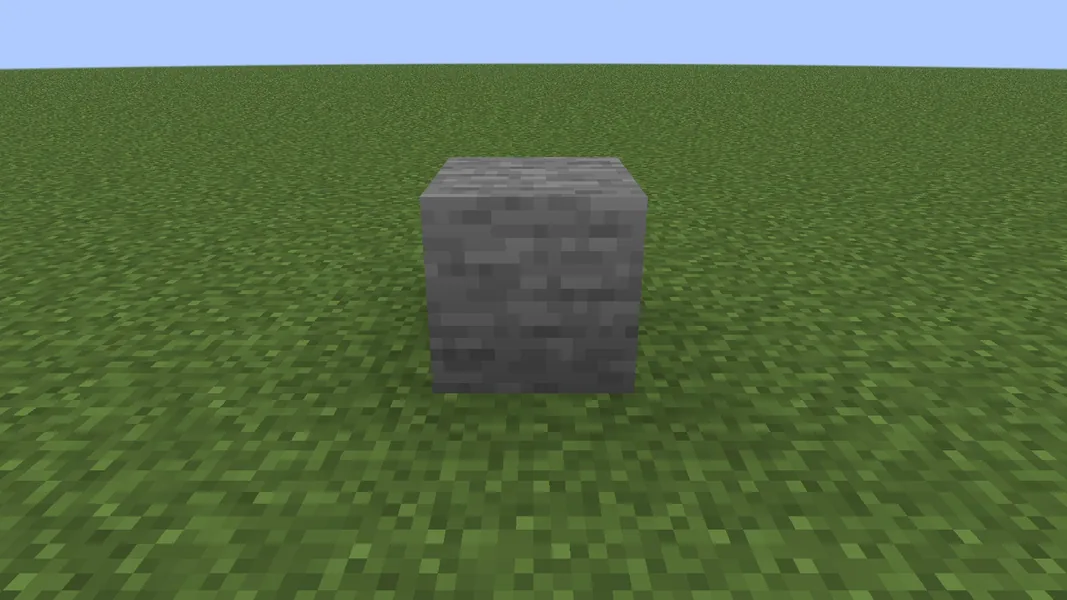
Der geschützte Steinblock bleibt beim Abbauversuch bestehen.
WorldGuard 7.0.14 · 2026-11-15
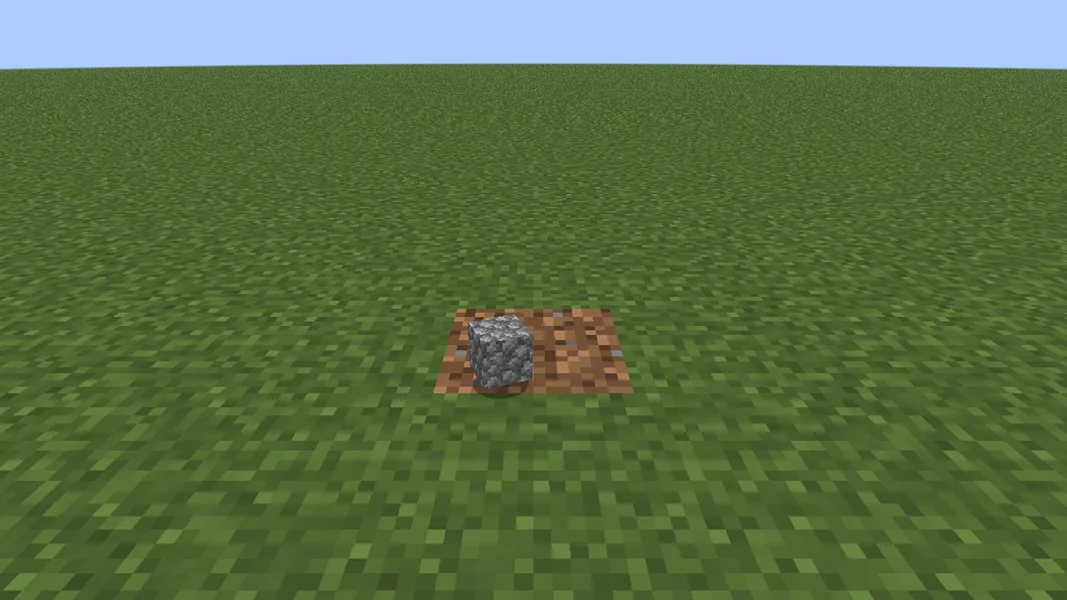
Im erlaubten Testzustand wurde der Steinblock abgebaut.
WorldGuard 7.0.14 · 2026-11-15
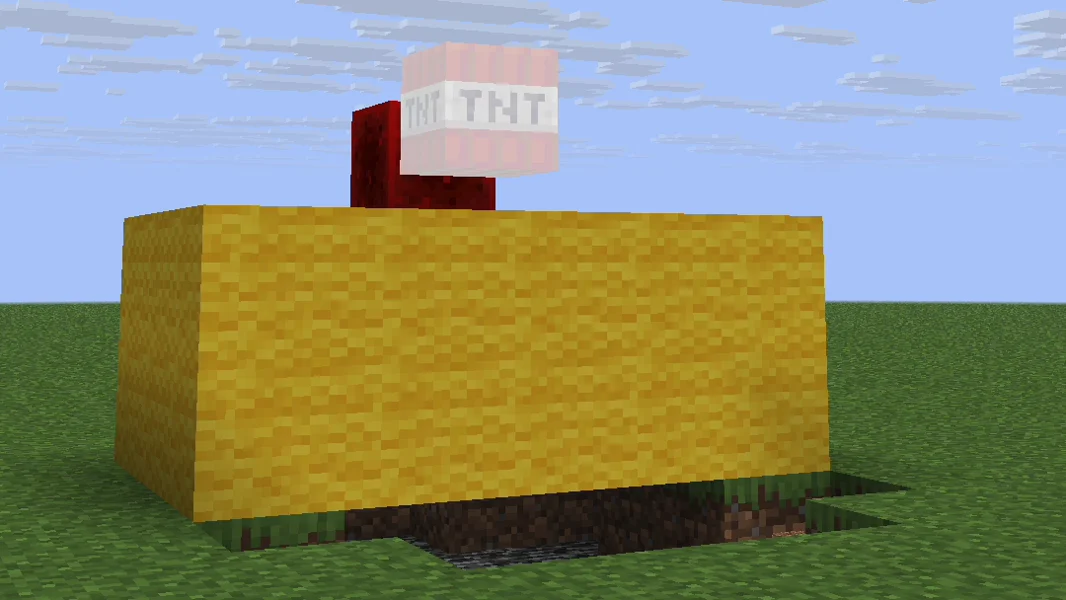
Die Wand hat den geschützten TNT-Test überstanden; der nächste Versuch läuft bereits.
WorldGuard · 2026-10-17
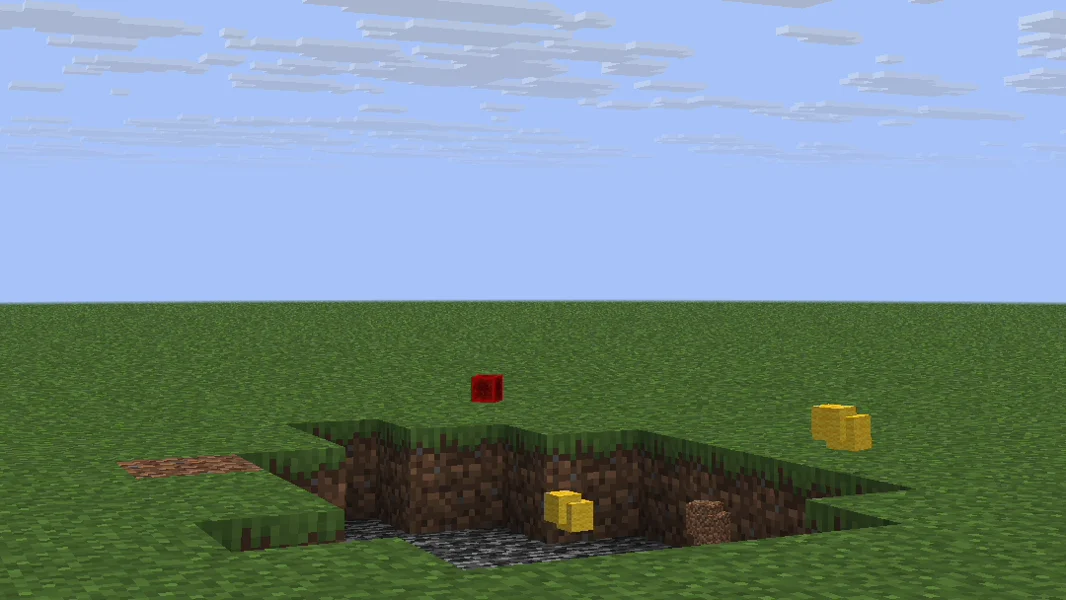
Nach dem Test mit erlaubten TNT-Schäden ist die Wand zerstört.
WorldGuard · 2026-10-17
WorldEdit: Beispiel ansehen
Eigene Aufnahmen aus einer Demo-Umgebung. Die gezeigte Version und Einrichtung können von deinem Server abweichen.
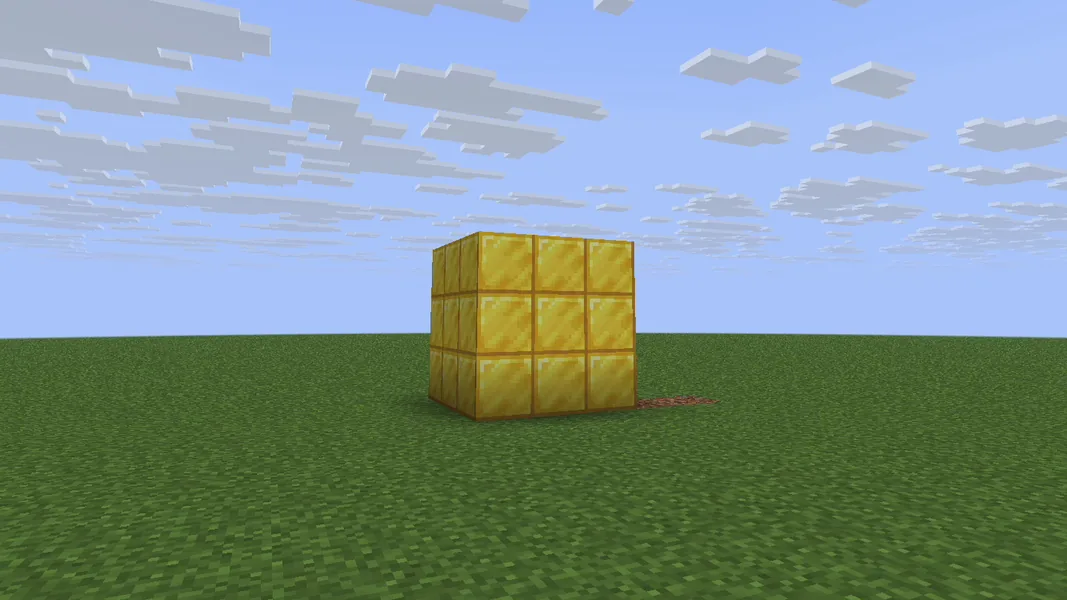
27 Goldblöcke wurden mit WorldEdit gesetzt.
WorldEdit 7.3.19 · 2026-11-15
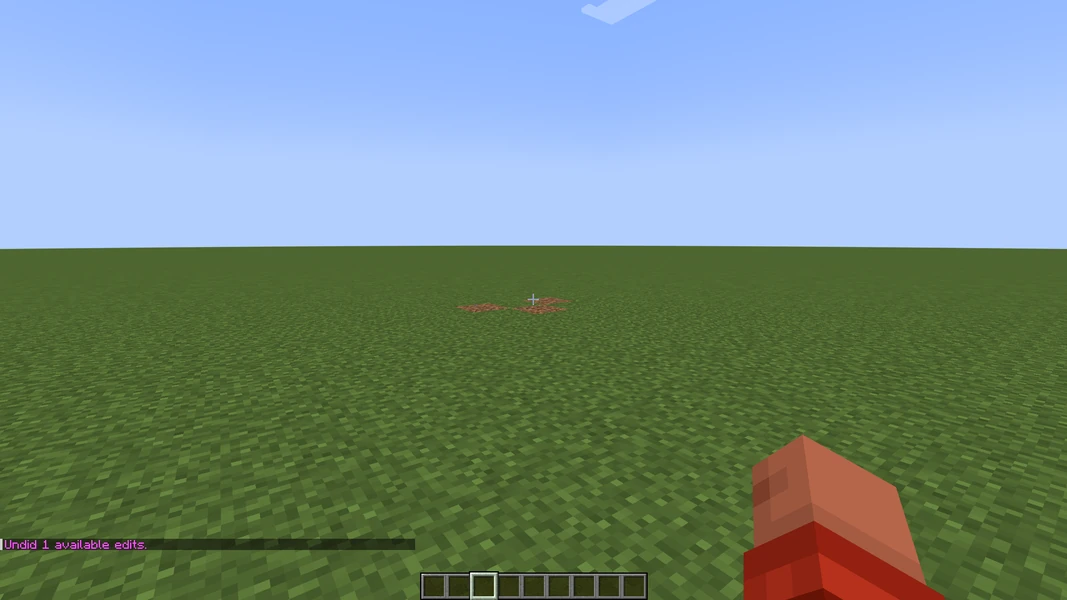
Undo hat den vorherigen Eingriff rückgängig gemacht.
"7.3.9+6959-7adf70b"
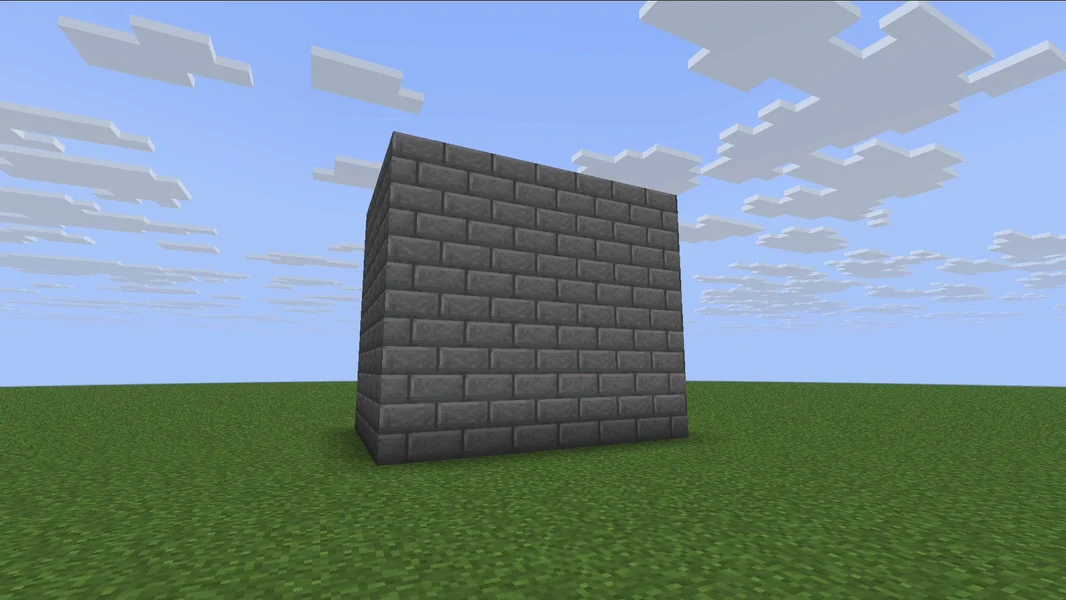
Mit WorldEdit erzeugte Steinziegelwand in unserer Testwelt.
WorldEdit 7.3.19 · 2026-10-17
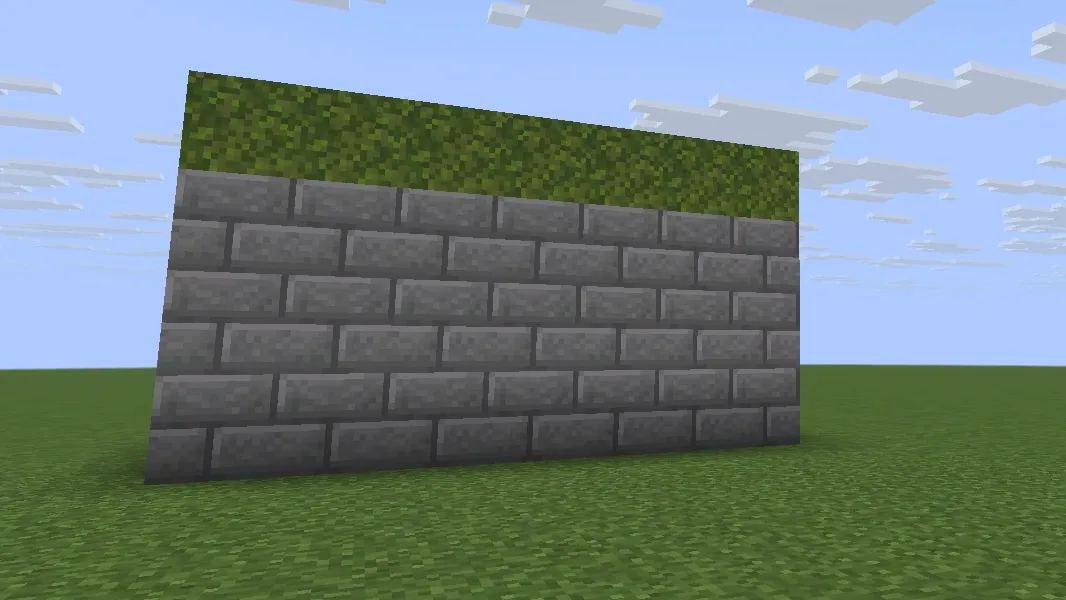
Mit WorldEdit wurde eine Schicht Moosblöcke auf die Steinziegel gesetzt.
WorldEdit 7.3.19 / Minecraft 1.21.6
LuckPerms: Beispiel ansehen
Eigene Aufnahmen aus einer Demo-Umgebung. Die gezeigte Version und Einrichtung können von deinem Server abweichen.
Ohne Berechtigung ist der getestete Pluginlisten-Befehl nicht verfügbar.
LuckPerms 5.5.71 · 2026-09-12
Nach dem Rechtewechsel gibt derselbe Befehl die Pluginliste aus.
LuckPerms 5.5.71 · 2026-09-12
Grundstückskarte
WorldGuard-Regionen mit Besitzern, Mitgliedern und Grenzen lesen.
Lies die gespeicherten Regionen deines Servers. Es werden keine Grundstücke oder Regeln geändert.
WorldGuard: globale Regeln
Aktiv
Setzt Schutz-Flags für die gesamte Welt (Region __global__) oder lädt eine bereits bearbeitete WorldGuard-Konfiguration neu.
Wirkt auf die Welt „world“ mit niedrigster Priorität – Regionen mit eigener Regel bleiben unverändert. „Standard“ entfernt das Flag wieder.
Regionen und Ausnahmen
Der strukturierte Konfigurationseditor öffnet die erkannte WorldGuard-Datei. Nach externen Änderungen kannst du sie hier ohne Serverneustart neu laden.
Der Assistent akzeptiert keine freien Konsolenbefehle und startet den Server nicht neu. Flags stammen aus einer festen Liste, die Welt aus deiner server.properties; jede Aktion erscheint zusätzlich im Konsolen-Audit.
Serverkonsole öffnen
Inventar & Analyse
Plugin-Analyse
Nur Lesen
Verbindet erkannte Plugins und Mods mit der Auslastung und geprüften Log-Hinweisen. An deinem Server wird dabei nichts verändert.
Warum keine Werte pro Plugin? CPU und RAM werden für den gesamten Server gemessen. Eine exakte Zuordnung zu einzelnen Plugins braucht einen bewusst gestarteten Profiler wie Spark. Diese passive Analyse startet keinen Profiler und führt keinen Befehl aus.
Quellen: Plugin-Inventar, Server-Telemetrie und klassifizierte Logsignale
Extras & Add-ons
Beta
Zusatz-Tools für deinen Gameserver — Datenbank und Monitoring gratis, 1 Bot inklusive
1 Bot inklusive
Der Add-on-Bereich ist noch im Beta-Programm: Wir bauen ihn laufend aus und verbessern ihn. Deine aktiven Add-ons laufen dabei ganz normal weiter.
Feedback? Sag uns Bescheid
Deine Extras
Noch keine Extras aktiviert. Darunter findest du die verfügbaren Extras nach Aufgabe. Jedes Extra läuft mit eigenem RAM und Speicher, zusätzlich zu deinem Server.
Auto-Restart bei Crash
Server wird automatisch neugestartet wenn er unerwartet offline geht
Automatische Neustarts
Lege mehrere feste Neustartzeiten pro Tag fest · 0/10
Noch keine geplanten Aufgaben. Erstelle deine erste Aufgabe, um Server-Aktionen zu automatisieren.
Geplante Aufgaben
0/100 von 10 Aufgaben angelegt
Noch keine geplanten Aufgaben. Erstelle deine erste Aufgabe, um Server-Aktionen zu automatisieren.
Schlafmodus
RAM-Sparer
Server wird automatisch eingeschläfert wenn 15 Minuten keine Spieler aktiv sind. Beim nächsten Verbindungsversuch startet er automatisch (in der Regel unter 2 Minuten). Spart RAM auf dem Node und senkt Kosten.
Neu eingerichtete und frisch geclaimte Server bekommen 60 Minuten Erst-Schonfrist ohne Spieler, bevor der Schlafmodus greift.
✓ Always Online aktiv
Benachrichtigung beim Aufwecken
Erhalte eine Meldung (Discord/E-Mail) wenn dein Server nach dem Schlafmodus gestartet wurde.
Eigene Domain verbinden
Verbinde deine eigene Domain oder Subdomain mit diesem Server. Spieler können dann über deine Domain direkt verbinden.
Mitverwalter
Lade Mitverwalter ein und vergib genaue Berechtigungen
· 1 Mitverwalter verwalten
Du kannst dir per Discord oder Web Push melden lassen, wenn ein Mitverwalter Dateien, Sicherungen oder eine Datenbank löscht, eine Sicherung einspielt oder Serverdaten importiert.
Unter „Discord & Benachrichtigungen“ einschalten
B
Demo-Bauhelfer
builder@example.test
Automatisierungs-API:
✓
1 Rechte
console
Öffentliche Statuspage
Sichtbarkeit der Statusseite
Kein Statuspage konfiguriert
Konfiguriere eine Statuspage, um deinen Spielern den Serverstatus anzuzeigen.
Spieler-Start erlauben
Neu
Spieler dürfen den Server über die Statusseite starten (ohne Login)
Was Besucher sehen
Deine Statusseite zeigt diese Abschnitte. Klick auf „Sichtbar“, um einen davon auszublenden — die Änderung gilt sofort.
Ports und Adressen
Alle Ports deines Servers mit ihrem Zweck. Eigene Bezeichnungen helfen dir, Ports für Mods oder Plugins wiederzufinden.
Gestrichelte senkrechte Linien markieren Ereignisse aus Panel und Automatik, zum Beispiel Neustarts, Abstürze oder Installationen. Änderungen per SFTP erscheinen nicht. Zeit, Art und Auslöser stehen im Tooltip und in der Wertetabelle.
Auflösung: · Europe/Berlin · Spitzenwerte; Bots aus derselben Messung · Tageshöchstwerte von Menschen und Bots getrennt · Ressourcen: Mittelwerte · Netzwerk: Datenmenge je Intervall
Durchgezogen: gewählter Zeitraum. Gestrichelt: gleich lange Vorperiode, auf die aktuelle Zeitachse verschoben.
Striche in der Tabelle und Lücken in den Linien bedeuten: keine Messung innerhalb der verfügbaren Historie. Sie sind keine Nullwerte.
Für die gewählten Reihen liegen keine Vergleichswerte innerhalb der verfügbaren Historie vor.
Wähle mindestens eine Datenreihe aus.
Für diesen Zeitraum sind keine Messwerte vorhanden.
Das Diagramm konnte nicht geladen werden. Die Wertetabelle bleibt verfügbar.
Wertetabelle öffnen
Messwerte des Diagramms. Fehlende Messungen erscheinen als Strich.
Intervall ab
Vorperiode: Intervall ab
Ereignisse
Auflösung: 5m
Aktualisiert: —
Verfügbarkeit
Basierend auf Echtzeit-Messungen
7 Tage: 99,96%30 Tage: 99,82%
vor 30 TagenHeute
≥99%≥95%≥80%<80%SchläftKeine Daten
Spieler Verlauf
Top Spieler (letzte 30 Tage)
1
RedstoneFan18,4 h · 9 Besuche
2
Alex12,7 h · 7 Besuche
3
Steve8,2 h · 5 Besuche
Spieler-Statistiken
Spieler-Statistiken, Besuche und Peak-Zeiten
Zeitraum:
0 Spieler online
Zuletzt gemessen: —
Peak Spieler
3
Durchschnitt
2
Verschiedene Spieler
5
Spielzeit (Std)
12
Spieleranzahl
Gestrichelte senkrechte Linien markieren Ereignisse aus Panel und Automatik, zum Beispiel Neustarts, Abstürze oder Installationen. Änderungen per SFTP erscheinen nicht. Zeit, Art und Auslöser stehen im Tooltip und in der Wertetabelle.
Auflösung: · Europe/Berlin · Spitzenwerte; Bots aus derselben Messung · Tageshöchstwerte von Menschen und Bots getrennt · Ressourcen: Mittelwerte · Netzwerk: Datenmenge je Intervall
Durchgezogen: gewählter Zeitraum. Gestrichelt: gleich lange Vorperiode, auf die aktuelle Zeitachse verschoben.
Striche in der Tabelle und Lücken in den Linien bedeuten: keine Messung innerhalb der verfügbaren Historie. Sie sind keine Nullwerte.
Für die gewählten Reihen liegen keine Vergleichswerte innerhalb der verfügbaren Historie vor.
Wähle mindestens eine Datenreihe aus.
Für diesen Zeitraum sind keine Messwerte vorhanden.
Das Diagramm konnte nicht geladen werden. Die Wertetabelle bleibt verfügbar.
Wertetabelle öffnen
Messwerte des Diagramms. Fehlende Messungen erscheinen als Strich.
Intervall ab
Vorperiode: Intervall ab
Ereignisse
Aktuell Online
(0)
Keine Spieler online
Letzte Besuche
Spieler
Beigetreten
Verlassen
Dauer
RedstoneFan
26.11. 19:42:00
—
1 h 18 min
Alex
26.11. 17:05:00
26.11. 18:31:00
1 h 26 min
Steve
26.11. 15:12:00
26.11. 16:03:00
51 min
Befehlsverlauf
Alle gesendeten Konsolenbefehle mit Status und Risikolevel (letzte 200).
Passende Werte kannst du lassen. Spielmodus, Schwierigkeit und privater Zugang sind eure Entscheidung. Änderungen speicherst du im jeweiligen Feldbereich.
Whitelist aktivieren
Aktiviert
Schwierigkeit
Einfach
Spielmodus für neue Spieler
Überleben
Für privaten Zugang zuerst dich und deine Freunde freigeben, danach die Whitelist beziehungsweise Allowlist einschalten. Die Kontoprüfung bleibt an.
Steuert, ob Spieler das End betreten können. Praktisch für einen SMP-Start, bei dem End und Nether erst später freigegeben werden sollen.
Zugang:
offen
Die Änderung greift nach dem nächsten Neustart des Servers. Bereits gebaute Portale funktionieren dann einfach nicht — das ist normal.
Server-Icon
Das Bild, das Spieler in ihrer Serverliste neben deinem Server sehen. Wir bringen es automatisch auf 64 × 64 Pixel und speichern es als server-icon.png.
Aktuelles Icon
Noch kein Icon gesetzt. Minecraft zeigt in der Serverliste dann das Standardbild.
Bild wird hochgeladen …
Der Server liest das Icon beim Start, Änderungen wirken deshalb erst nach einem Neustart. Das Icon sehen nur Java-Spieler; die Bedrock-Serverliste zeigt es nicht.
Schutz & Fairness
Was auf diesem Server gegen Cheats und Diebstahl wirkt — und was noch nicht. Geändert wird jeweils an der Stelle, an der die Einstellung wohnt.
Für diesen Server lässt sich gerade nichts auslesen. Läuft er?
Spieler hinzufügen
Mehrere Namen trennst du mit Komma. Java-Spieler: Spielername. Bedrock-Spieler: Name mit Punkt davor (.Steve) oder der Gamertag. Spieler ohne gekauftes Java-Konto passen nur auf Server im Offline-Modus (Cracked).
Alex
demo-alex
„Alex“ wirklich von der Whitelist entfernen?
Steve
demo-steve
„Steve“ wirklich von der Whitelist entfernen?
2 Spieler auf der Whitelist
Welt wechseln oder erstellen erfordert einen Server-Neustart.
Schutzpunkt wird erstellt…
Welten
Minecraft Seed-Map
Sieh dir einen Seed an, bevor du eine neue Welt erstellst, oder ordne den Seed deiner aktiven Welt ein.
Die Karte berechnet Minecraft Java 26.2. Für Bedrock oder andere Versionen stimmen Gelände und Strukturen nicht zuverlässig überein.
Der Seed der aktiven Welt ist gerade nicht lesbar. Gib einen Seed zur Planung ein; eine Vorschau der aktiven Welt ist damit noch nicht bestätigt.
Im World Studio entwerfen oder eine Welt aus der Bibliothek wählen. Zum Einspielen verwendest du anschließend den bestehenden Welt-Upload beziehungsweise den bestätigten Studio-Import.
Öffne Kreis-, Pixel-Art- oder Map-Art-Generator, berechne deinen Bauplan und wähle dort diesen Server. Alternativ kannst du die heruntergeladene Bauplan-Datei hier einlesen.
Übertrage den Bauplan in dein Serverpanel. Dort kannst du ihn nach einer Prüfung als Datapack in die aktive Welt schreiben. Dabei wird noch nichts gebaut. Der Server muss Java 1.21.4 verwenden und gestoppt sein.
Sperren gelten dauerhaft; zeitlich begrenzte Sperren werden hier nicht unterstützt.
Alex
Steve
RedstoneFan
Gebannte Spieler
Keine gebannten Spieler.
Tarif
Monitoring, Datenbank oder ein Discord-Bot laufen als eigener kleiner Dienst neben deinem Server – in einer Minute eingerichtet, jederzeit wieder entfernbar.
Uptime Kuma· Prüft rund um die Uhr, ob dein Server erreichbar ist, mit eigener Statusseite
MariaDB· Rechte und Spielerdaten überleben jede Neuinstallation
Sinusbot· Musik-Bot für Discord & TeamSpeak
Status:
Kein aktives Abo
Erweitern
RAM upgraden
Aktuelle CPU: ≤ 2 vCPU
Aktuell: 4 GB RAM
Aktuell
Dedizierte IPv4-Adresse
Dein Server bekommt eine eigene IPv4-Adresse mit dem Standard-Port deines Spiels — keine geteilte IP, kein Extra-Port.
aktuell ausverkauft
Pausieren, Event-Burst und Kündigen
Server pausieren
Kosten während der PauseAbrechnung läuft weiter
Der Server ist während der Pause offline und für Spieler nicht erreichbar.
Event-Burst: Ressourcen kurzfristig erhöhen
Mehrkosten0,02 €
Aktuelles Guthaben25,00 €
Fällt am 26.11.2026, 23:04 automatisch auf den ursprünglichen Tarif zurück.
Wie oft sollen installierte Plugins mit aktiviertem Auto-Update geprüft und aktualisiert werden?
Jetzt installiertPaper
Variante wählen
Variante wählen
Kein Spiel gefunden.
Du möchtest lieber ganz von vorn beginnen?
Video (0:28, mit Ton): Minecraft-Version wechseln
Eigene Aufnahmen aus einer Demo-Umgebung. Die gezeigte Version und Einrichtung können von deinem Server abweichen.
Klicke oben auf deiner Serverseite auf „Version“ und wähle unter „Neue Version wählen“ die Version, mit der deine Freunde spielen.
Das Panel prüft zuerst die Kompatibilität, hier steht „Kompatibel“. Bis hierhin ist noch nichts geändert.
Setze zur Bestätigung das Häkchen und klicke auf „Version wechseln“. Das Panel zeigt „Neue Version wird installiert“, als Richtwert etwa zwei Minuten. Gehst du auf eine ältere Version zurück, warnt es dich und legt vorher einen Schutzpunkt an.
Aktuelle Version: 1.21.1
Versions-Verlauf
Noch keine Versionswechsel
Du möchtest lieber ganz von vorn beginnen?
Kein Pack passt zu deiner Suche.
Nicht im Katalog? Alle Packs durchsuchen
Wir suchen direkt bei Modrinth und CurseForge. Packs, die wir noch nicht getestet haben, installierst du nach einer kurzen Bestätigung.
Suche läuft …
Eigenes Modpack-Profil
Du hast dir in der CurseForge-App ein eigenes Profil zusammengestellt? Exportiere es dort (Profil → drei Punkte → Exportieren) und lade die Zip-Datei hier hoch. Wir stellen Loader und Minecraft-Version passend ein und laden die Mods direkt von CurseForge.
Nur der Profilexport aus der CurseForge-App (Zip mit manifest.json), höchstens 5 MB.
Wird geprüft …
Testinstanz
Erstelle eine getrennte Kopie dieses Minecraft-Servers, um Versionen, Loader, Plugins oder Modpacks ohne Rückwirkung auf Produktion zu testen.
Noch keine Testinstanz
Erstelle eine zeitlich begrenzte Kopie. Sie erhält eigene Serverdaten und wird spätestens nach 48 Stunden vollständig gelöscht.
Server-Notizen
Hinterlasse interne Notizen zu diesem Server, z. B. „RAM erhöht für Event“ oder „Custom-Mod installiert“.
Prüfe vor jeder Aktion in diesem Bereich, was mit deinen Daten passiert.
Server zurücksetzen
Installiert die Server- bzw. Spieldateien neu. Welt, Mods und Konfiguration bleiben erhalten; vorher wird automatisch ein Backup erstellt.
Neu installieren kann nur der Eigentümer dieses Servers.
KI-Assistent & API
Verbinde deinen Assistenten und gib diesen Server im Browser frei. Danach kannst du ihn prüfen oder verwalten lassen.
Was du brauchst
Du brauchst Claude oder ChatGPT in einem Tarif, der eigene Connectoren erlaubt:
Claude: Free (ein eigener Connector), Pro, Max, Ultra, Team und Enterprise. Bei Team und Enterprise fügt ein Inhaber des Teams den Connector hinzu.
ChatGPT: Business, Enterprise und Edu, nur im Browser auf chatgpt.com. Bei Business fügt ein Admin oder Inhaber den Server hinzu. Andere ChatGPT-Tarife nennt OpenAI dafür derzeit nicht.
Stand: 2. November 2026, laut den Hilfeseiten von Anthropic und OpenAI.
Füge diese Adresse als eigenen Connector hinzu. Danach meldest du dich hier an und wählst Server, Rechte und Laufzeit. Einen Schlüssel brauchst du dafür nicht.
Gib einen Namen ein, zum Beispiel mcfreehost, und füge die Adresse ein.
Bei „OAuth client“ wählst du „Register automatically“, dann „Add“.
Wähle „Connect“, melde dich hier an und erlaube den Zugriff.
In ChatGPT (im Browser)
Öffne auf chatgpt.com „Plugins“ und wähle „+“ → „Add custom MCP server“.
Gib einen Namen ein, zum Beispiel mcfreehost, und füge die Adresse unter „Connection“ ein.
Wähle OAuth als Anmeldung, bestätige den Hinweis und melde dich hier an.
Ersten Auftrag kopieren
Führe den ersten Auftrag in deinem Assistenten aus und prüfe danach hier die Verbindung.
Serverabruf erfolgreich bestätigtNoch kein erfolgreicher Serverabruf bestätigt.
Für Entwickler: Claude Code, Codex, REST
Claude Code oder Codex verbinden
Wähle deinen Assistenten, kopiere beide Befehle und führe sie im Terminal aus. Danach wählst du im Browser Server, Rechte und Laufzeit.
Du musst keinen Token kopieren.
claude mcp add --scope user --transport http mcfreehost https://mcfreehost.com/api/automation/v1/mcp
claude mcp login mcfreehost
Kopieren nicht möglich. Markiere den Text und kopiere ihn manuell.
Manuell mit Token verbinden
Für REST und MCP-Anwendungen ohne Browser-Anmeldung kannst du weiterhin einen begrenzten Token erstellen.
Dann brauchst du keinen Schlüssel. Verbinde Claude oder ChatGPT wie oben beschrieben.
Frag direkt unseren Support
Der Zugang enthält alle Server-Rechte für die gewählten Server, aber keine Kontorechte. Serversoftware-Wechsel, Modpack-Installation, Neuinstallation, Weltimport und Änderungen der Serveradresse bestätigst du weiterhin selbst im Browser.
Liest Status, Konsole und Einstellungen. Ändert keine Serverdaten und erhält keine Kontorechte.
Der Token wird nur jetzt angezeigt. Verlässt du die Seite, erstellst du einfach einen neuen Zugang.
3. Verbindung einrichten
Der ausgewählte Assistent muss auf deinem Computer installiert und angemeldet sein. Führe den Befehl in seinem Terminal aus und starte den Assistenten danach neu.
Wichtig: Das ist kein Befehl für die Spielkonsole deines Servers. Du gibst ihn im Terminal deines eigenen Computers ein (Windows: PowerShell, macOS und Linux: Terminal).
claude mcp add --scope user --transport http mcfreehost https://mcfreehost.com/api/automation/v1/mcp --header "Authorization: Bearer <TOKEN>"
Codex liest den Token aus einer Umgebungsvariable. Die erste Zeile setzt sie für das aktuelle Terminal. Soll sie dauerhaft gelten, gehört sie in dein Shell-Profil.
Wichtig: Das ist kein Befehl für die Spielkonsole deines Servers. Du gibst ihn im Terminal deines eigenen Computers ein (Windows: PowerShell, macOS und Linux: Terminal).
Wichtig: Das ist kein Befehl für die Spielkonsole deines Servers. Du gibst ihn im Terminal deines eigenen Computers ein (Windows: PowerShell, macOS und Linux: Terminal).
Kopieren nicht möglich. Markiere den Text und kopiere ihn manuell.
Codex beim nächsten Start verbinden
Ohne Umgebungsvariable: Füge diesen Block in deine private Codex-Konfiguration ein (~/.codex/config.toml). Er gilt bei jedem Start, auch unter Windows. Die Datei liegt nur auf deinem Rechner, so wie die Verbindungsdaten von Claude Code.
Lieber mit Umgebungsvariable? Dann gilt für die export-Zeile aus dem Befehl:
Die export-Zeile gilt nur im aktuellen Terminal. Für macOS oder Linux speichere sie einmal in deinem privaten Shell-Profil (zsh: ~/.zshrc, bash: ~/.bashrc). Lade das Profil neu und starte Codex aus diesem Terminal. Nicht in Projektdateien speichern. Eine separat gestartete Desktop-App übernimmt diese Variable möglicherweise nicht.
Windows PowerShell: Setze die Variable mit $env:NAME="TOKEN" für dieses Fenster. Für spätere Starts verwende [Environment]::SetEnvironmentVariable("NAME", "TOKEN", "User") und starte Terminal und Codex neu. Ersetze NAME und TOKEN durch die Werte aus deinem Befehl; teile den Token nicht im Chat.
4. Ersten Auftrag kopieren
Kopiert
Führe den ersten Auftrag in deinem Assistenten aus und prüfe danach hier die Verbindung.
Serverabruf erfolgreich bestätigtNoch kein erfolgreicher Serverabruf bestätigt.
Wichtig: „Angenommen“ heißt bei Installationen, Sicherungen und Versionswechseln noch nicht „fertig“. Dein Assistent soll den Abschluss anschließend über Status, Bestand und Konsole prüfen.
Unser Test-Client betritt deinen Server dabei kurz unter dem Namen „Shad0w1993“. Diesen Namen siehst du danach in der Konsole; das ist kein fremder Spieler, und er zählt nicht zu deiner Spielerstatistik.
Zustand & Reparatur
Auto-Recovery prüft, ob dein Server startet und Spieler beitreten können. Sichere Reparaturen können automatisch ausgeführt werden.
●Gesund – simulierte Beispieldaten
Verlauf
Jede Zeile zeigt eine automatische Prüfung. Aufklappen zeigt, welcher Schritt erfolgreich war oder fehlgeschlagen ist.
Keine Probleme erkannt
Wenn ein Start oder Beitritt fehlschlägt, findest du hier Ursache, Reparatur und Prüfergebnis.
Diagnosepaket für den Support
Erzeuge ein sicheres, bereits geschwärztes Diagnosepaket für dein Support-Ticket — ohne Passwörter, Tokens oder IP-Adressen.
Server-Gesundheit
Stabil
Aktuelle Messwerte: TPS 15 Min. · RAM 5 Min. · Logs 60 Min.
Keine Auffälligkeiten
Beispieldaten des Demo-Servers.
Warum wir das vermuten
✓ In den aktuellen Logs gibt es keine Warnungen oder Fehler.
[System] Verbindung zur Server-Konsole wird hergestellt...
Verbindung unterbrochen — verbindet neu in s...
Schläft
Sicherung wiederherstellen
Möchtest du wirklich wiederherstellen: ?
Achtung: Bestehende Dateien werden überschrieben!
Vorher legen wir automatisch einen Schutzpunkt mit dem aktuellen Stand an. Mit ihm kannst du die Wiederherstellung rückgängig machen. Je nach Größe deines Servers dauert sie dadurch etwas länger.
Der Server wird gestoppt und seine Dateien werden durch diese Sicherung ersetzt.
Diese Aktion kann nicht rückgängig gemacht werden.
Datei bearbeiten:
Datei bearbeiten
Keine Versionen vorhanden
Änderungen verwerfen?
Neue Datei
Die Datei wird im aktuellen Verzeichnis erstellt.
Neuer Ordner
Umbenennen
Die Spielversion änderst du unter „Verwalten → Version“. Das Umbenennen dieser Datei oder dieses Ordners ändert die installierte Version nicht und kann deinen Server beschädigen.
In den Papierkorb verschieben
In den Papierkorb verschieben: ?
Wiederherstellen ist 7 Tage lang möglich. Bis dahin bleibt der Serverspeicher belegt.
Tastenkombinationen
Navigation
Tab wechseln123456789
Dateisuche/
ServersucheCtrlShiftS
Konsole
Befehl sendenCtrlEnter
Befehl sendenEnter
Konsole ein-/ausblendenCtrlK`
Allgemein
Modal schließenEsc
Diese Hilfe?
Einzelne Dateien wiederherstellen
/
Sicherung wird durchsucht …
Pfad
Vergleich zum Server
Größe
Ausgewählte Dateien und Ordner überschreiben gleichnamige Serverdateien. Vorher legen wir automatisch einen Schutzpunkt mit dem aktuellen Stand an. Mit ihm kannst du die Wiederherstellung rückgängig machen. Je nach Größe deines Servers dauert sie dadurch etwas länger.
Hilfe zur Demo
Öffne einen Server über seinen Namen oder die Karte. In der Serveransicht findest du Konsole, Dateien, Einstellungen und Statistiken.
Starten, Stoppen und Änderungen werden nur in diesem Tab simuliert. „Demo zurücksetzen“ stellt die Beispielserver wieder her.
Touren
Eine Tour zeigt dir in wenigen Schritten, wo du was findest.



 Noch keine geplanten Aufgaben. Erstelle deine erste Aufgabe, um Server-Aktionen zu automatisieren.